


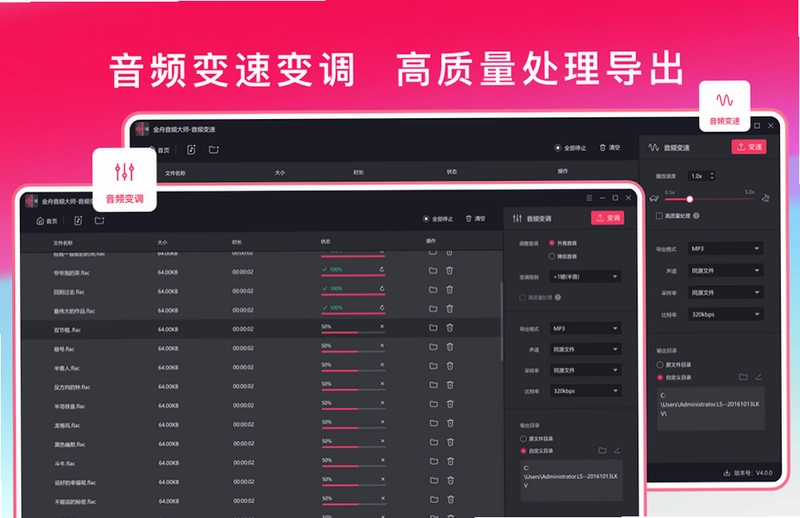
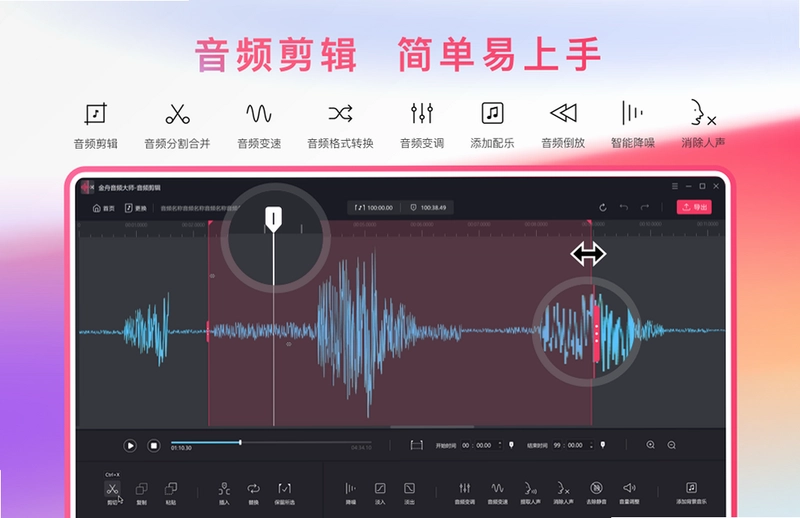
金舟音频大师是一款集音频转换、剪辑、合并、分割、压缩、人声分离、变调变速、降噪、混流等多种功能于一体的专业音频处理工具,支持MP3、WAV、FLAC、AAC、OGG等几乎所有主流音频格式,操作界面简洁直观,处理速度快,输出质量高,无论是音乐爱好者还是音频创作者,都能通过它轻松完成各种音频处理任务。下面就来详细了解一下这款软件的功能特点、使用技巧以及常见问题。
金舟音频大师支持哪些音频格式的转换?
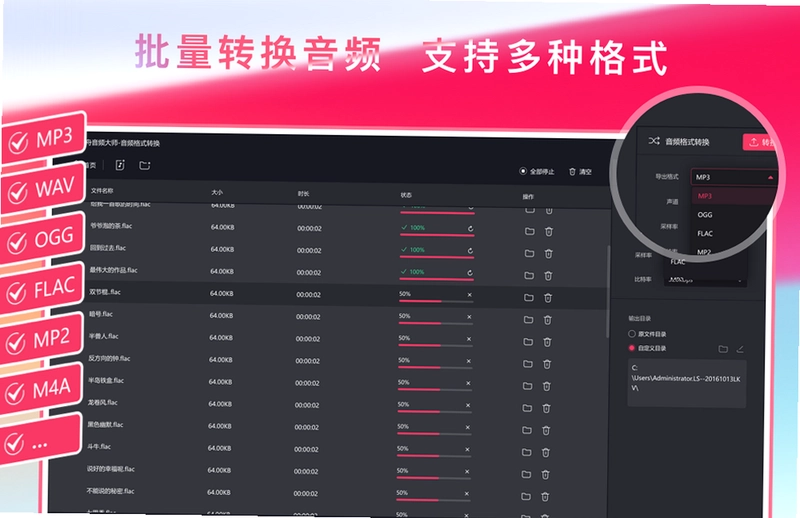
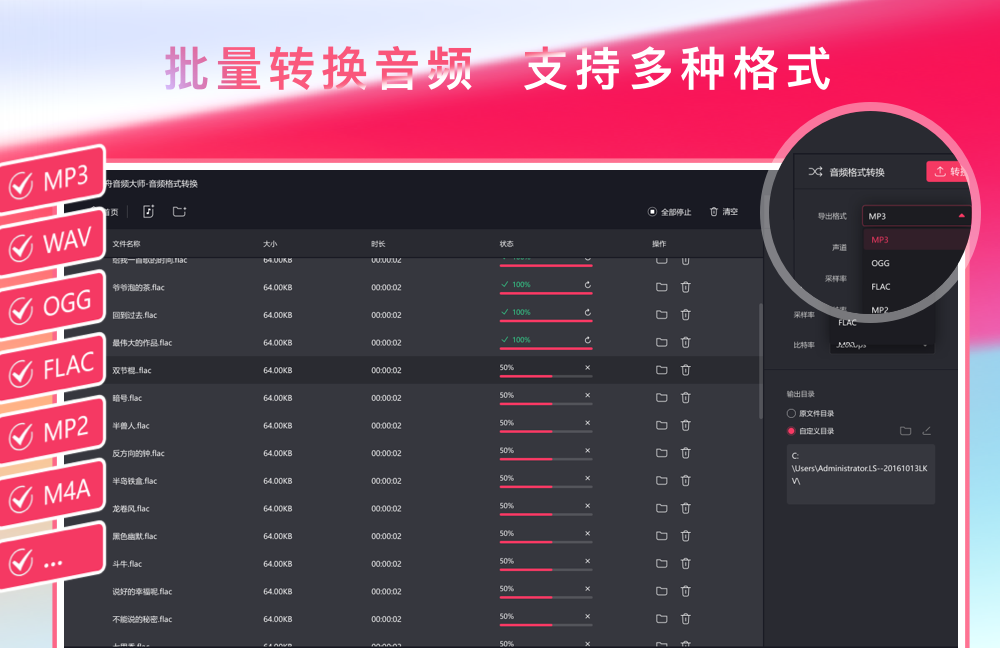
1. 金舟音频大师支持将MP3、WAV、WMA、M4A、AAC、FLAC、OGG、AC3、AIFF等常见音频格式相互转换,满足不同设备的播放需求。
2. 在软件主界面点击“音频转换”功能,添加需要转换的音频文件,或直接将文件拖拽到软件窗口中。
3. 在输出格式中选择目标格式,如将MP3转换为WAV,或从FLAC转换为MP3,同时可以调整采样率、比特率、声道等参数。
4. 点击“开始转换”按钮,等待片刻即可完成转换,转换后的文件保存在指定的输出文件夹中。
5. 软件支持批量转换,可同时添加多个文件,一次操作完成所有转换任务,大幅提升效率。
金舟音频大师怎样合并多段音频?
1. 启动金舟音频大师,选择“音频合并”功能,点击“添加文件”将需要合并的多个音频文件导入,注意调整合并顺序。
2. 如果需要调整顺序,可选中文件后用上移或下移按钮调整位置,也可直接拖拽调整。
3. 在输出设置中选择合并后的音频格式,默认与原文件相同,也可统一转换为MP3或WAV等格式。
4. 点击“开始合并”按钮,软件将按照顺序无缝拼接所有音频,并输出为一个完整的音频文件。
5. 合并完成后,可以立即试听效果,若满意则保存到本地,不满意可重新调整顺序再合并。
金舟音频大师如何提取视频中的音频?
1. 打开金舟音频大师,点击“视频转音频”功能,将需要提取音频的视频文件(如MP4、AVI、MKV等)添加进来。
2. 软件会自动识别视频中的音轨,并显示视频信息,包括时长、分辨率等。
3. 在输出格式中选择音频格式,如MP3、WAV、M4A等,并设置音频质量参数。
4. 点击“开始提取”按钮,软件快速提取视频中的音频内容,并保存为纯音频文件。
5. 提取后的音频文件可单独使用,也可以进一步进行剪辑、合并、降噪等后续处理。

金舟音频大师能进行人声分离吗?
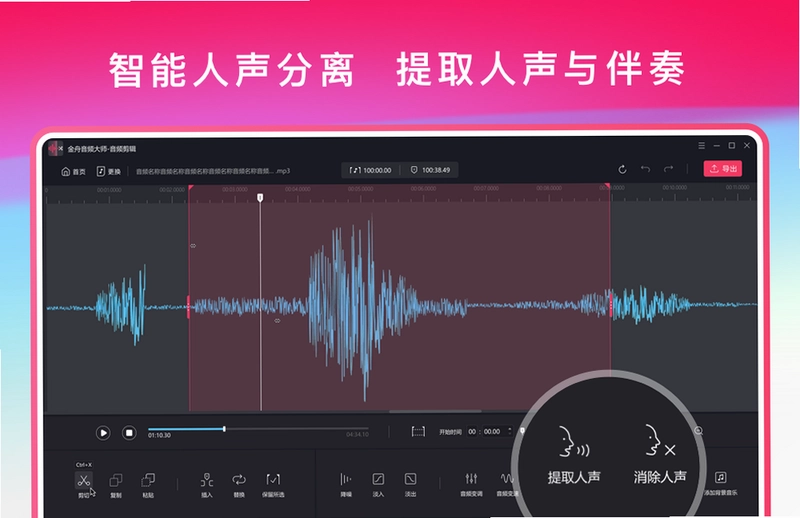
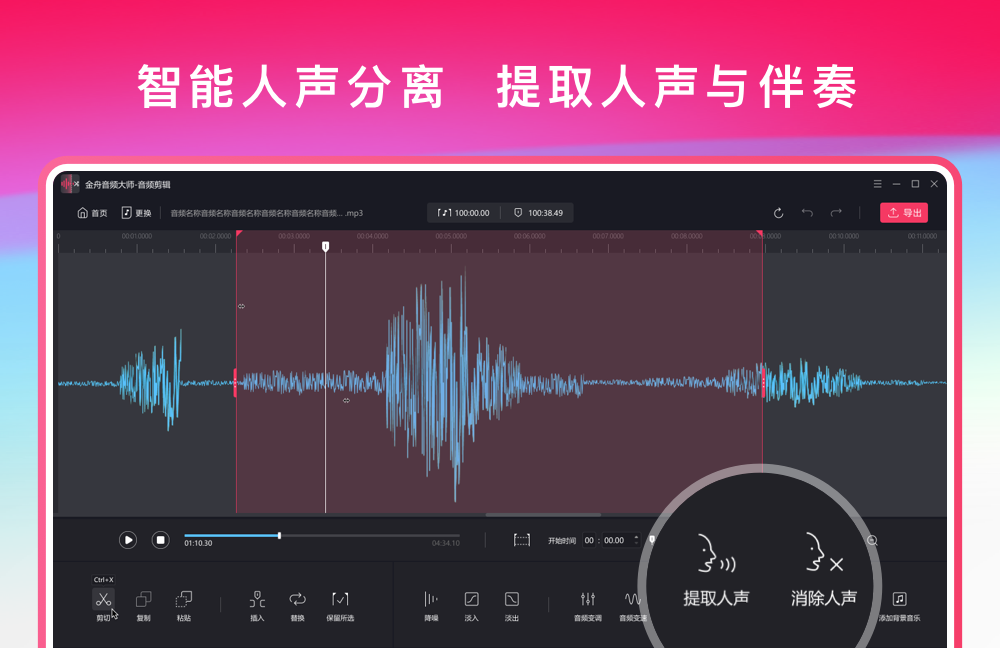
1. 金舟音频大师内置强大的AI人声分离算法,支持从歌曲中提取人声或伴奏,也可分离视频中的背景音乐和人声。
2. 在主界面选择“人声分离”功能,添加需要处理的音频或视频文件。
3. 在分离模式中选择“提取人声”或“提取伴奏”,若需要同时分离背景音乐,可选择“分离人声和伴奏”。
4. 点击“开始分离”按钮,软件自动分析音频并分离出独立的人声和伴奏音轨,可分别保存。
5. 分离后的音质清晰,人声干净,伴奏无杂音,非常适合制作卡拉OK伴奏或提取清唱素材。
金舟音频大师的常用快捷键有哪些?
| 快捷键 | 功能 |
|---|---|
| Ctrl + O | 添加文件 |
| Ctrl + S | 保存项目 |
| Ctrl + Z | 撤销操作 |
| Ctrl + Y | 重做操作 |
| Ctrl + A | 全选文件 |
| Delete | 删除选中文件 |
| Space | 播放/暂停预览 |
金舟音频大师对电脑配置有什么要求?
| 配置项 | 最低要求 | 推荐配置 |
|---|---|---|
| 操作系统 | Windows 7 | Windows 10/11 |
| CPU | 1 GHz 双核 | 2.5 GHz 四核及以上 |
| 内存 | 2 GB | 4 GB 及以上 |
| 硬盘空间 | 200 MB 可用空间 | 500 MB 以上可用空间 |
| 显卡 | 无特殊要求 | 支持 DirectX 9.0c |
| 声卡 | 普通声卡 | 高保真声卡 |
金舟音频大师如何降噪和消除人声?
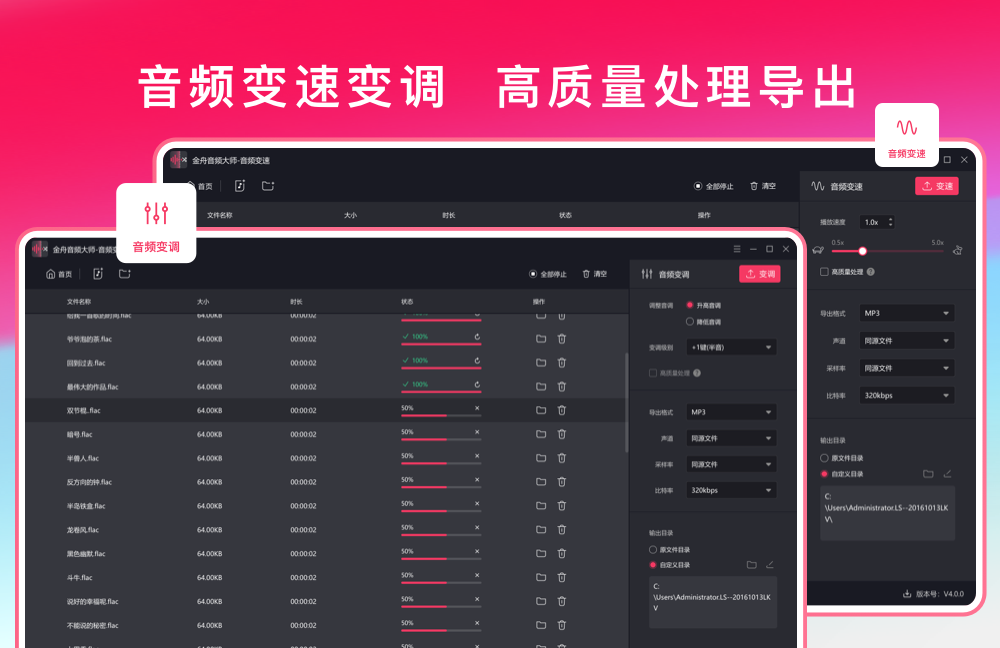
1. 金舟音频大师提供“音频降噪”功能,可有效去除环境噪音、电流声、风扇声等背景杂音。
2. 选择“音频降噪”功能,导入音频文件,软件自动分析噪音特征,也可手动调整降噪强度。
3. 点击“开始降噪”按钮,即可获得干净清晰的音频,特别适合录制语音、播客等场景。
4. 对于去除人声,可使用“消除人声”功能,一键消除音频中的人声,保留背景音乐,适合制作伴奏带。
5. 也可使用“消除背景音乐”功能,保留人声,适合提取演讲或演唱的纯净人声。
金舟音频大师的音频压缩功能如何使用?
1. 金舟音频大师支持无损压缩和有损压缩,可有效减小音频文件体积,便于存储和传输。
2. 选择“音频压缩”功能,添加需要压缩的音频文件,软件会显示原始文件大小。
3. 在压缩设置中选择输出格式(如MP3、AAC等),并调整比特率,比特率越低体积越小,但音质会有所损失。
4. 点击“开始压缩”按钮,软件按设定参数输出压缩后的音频文件,并显示压缩前后大小对比。
5. 建议根据需要选择合适的比特率,一般128kbps即可满足日常听感,追求高音质可选192kbps或更高。
 Camtasia 喀秋莎2023.0.0 电脑版
 福昕视频压缩大师1.5.1726.107 最新版
 旺影速转1.0.3.19 电脑版
 飞思录屏专家电脑版2.1.0 最新版
 屏幕录像专家20230828 电脑版
 迅捷文字转语音软件8.0.0.0 pc版
 浮云音频降噪pc版1.0.3.0 版本
 音效魔盒pc版5.5.0.0 最新版
 oneAnime电脑版(看番工具)1.4.7 最新版
 BT盒子种子搜索神器4.2.6.6 最新版
 酷播播放器3.2.0.0 电脑版
 微视频软件2.0.1304.27 最新版
 易精通视听英语学习软件(初中版)7.4.2 电脑版
 加速看软件1.0 pc版





 电脑播放器软件
 电脑投屏软件
 电脑听歌软件
 Media Encoder版本大全
 Audition版本大全
用户留言