


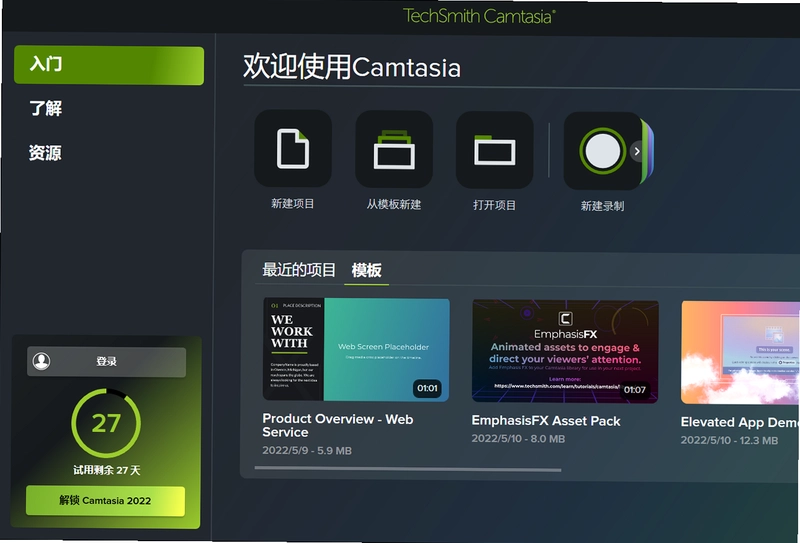
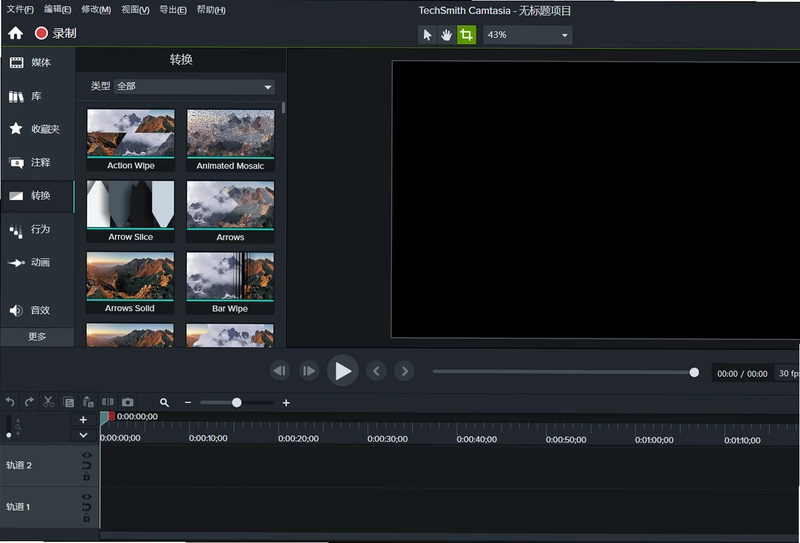
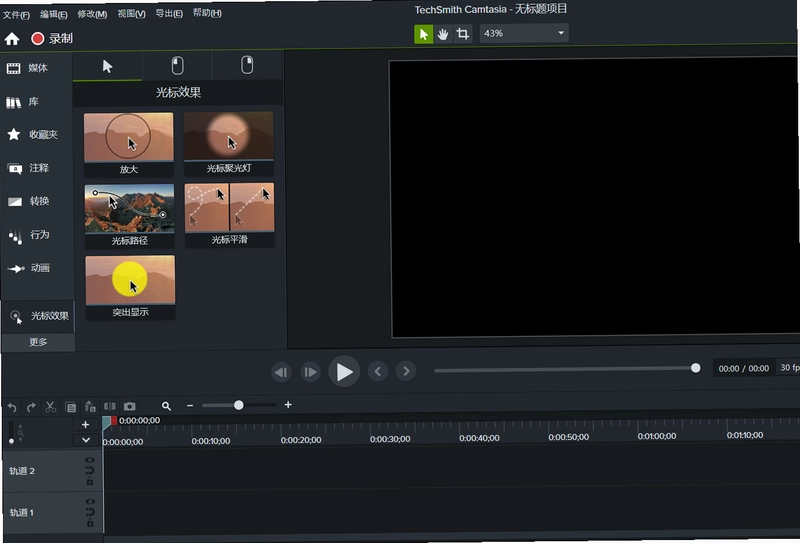
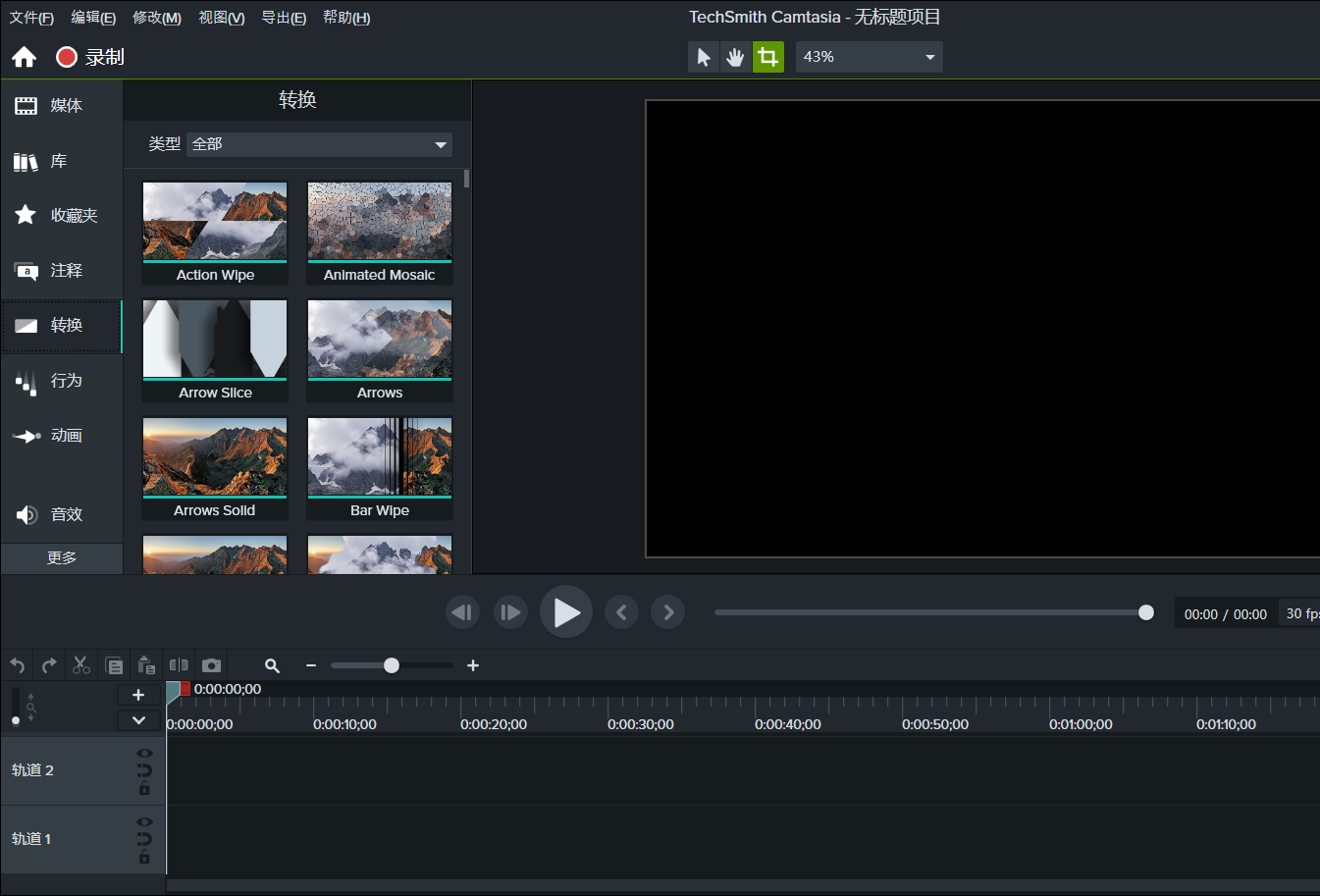
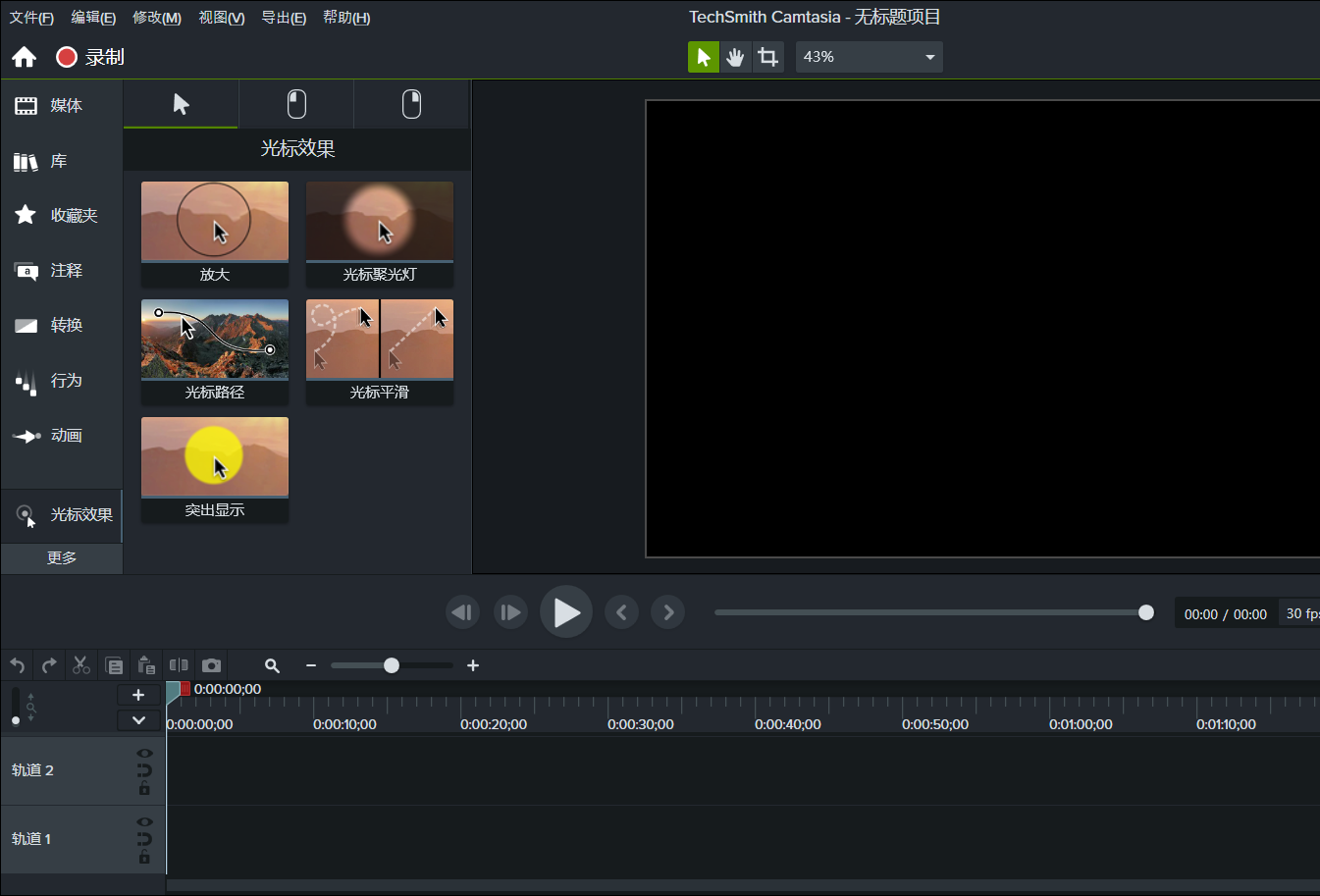
Camtasia电脑版是一款专为屏幕录制与视频编辑打造的高效工具,凭借其强大的录屏功能与直观的剪辑界面,成为众多教育工作者、内容创作者及企业培训师的首选。软件支持全屏、区域及窗口录制,可同时捕捉摄像头画面、麦克风声音与系统音频,并内置丰富的转场、标注、光标效果及动画模板,让用户无需专业经验即可快速产出高质量的教学视频、产品演示或营销短片。无论是录制在线课程、软件操作教程,还是制作社交媒体视频,Camtasia都能提供从采集到导出的全流程解决方案,帮助用户大幅提升创作效率。
Camtasia 2023有哪些新功能?
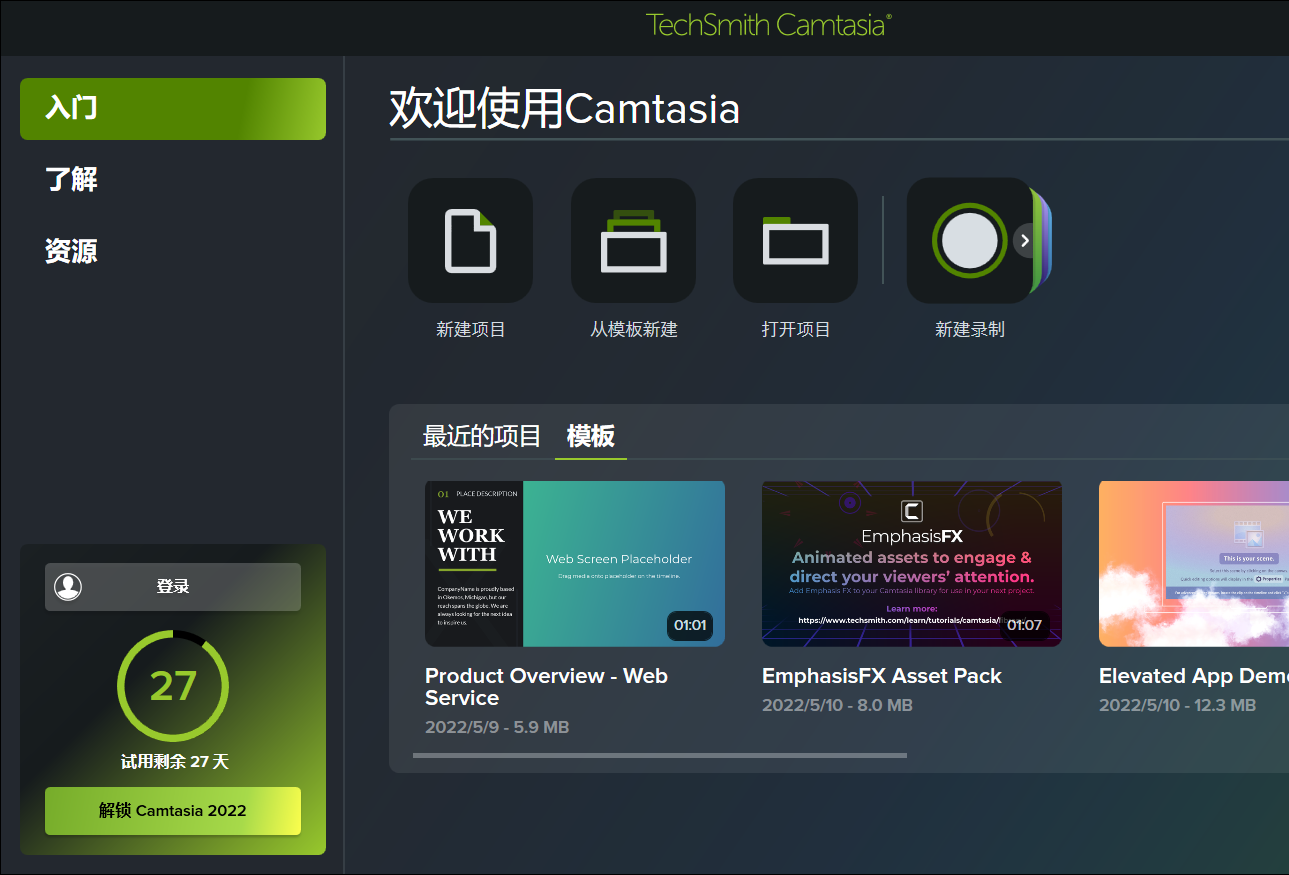
1. 全新主界面:重新设计的用户界面更加简洁直观,工具图标与面板布局优化,新手也能快速找到所需功能。
2. 混合模式:新增多种混合模式(如正片叠底、滤色等),允许叠加多个视频或图片轨道,创造独特的视觉效果。
3. 动画光标:支持自定义光标样式并添加点击动画效果,在录制教程时更清晰地展示操作位置。
4. 简化导出流程:导出向导步骤精简,预设多种常用平台参数(如YouTube、Vimeo),一键输出适配格式。
5. 性能提升:优化渲染引擎,处理高分辨率视频时更流畅,减少卡顿与崩溃问题。
如何用Camtasia录制高质量屏幕视频?
1. 打开Camtasia,在首页点击“新建录制”按钮,或使用快捷键Ctrl+R(Windows)快速启动录制面板。
2. 选择录制区域:点击“全屏”录制整个屏幕,或拖动鼠标框选自定义区域,也可勾选“摄像头”以同时录制人脸画面。
3. 调整音频输入:在录制面板右侧点击“音频”按钮,选择麦克风设备并调整音量,确保解说声音清晰。
4. 开启系统音频捕获:如需录制电脑内部声音(如系统提示音、音乐),点击“音频”选项中的“系统音频”开关。
5. 点击红色“REC”按钮开始录制,录制过程中可随时按F9暂停、F10停止,或使用暂停按钮临时中断。
6. 录制完成后视频自动导入编辑器,可立即进行剪辑、添加标注或转场效果。
Camtasia适合哪些人群使用?
1. 教育工作者:录制微课、在线教学视频,配合标注功能突出讲解重点,提升学生学习效率。
2. 企业培训师:制作产品操作手册、员工培训教程,通过屏幕演示快速传递操作规范。
3. 内容创作者:为YouTube、B站等平台制作游戏攻略、软件评测或技术分享视频,利用丰富的转场和动画效果提升视频观赏性。
4. 市场营销人员:制作产品宣传片、功能演示动画,直观展示产品优势,助力销售转化。
5. 普通办公人员:录制会议演示、制作汇报材料,将复杂流程可视化,方便团队协作沟通。
Camtasia视频编辑的快捷键有哪些?
| 功能 | 快捷键 |
|---|---|
| 开始/停止录制 | F9 |
| 暂停录制 | F10 |
| 剪切素材 | Ctrl+X |
| 复制素材 | Ctrl+C |
| 粘贴素材 | Ctrl+V |
| 分割剪辑 | Ctrl+B |
| 撤销操作 | Ctrl+Z |
| 保存项目 | Ctrl+S |
掌握这些快捷键能显著提升剪辑效率,减少鼠标点击时间,让创作过程更加流畅。
运行Camtasia需要什么电脑配置?
| 配置项 | 最低要求 | 推荐配置 |
|---|---|---|
| 操作系统 | Windows 10 64位 | Windows 11 64位 |
| 处理器 | Intel Core i3 2.5GHz | Intel Core i7 3.0GHz及以上 |
| 内存 | 8GB RAM | 16GB RAM或更高 |
| 硬盘空间 | 4GB可用空间 | SSD预留10GB以上 |
| 显卡 | 支持DirectX 11 | 独立显卡,显存2GB以上 |
| 屏幕分辨率 | 1920×1080 | 2560×1440或更高 |
满足推荐配置可获得更流畅的编辑体验和更快的渲染速度,尤其在处理4K视频时优势明显。
Camtasia导出视频时如何选择最佳格式?
1. 在编辑器完成剪辑后,点击右上角“导出”按钮,选择“本地文件”选项。
2. 在导出设置中,预设方案包含“MP4(推荐)”、“MOV”、“AVI”等格式,其中MP4兼容性最佳,适合网络分享。
3. 若需上传至YouTube或Vimeo,可直接选择对应平台预设,软件自动调整分辨率与码率。
4. 自定义设置:点击“自定义”可手动调整分辨率(如1920×1080)、帧率(30fps或60fps)、比特率(建议8-12Mbps)等参数。
5. 如仅需导出音频,可在格式中选择“仅音频”选项,输出为MP3或WAV文件。
6. 点击“下一步”选择保存路径,最后点击“完成”开始渲染,等待进度条完成即可。
Camtasia能否直接导入PPT进行录制?
1. 使用PowerPoint的“幻灯片放映”模式播放PPT,同时打开Camtasia录制面板。
2. 选择“区域”录制,框选PPT放映窗口,并勾选“摄像头”以录制讲解人画面。
3. 开始录制后,正常演示PPT并讲解,Camtasia会同步录制所有动画切换效果。
4. 录制完成后,在Camtasia编辑器中可对每一页幻灯片进行单独剪辑,添加标注或文字说明。
5. 此外,也可以先在Camtasia中导入PPT文件(通过“媒体”面板),然后逐页添加并设置时间轴,实现更精细的控制。
6. 推荐录制前先排练一次,确保讲解与幻灯片切换节奏匹配,减少后期剪辑工作量。
 屏幕录像专家20230828 电脑版
 迅捷文字转语音软件8.0.0.0 pc版
 浮云音频降噪pc版1.0.3.0 版本
 音效魔盒pc版5.5.0.0 最新版
 oneAnime电脑版(看番工具)1.4.7 最新版
 BT盒子种子搜索神器4.2.6.6 最新版
 酷播播放器3.2.0.0 电脑版
 微视频软件2.0.1304.27 最新版
 易精通视听英语学习软件(初中版)7.4.2 电脑版
 加速看软件1.0 pc版
 蘑菇影音1.3.0.1 最新版
 动漫盒子1.0.0.0 最新版





 电脑播放器软件
 电脑投屏软件
 电脑听歌软件
 Media Encoder版本大全
 Audition版本大全
用户留言