


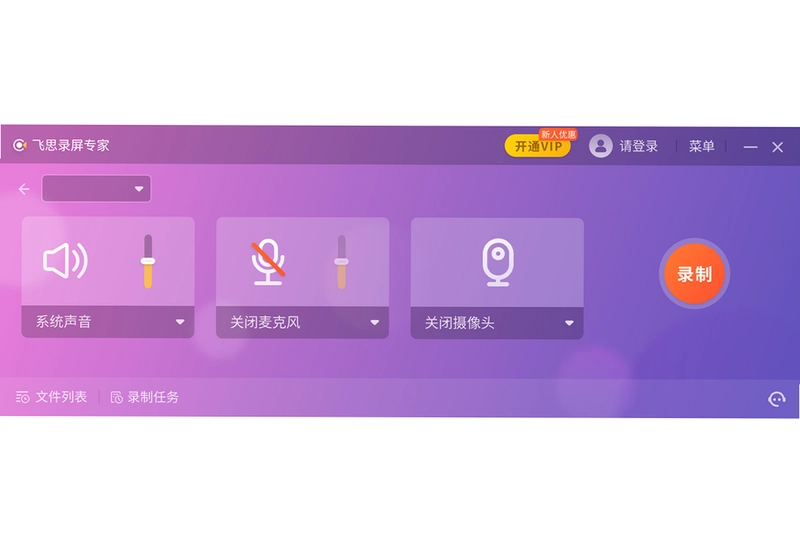
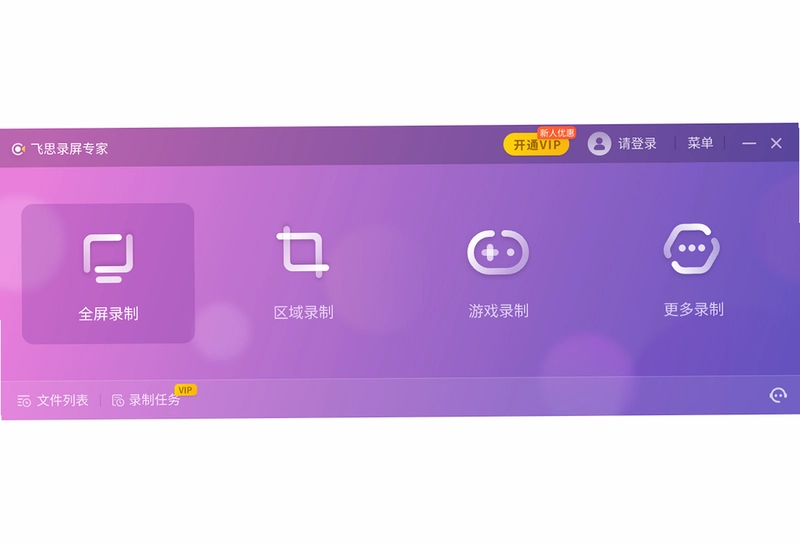
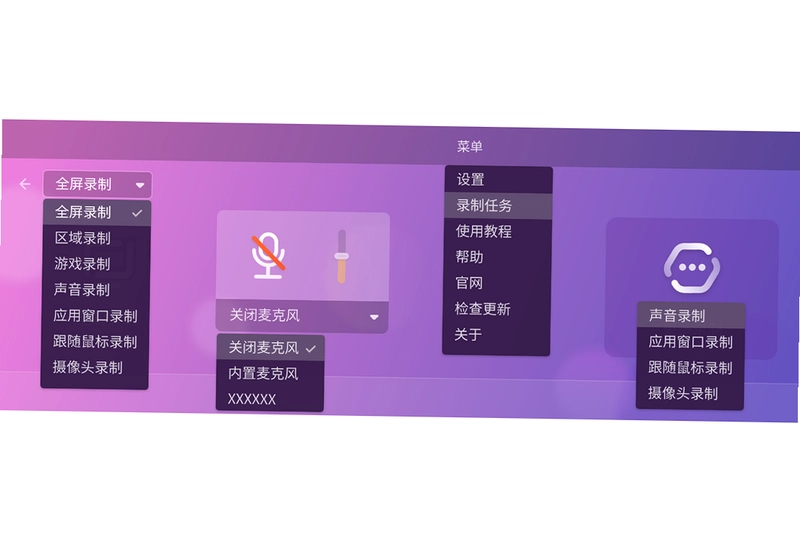
飞思录屏专家是一款专为电脑用户打造的屏幕录制工具,凭借其简洁直观的操作界面和强大的录制功能,成为教学视频制作、游戏高光时刻捕捉以及商务演示录制的得力助手。软件支持全屏、区域、窗口等多种录制模式,用户可根据实际需求灵活选择,同时内置麦克风与系统声音独立控制,确保音画同步清晰。录制完成后,内置的轻量级视频编辑器让您无需额外安装软件即可完成剪辑、添加字幕、标注等操作,极大提升内容创作效率。无论是专业主播还是普通用户,都能轻松上手,快速输出高质量录屏作品,分享屏幕精彩瞬间。
飞思录屏专家怎么设置录制区域?
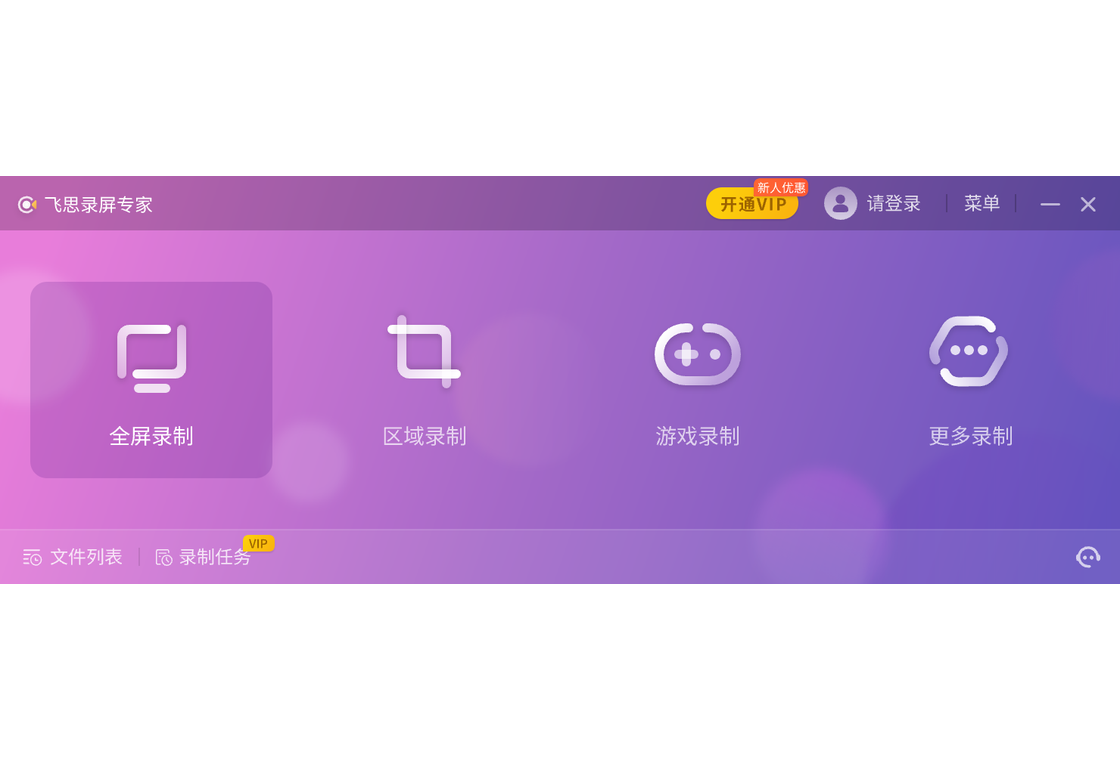
1. 启动飞思录屏专家,在主界面顶部选择“录制模式”,点击“区域录制”。
2. 此时屏幕会出现一个虚线框,按住鼠标左键拖动,框选您需要录制的屏幕范围。
3. 如需精确调整,可在“区域设置”面板直接输入坐标和宽高数值,实现像素级定位。
4. 若需录制整个屏幕,可切换至“全屏录制”模式,软件会自动适配当前分辨率。
5. 选中区域后,点击右下角“确定”按钮,即可保存设置并返回主界面等待开始录制。
飞思录屏专家录制的视频保存在哪里?
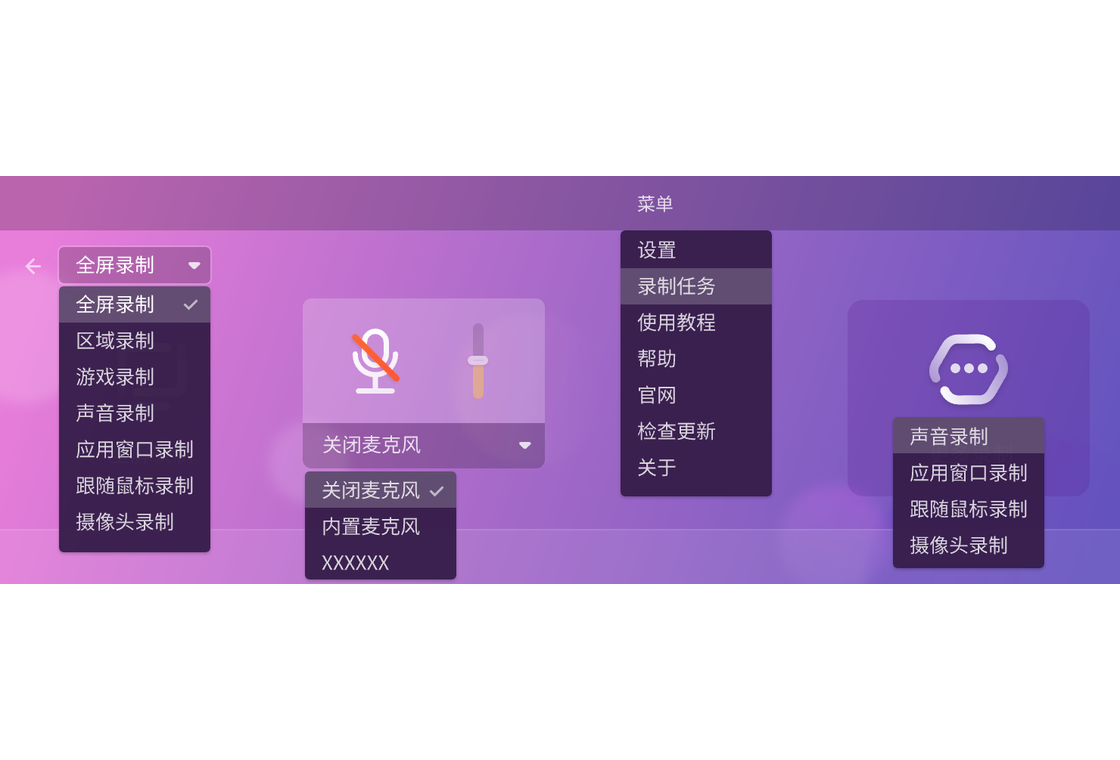
1. 打开飞思录屏专家,点击左上角“菜单”按钮,选择“设置”选项。
2. 在设置界面左侧找到“输出设置”,点击“浏览”按钮选择您希望保存视频的文件夹。
3. 软件默认保存路径为系统“视频”文件夹下的“飞思录屏专家”子目录,您可随时查看。
4. 录制完成后,界面会弹出提示窗口,直接点击“打开文件位置”即可快速定位到录制的视频。
5. 若未找到文件,可通过系统搜索功能输入录屏文件名(默认包含日期时间)进行查找。
飞思录屏专家怎么添加背景音乐?
1. 在飞思录屏专家主界面,点击“音频设置”按钮,选择“背景音乐”选项卡。
2. 点击“添加音乐”按钮,从本地选择您喜欢的音频文件(支持MP3、WAV等常见格式)。
3. 添加后,您可以通过音量滑块调整背景音乐与麦克风人声的混音比例。
4. 如需循环播放,可勾选“循环播放”选项,并设置音乐淡入淡出时长。
5. 若录制过程中需要临时静音音乐,可使用快捷键Ctrl+M快速切换。
6. 录制前点击“试听”按钮预览效果,确认满意后即可开始录制。
飞思录屏专家支持哪些视频格式?
1. 打开飞思录屏专家,进入“设置”中的“输出格式”选项。
2. 软件提供MP4、AVI、MKV、FLV、GIF等主流格式,其中MP4格式兼容性最佳,推荐优先选择。
3. 若需在社交媒体上分享,可选择GIF格式录制动态图片,但需要注意文件体积较大。
4. 针对不同使用场景,您还可以调整视频分辨率(最高支持4K)和帧率(可选15/30/60fps)。
5. 在“高级设置”中,可自定义视频编码器(如H.264、H.265),在清晰度和体积间取得平衡。
6. 设置完成后,点击“应用”保存配置,此后录制的视频将自动使用所选格式。
飞思录屏专家怎么剪辑录制好的视频?
1. 录制完成后,在飞思录屏专家主界面点击“视频编辑”按钮,进入编辑器。
2. 点击“导入文件”,选择您刚录制的视频,将其加载到时间轴上。
3. 使用时间轴上的裁剪工具,拖动左右滑块可以删除视频首尾不需要的部分。
4. 在“文字”面板中,双击预览画面即可添加标题、字幕,并调整字体、颜色和出现时间。
5. 通过“转场”库,为视频片段之间添加淡入淡出、滑动等过渡效果,使衔接更自然。
6. 如需调整视频速度,可选中片段后点击“变速”按钮,设置0.5倍至2倍速播放。
7. 编辑完成后点击“导出”按钮,选择视频格式和分辨率,即可保存最终作品。
飞思录屏专家操作快捷键一览表
| 功能 | 快捷键 |
|---|---|
| 开始/暂停录制 | Ctrl+F9 |
| 停止录制 | Ctrl+F10 |
| 显示/隐藏悬浮窗 | Ctrl+F11 |
| 截取当前画面 | Ctrl+F12 |
| 静音麦克风 | Ctrl+M |
| 显示/隐藏鼠标指针 | Ctrl+H |
飞思录屏专家对电脑配置的要求高吗?
1. 操作系统:Windows 7/8/10/11(64位),Windows 10以上系统可获得最佳性能。
2. 处理器:Intel Core i3或AMD同等性能处理器,推荐i5及以上以便流畅录制高画质视频。
3. 内存:最低4GB,推荐8GB及以上,录制4K视频或同时编辑时建议16GB内存。
4. 显卡:支持DirectX 10,集成显卡即可满足1080P录制,独立显卡可提升编码速度。
5. 硬盘:安装需要200MB可用空间,录制1小时1080P视频约占用2GB存储,建议预留充足空间。
6. 声卡:需具备标准音频输入输出设备,支持多声道录音。
飞思录屏专家录制的视频有水印吗?
1. 飞思录屏专家免费版本在录制视频右下角会添加一个微小的“飞思录屏专家”文字水印。
2. 您可以在软件“设置”中的“水印”选项里,自定义水印内容(如您的品牌名称或网址)。
3. 若希望完全去除水印,可以升级至专业版会员,开启“无水印录制”功能。
4. 专业版还提供更多高级功能,如摄像头画中画、鼠标高亮效果等,提升视频专业度。
5. 开启会员后,录制视频将不再包含任何水印,且支持批量处理多个视频文件。
 屏幕录像专家20230828 电脑版
 迅捷文字转语音软件8.0.0.0 pc版
 浮云音频降噪pc版1.0.3.0 版本
 音效魔盒pc版5.5.0.0 最新版
 oneAnime电脑版(看番工具)1.4.7 最新版
 BT盒子种子搜索神器4.2.6.6 最新版
 酷播播放器3.2.0.0 电脑版
 微视频软件2.0.1304.27 最新版
 易精通视听英语学习软件(初中版)7.4.2 电脑版
 加速看软件1.0 pc版
 蘑菇影音1.3.0.1 最新版
 动漫盒子1.0.0.0 最新版
 小野音频软件7.1 pc版
 Ocenaudio电脑版3.21.0 最新版
 云影1.0 电脑版





 电脑播放器软件
 电脑投屏软件
 电脑听歌软件
 Media Encoder版本大全
 Audition版本大全
用户留言