












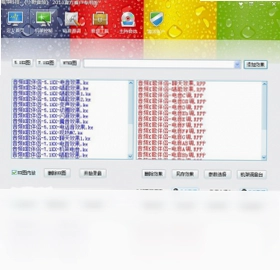
小野音频电脑版是一款专注于网络K歌体验的音频处理软件,它集成了机架控制台、电音基调检测、音频工具箱以及主持人音效等丰富功能,能够满足用户从基础录音到专业级音效处理的多样化需求。软件特别针对创新5.1、7.1声卡进行了优化适配,让每一位音乐爱好者都能轻松获得高品质的K歌效果。无论是进行在线K歌、语音聊天还是直播互动,小野音频都能提供稳定流畅的音频处理能力,成为您数字娱乐生活中不可或缺的得力助手。
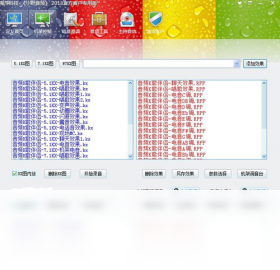
小野音频电脑版如何安装使用?
1. 首先在您的Windows电脑上下载小野音频电脑版安装包,双击运行安装程序。
2. 按照安装向导的提示,阅读并同意软件许可协议,选择安装路径,建议保持默认设置以便后续升级。
3. 点击“安装”按钮,等待程序自动完成文件解压与安装过程,期间请勿关闭安装窗口。
4. 安装完成后,勾选“立即运行小野音频”选项,点击“完成”启动软件,进入主界面。
5. 首次启动时,软件会自动检测您的声卡设备,若为创新5.1或7.1声卡,将自动启用最佳配置方案。
6. 您可以在“机架控制台”等模块中加载预设效果,并根据个人喜好调整各项参数,开始您的K歌之旅。
小野音频电脑版有哪些实用功能?
1. 机架控制台:提供直观的调音台界面,可自由添加、移除或调整各类音频效果插件,实现实时监听与混音。
2. 查电音基调:内置智能音调检测工具,自动识别当前演唱的基调,辅助您快速匹配伴奏或进行变调处理。
3. 音频工具箱:集合了降噪、混响、均衡器、压缩器等多种常用音频处理工具,满足专业录音与后期制作需求。
4. 主持人音效:内置多套主持人场景音效包,如掌声、笑声、提示音等,一键播放,丰富直播或K歌互动氛围。
5. 声卡全面兼容:深度优化创新5.1、7.1等主流声卡,提供低延迟、高保真的音频传输通道,确保声音清晰无卡顿。
小野音频电脑版如何调试出好听的音效?
1. 打开小野音频,进入“机架控制台”模块,在空白区域右键选择“添加效果器”。
2. 从效果器列表中依次添加“EQ均衡器”和“压缩器”,并确保它们处于开启状态。
3. 调整EQ均衡器,将低频段(100Hz附近)衰减2-3dB以减少浑浊感,中频段(1kHz附近)提升2dB增强清晰度。
4. 将压缩器的阈值设置为-18dB,压缩比调整为4:1,使声音动态更加平稳,避免过载失真。
5. 在“查电音基调”中确认当前歌曲的基调,然后适当增加“混响”效果器,选择大厅或房间模式,混合量设为20%左右。
6. 实时试听并通过耳机监听效果,根据个人喜好微调各参数,直到获得满意的音色。
小野音频电脑版支持哪些声卡?
1. 小野音频电脑版特别针对创新Sound Blaster系列的5.1和7.1声卡进行了深度适配,能够充分发挥其多声道处理能力。
2. 同时,软件也兼容大多数主流的集成声卡和USB外置声卡,只要声卡支持ASIO驱动,即可获得低延迟的专业体验。
3. 对于非创新品牌的声卡,如Realtek、VIA等,软件会通过通用音频接口进行通信,基本功能均可正常使用。
4. 为了获得最佳效果,建议使用创新5.1或7.1声卡,并安装最新官方驱动,以确保所有功能完整可用。
5. 如果您不确定自己的声卡型号,可以在软件主界面点击“关于”查看系统检测到的音频设备信息。
小野音频电脑版界面如何操作?
1. 小野音频的主界面采用模块化设计,左侧为功能导航栏,包含“机架控制台”、“查电音基调”、“音频工具箱”和“主持人音效”等主要入口。
2. 点击“机架控制台”,您会看到一个类似调音台的界面,每个通道对应不同的音频输入源,可独立调节音量与效果。
3. 在“查电音基调”页面,只需播放一段音频,软件便会自动分析并显示其音调信息,操作直观简单。
4. “音频工具箱”内以列表形式展示各种工具,点击即可展开详细设置项,便于快速调整。
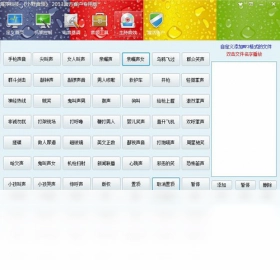
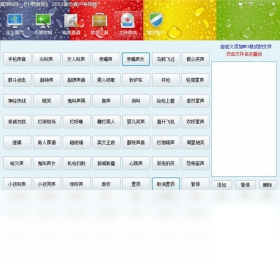
5. “主持人音效”面板中预置了多种音效按钮,点击即可播放,支持自定义添加本地音频文件作为音效。
6. 界面右上角提供“设置”按钮,可对音频设备、采样率、缓冲大小等进行全局配置,满足不同使用场景。
小野音频电脑版有哪些快捷键?
| 快捷键 | 功能说明 |
|---|---|
| Ctrl + M | 打开/关闭麦克风监听 |
| Ctrl + R | 开始/停止录音 |
| Ctrl + E | 启用/停用电音效果 |
| Ctrl + T | 切换音效播放模式 |
| Ctrl + P | 打开参数设置窗口 |
| Ctrl + H | 显示/隐藏帮助文档 |
1. 上述快捷键可在软件设置中进行自定义修改,以适应不同用户的操作习惯。
2. 使用快捷键可以大幅提升调音和K歌时的操作效率,减少鼠标点击次数。
3. 建议您将常用功能绑定到易记的快捷键组合,并熟记于心。
4. 在“主持人音效”模式下,您还可以为每个音效单独设置触发按键,实现一键播放。
小野音频电脑版运行需要什么配置?
| 配置项 | 最低要求 | 推荐配置 |
|---|---|---|
| 操作系统 | Windows 7/10 32位 | Windows 10/11 64位 |
| 处理器 | 双核2.0GHz | 四核3.0GHz或更高 |
| 内存 | 4GB RAM | 8GB RAM或以上 |
| 声卡 | 兼容DirectSound的声卡 | 创新5.1/7.1声卡 |
| 硬盘空间 | 200MB可用空间 | 500MB可用空间(用于存放音效包) |
| 其他 | 耳机或音箱 | 电容麦克风及监听耳机 |
1. 为了获得最佳性能,请确保您的电脑满足推荐配置要求,尤其是声卡和内存。
2. 若使用集成声卡,建议关闭其他占用音频资源的程序,以避免延迟或卡顿。
3. 软件对显卡没有特殊要求,集成显卡即可流畅运行界面。
4. 安装软件前请关闭杀毒软件,以免误报导致安装失败。
小野音频电脑版如何添加自定义音效?
1. 进入“主持人音效”面板,点击右下角的“添加”按钮。
2. 在弹出的文件选择窗口中,浏览并选中您准备好的音频文件(支持MP3、WAV等常见格式)。
3. 为新增的音效命名,便于识别,然后选择一个醒目的图标作为按钮显示。
4. 您还可以为该音效设置一个触发快捷键,方便在K歌或直播过程中快速调用。
5. 添加完成后,该音效会出现在列表中,点击即可试听效果。
6. 如需删除或修改,右键点击音效图标即可进行相应操作。
小野音频电脑版常见问题及解决方法
1. 问题:软件无声音输出。解决:检查声卡驱动是否正常,确认默认播放设备是否选对,尝试在设置中切换音频输出通道。
2. 问题:麦克风有杂音。解决:降低麦克风增益,启用降噪效果器,并确保麦克风插头接触良好。
3. 问题:电音基调检测不准。解决:尽量在安静环境中演唱,避免背景音乐干扰,或手动输入歌曲的调性。
4. 问题:机架控制台加载效果器后卡顿。解决:关闭不必要的后台程序,降低效果器采样率,或者升级电脑硬件。
5. 问题:安装时被杀毒软件拦截。解决:将小野音频加入信任列表,并重新运行安装程序。
 哔哩哔哩直播姬8.2.0.10943 最新版
 易精通听唱英文歌学英语软件最新版7.4.2 电脑版
 聪聪宝宝动画盒电脑版2.5.0.0 pc版
 视频转换快手2.0 pc版
 深港DJ音乐盒2.1.0.0 最新版
 Ballroom Player电脑版5.0.1.29 最新版
 幽灵网络电台1.4.3.14 最新版
 快乐女生练歌房3.0.0.6 最新版
 EDIUS 爱迪斯8.2.0.312 专业版
 CC直播3.22.69.11618 电脑版
 Microsoft Codec Installation Package微软编解码器安装包1.0 电脑版
 新亚多媒体播放器1.0 电脑版
 易精通看电影美剧学英语软件7.4.2 电脑版
 ZXT2007视频转换器2.4.1.1 最新版
 放放电影软件9.0.0.0 pc版





 电脑播放器软件
 电脑投屏软件
 电脑听歌软件
 Media Encoder版本大全
 Audition版本大全
用户留言