










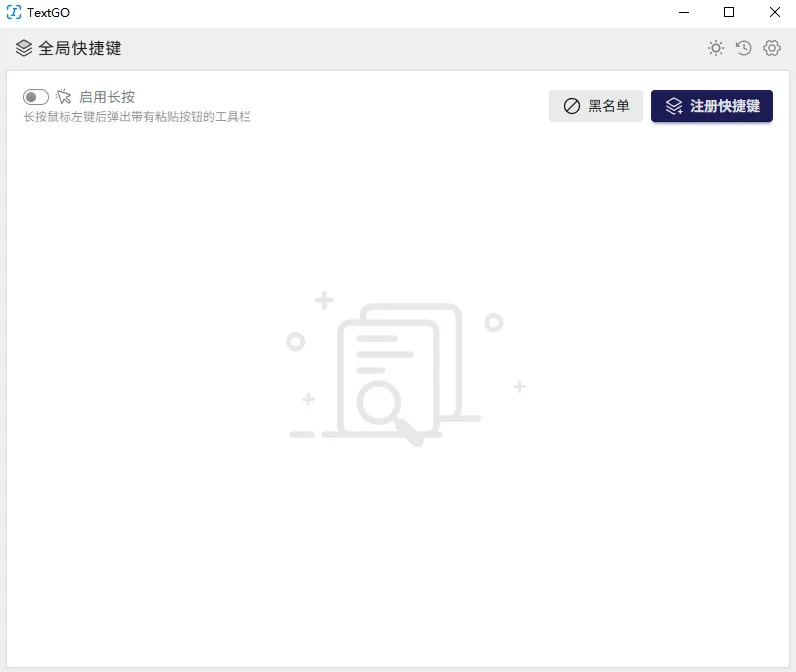
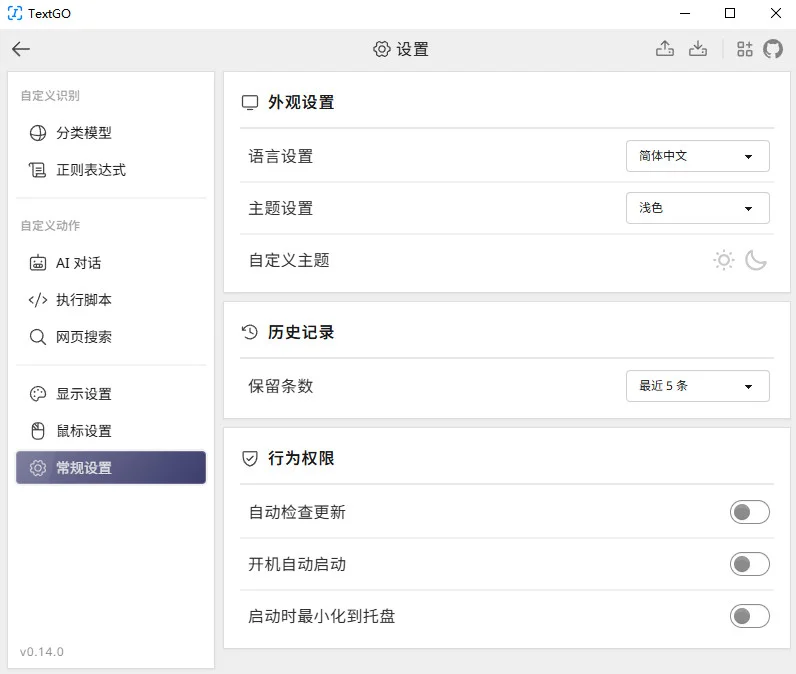
TextGO是一款专为提升文本处理效率而设计的跨平台辅助工具,它创造性地将文本操作功能集成到一个悬浮工具栏中。当您在任意应用程序中划选文本时,TextGO会智能弹出功能菜单,让您无需离开当前界面即可完成翻译、格式化、搜索、AI问答等操作。其核心优势在于“无缝集成”与“高度可定制”,既满足了普通用户对便捷性的需求,也为进阶用户提供了无限扩展的可能,是文字工作者、程序员和学生群体的得力助手。
TextGO如何设置划词翻译功能?
1. 下载并安装TextGO后,首次启动请根据引导完成基础设置,建议在系统托盘中确认软件已后台运行。
2. 在系统托盘图标上点击右键,选择“偏好设置”或“设置”进入主配置界面。
3. 在左侧菜单栏中找到“触发方式”选项,确保“划词触发”或“选择文本后显示工具栏”的复选框已被勾选。
4. 切换到“工具栏”或“动作”选项卡,将“翻译”功能添加至工具栏列表,并选择您需要的翻译引擎(如有提供)及目标语言。
5. 打开任意网页或文档,用鼠标划选需要翻译的英文单词或句子,松开鼠标后,工具栏即会自动出现在选区附近,点击翻译图标即可查看结果。
6. 若未弹出,请检查软件设置中的“全局生效”模式是否开启,并确认该应用未被列入排除列表。
TextGO支持哪些自定义脚本语言?
1. TextGO内置了强大的脚本扩展功能,支持用户通过编写代码来定义全新的文本处理逻辑。
2. 打开设置窗口,找到“扩展”或“脚本管理”模块。
3. 点击“新建脚本”,在编辑器中选择您熟悉的语言环境,软件目前主要支持JavaScript(JS)和Python两种主流语言。
4. 根据API文档编写脚本,例如创建一个将选中文本转换为Base64编码的函数,并在脚本末尾注册该功能为可调用命令。
5. 保存脚本后,在“工具栏”配置中即可找到您刚定义的脚本命令,将其添加到工具栏或为其分配一个快捷键。
6. 使用脚本时,只需划选文本并触发该命令,TextGO会调用本地解释器运行代码并返回结果,全程无需离开当前工作窗口。
TextGO如何训练自己的文本识别模型?
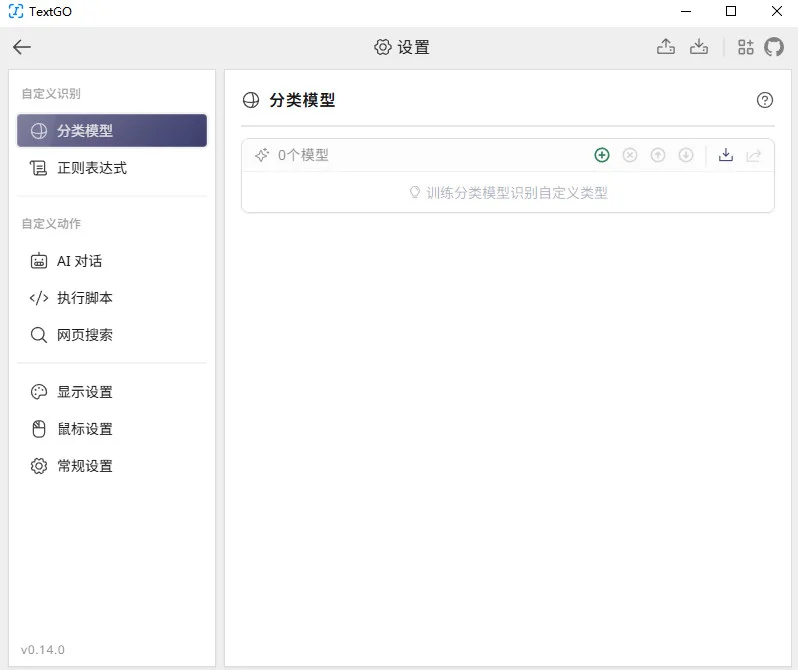
1. 对于需要精准识别特定格式文本(如快递单号、合同编号)的用户,TextGO提供了机器学习训练接口。
2. 在设置中找到“智能识别”或“模型训练”面板,选择“创建新模型”。
3. 准备训练数据集:准备包含正例(目标文本)和反例(干扰文本)的样本,建议使用Excel或TXT文件整理,确保数据量充足。
4. 在软件界面中导入数据文件,并标记文本类型标签,例如“手机号”、“日期”等。
5. 点击“开始训练”,TextGO将利用本地算力(无需联网)训练一个轻量级的识别模型,训练时长视数据量而定。
6. 训练完成后,在“自定义规则”中引用该模型,即可在划词时自动识别并高亮显示符合特征的文本,并弹出对应的预设操作菜单。
TextGO常用快捷键及自定义配置列表
以下表格整理了TextGO的默认快捷键设置以及如何根据个人习惯进行自定义调整,以便您能快速上手并优化操作流。
1. 全局呼出/隐藏工具栏:默认快捷键为 Ctrl + 空格,您可在“热键”设置中修改为其他组合键以防冲突。
2. 快速翻译:在弹出工具栏后,按下 T 键可快速执行翻译命令,无需鼠标点击。
3. 文本朗读:按下 R 键可朗读当前选中的文本内容,适合用于校对或学习外语。
4. 复制为纯文本:按下 Shift + C 可去除格式复制,方便粘贴到不支持富文本的编辑器中。
5. 自定义配置:在“动作”设置中,您可为每个工具栏按钮分配独立快捷键,并支持导入/导出配置文件以同步到其他设备。
6. 触发规则:除了全局快捷键,您还可以针对特定应用程序(如仅当焦点在浏览器时)设置不同的快捷键方案,实现更精细的控制。
TextGO如何接入本地AI模型扩展功能?
1. TextGO允许用户接入本地运行的AI大模型(如通过Ollama或LM Studio加载的模型),以实现离线智能问答、文本润色等高级功能。
2. 首先,确保您的电脑已安装并运行支持OpenAI API格式的本地AI服务端,并记下其监听端口(通常为11434或1234)。
3. 打开TextGO设置,找到“AI服务”或“本地模型”配置项。
4. 在接口地址栏中填写 http://127.0.0.1:端口号/v1/chat/completions ,并选择对应的模型名称。
5. 点击“测试连接”,等待软件返回验证成功的提示后,即可在“划词工具栏”中添加“AI润色”、“AI总结”等自定义动作。
6. 直接划选一段文字,点击AI功能按钮,TextGO会将文本发送至本地AI进程处理,并在气泡窗口中显示回复,整个过程无需联网,保障数据隐私安全。
TextGO能否自定义工具栏的图标和布局?
1. 可以。TextGO的界面设计高度灵活,用户可完全按照个人喜好调整工具栏的样式与按钮布局。
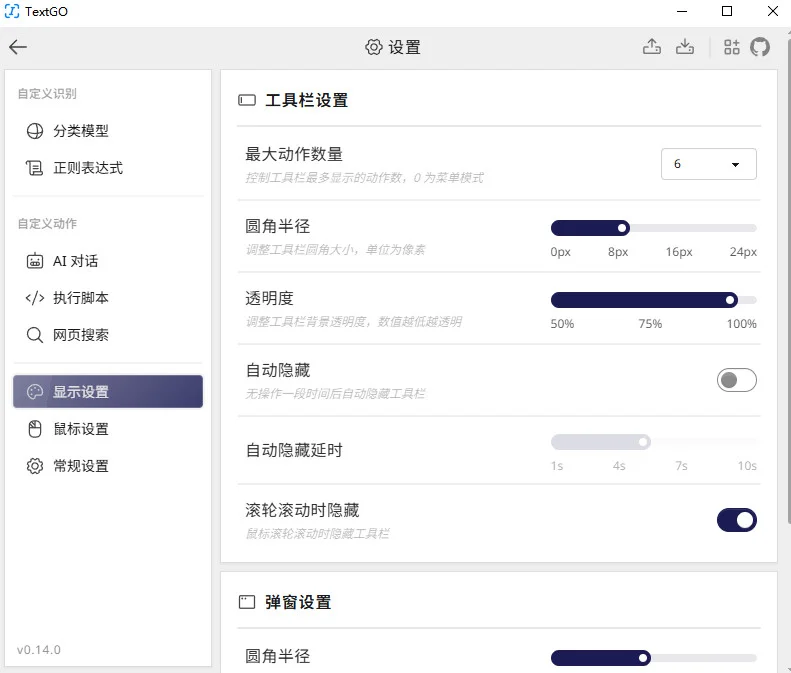
2. 进入“外观”或“工具栏编辑器”设置页面。
3. 在“图标”库中,软件提供了多套默认图标风格(如彩色、扁平、暗黑),您也可以点击“导入”按钮,使用本地的PNG或SVG图片作为自定义图标。
4. 拖拽功能列表中的项目至顶部预览栏,即可调整按钮顺序;点击“移除”可删除不常用的功能以精简界面。
5. 您还可以调节工具栏的透明度、背景色以及弹出动画效果,使其与您常用的软件界面风格保持一致。
6. 此外,不同的触发规则(如划词vs双击)可以关联不同的工具栏配置,实现一个软件多种操作界面的效果。




 WPS输入法PC版2.0.0.288 最新版
 WindowTabs中文版(窗口标签化)2026.09.08 汉化版
 Bulk Crap Uninstaller(开源免费卸载工具)6.3.0 中文便携版
 Adobe Acrobat Reader DC电脑版2026.002.21901 pc版
 T3Desk最新版本13.3.0.0 电脑版
 Hashtab 哈希校验工具6.0.0.34 最新版
 超级兔子加速王最新版本2.0.0.3 电脑版
 浮舟电脑夜间模式工具5.0 最新版
 SiSoftware Sandra(桑德拉系统分析工具)18.21.2012.1 电脑版
 OverClock Checking Tool4.3.2.99 电脑版
 HD Tune5.50 最新版
 unARC电脑版0.3.0.6 pc版
 SwitchHost0.2.2.1785 最新版
 酷比魔方平板电脑1.0 电脑版





 虚拟光驱软件大全
 电脑桌面美化软件
 电脑编程软件
 电脑输入法
电脑输入法 电脑解压软件
用户留言