





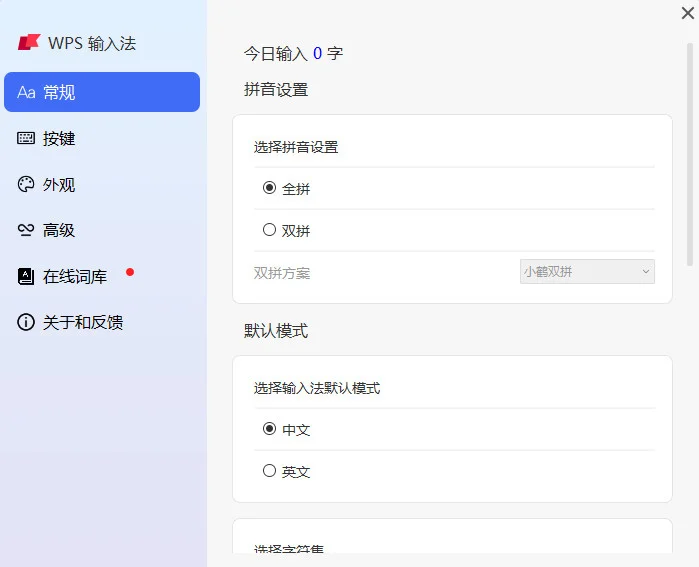
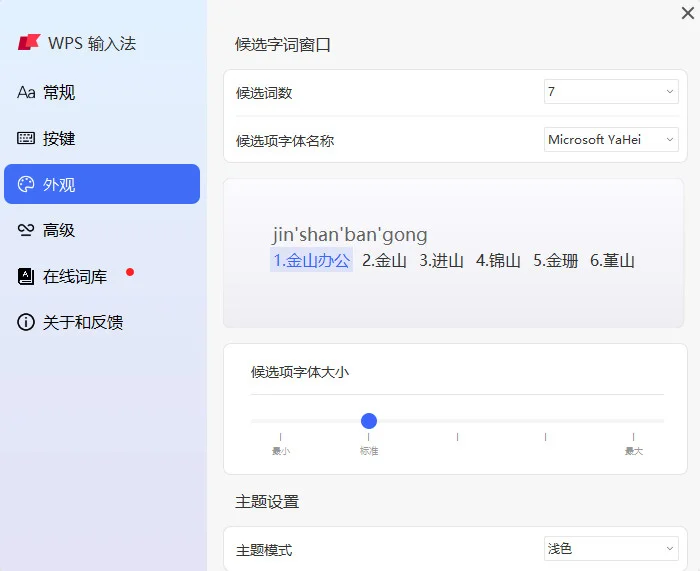
WPS输入法是金山办公于2025年专为办公用户打造的输入工具,其核心设计理念是“简洁、无广告、贴近办公场景”。软件摒弃了繁杂的弹窗和推广,专注于提供高效、流畅的文字输入体验。WPS输入法不仅支持全拼及八种主流双拼方案,还内置了U模式笔画输入、V模式数字日期转换以及独特的“以词定字”功能,能够显著提升专业领域的录入效率。同时,丰富的个性化设置与实用的词库管理功能,让每一次敲击都更加贴合个人习惯,是Windows平台上值得信赖的办公效率利器。

WPS输入法怎么设置双拼方案?
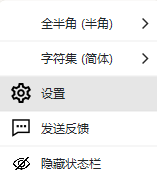
1. 首先,在电脑上安装并打开WPS输入法,点击状态栏上的“菜单”图标(通常为“WPS”字样或齿轮图标)。
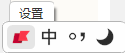
2. 在展开的菜单中选择“属性设置”或“设置”选项,进入输入法设置主界面。
3. 在设置界面左侧导航栏中找到“常规”并点击进入。
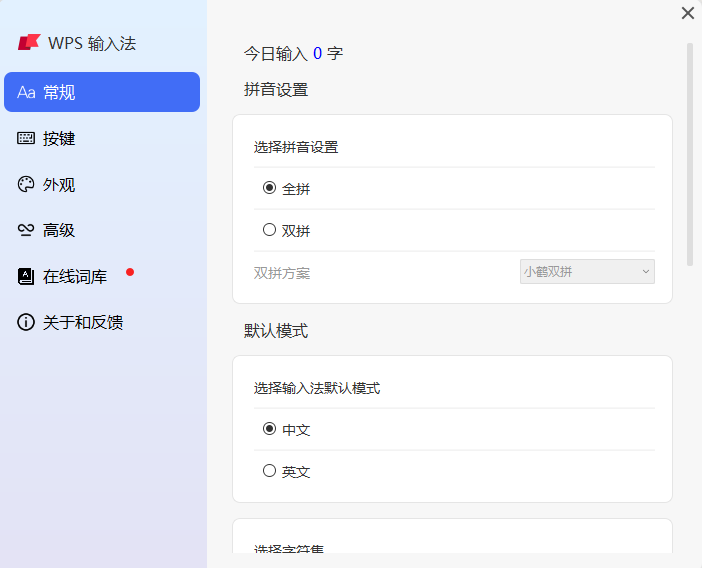
4. 在右侧找到“双拼方案”或“双拼输入”选项,点击其下方的下拉菜单。
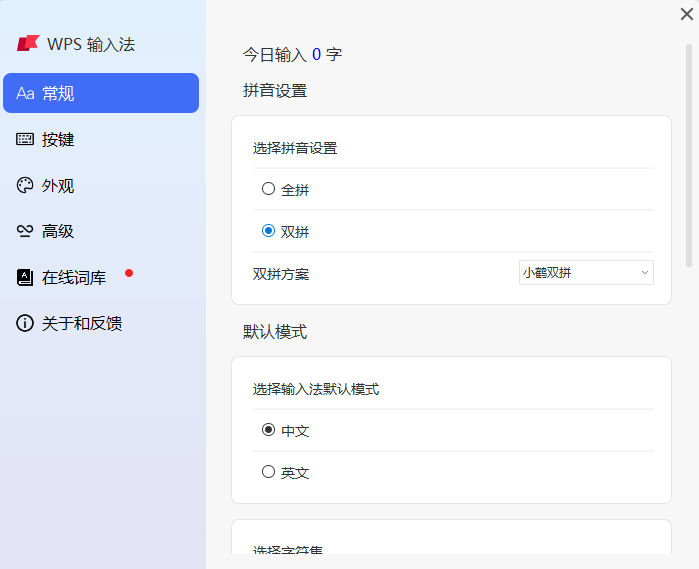
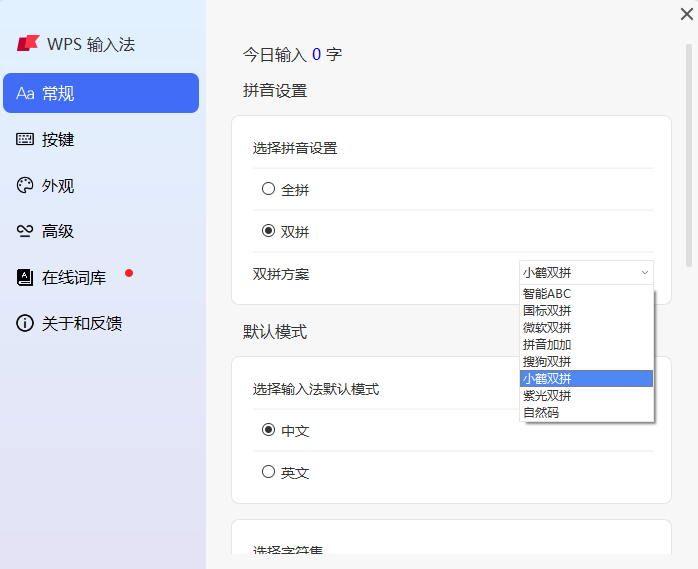
5. 在列表中根据个人习惯选择“小鹤”、“自然码”、“微软双拼”等八种方案中的任意一种,关闭窗口即可生效。
WPS输入法的以词定字功能如何使用?
1. 确保已切换到WPS输入法,并处于中文输入状态。
2. 直接输入一个多字词组的全拼,例如想输入“琪”,可以先输入“wangqi”。
3. 此时候选框中会出现“王琪”等词组,留意每个候选词后方或上方是否有对应的数字编号提示。
4. 按下与目标词组分词位置对应的快捷键(通常是“Tab”键或“[”和“]”键)进行分词选择。
5. 进入分词选择模式后,候选栏会显示该词组的单个字,按下“1”或对应字的序号,即可精确输入该字,例如按下“2”即可输入“琪”。
WPS输入法支持哪些实用的特殊输入模式?
1. U模式:主要用于笔画或拆分输入。先输入“u”,然后输入笔画首字母(h横、s竖、p撇、n捺、z折)或汉字部件拼音,即可快速找到生僻字。
2. V模式:用于快速输入数字、日期和算式。先输入“v”,再输入如“123”或“2019-1-1”或“1+2*3”,候选框会直接给出对应的中文大写、日期格式或计算结果。
3. 对于财务或办公人员,V模式可以高效完成金额大小写转换,如输入“v125.6”即可选择“壹佰贰拾伍元陆角”。
4. 符号自动补全:在输入某些特定词语时,输入法会自动匹配书名号、引号等成对符号,减少切换操作。
5. 模糊拼音:在设置中开启后,系统会智能纠正平翘舌音、前后鼻音等常见发音错误,提升非标准普通话用户的输入准确率。
WPS输入法快捷键大全
以下表格整理了WPS输入法在Windows系统中的常用快捷键,帮助用户快速提升操作效率。
1. 中英文切换:Shift
2. 中英文标点切换:Ctrl + .
3. 全半角切换:Shift + Space
4. 候选词翻页:- / = 或 [ / ]
5. 以词定字(分词选择):Tab
6. 打开设置中心:Ctrl + Shift + M
7. 表情符号:Ctrl + Shift + B
8. 特殊符号输入:Ctrl + Shift + Z
9. 清空当前输入:Esc
10. 固定首选词:Ctrl + 数字键(在候选词上操作)
WPS输入法对电脑配置要求高吗?
WPS输入法在性能优化上表现出色,对硬件要求非常友好,以下是官方推荐的配置参考:
1. 操作系统:Windows 7 SP1 及以上版本(包含Windows 10/11)。
2. 处理器:1 GHz 或更快的处理器(32 位或 64 位均可)。
3. 内存:建议 2 GB RAM 或以上,以确保多任务环境下流畅运行。
4. 硬盘空间:安装需要 200 MB 可用磁盘空间,运行时占用内存极低。
5. 显示分辨率:1024 x 768 及以上分辨率,以适应不同尺寸的屏幕显示。
6. 网络环境:部分云词库和账户同步功能需要联网,但核心输入功能支持完全离线使用。





 下载
下载
 下载
下载

 下载
下载
 下载
下载
 优优Javascript压缩工具1.0.0 电脑版
 Disk Space Fan 免费版4.5.1.129 电脑版
 几米快捷桌面1.0.1.7 电脑版
 一点输入法1.0.0.6最新版
 sd卡内存卡修复工具大师4.1.29.50317 电脑版
 Windows多桌面小助手软件1.0.0.0 电脑版
 稻壳搜搜1.8.0.0445 最新版
 温度监测1.0.21.48 2026最新版
 小鸭五笔官方版3.3.0.0 电脑版
 Easy Image X1.60 电脑版
 SkyIAR2.75 电脑版
 VertrigoServ2.37 电脑版
 Universal Extractor1.6.1.0 电脑版
 小兵天气pc版1.0.1.3 电脑版





 硬件检测工具软件大全
 电脑游戏下载软件大全
 虚拟光驱软件大全
 电脑桌面美化软件
 电脑编程软件
用户留言