







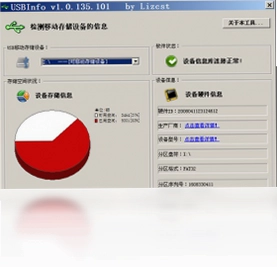
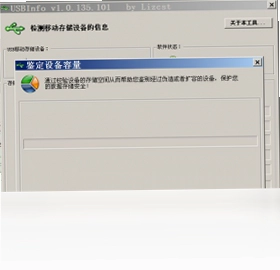
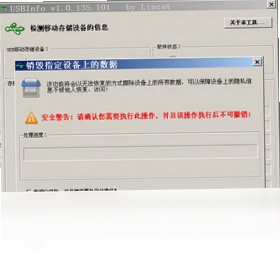
USBInfo是一款功能强大的USB移动存储设备信息检测工具,能够全面识别并展示U盘、移动硬盘、存储卡、读卡器以及MP3/MP4等设备的详细信息。该软件不仅能够帮助用户鉴别设备真伪,还提供了数据销毁、磁盘检测、容量鉴定等实用功能,有效保护用户的隐私信息安全,是维护设备日常使用的得力助手。无论您是普通用户还是专业人士,USBInfo都能为您提供准确、可靠的设备管理解决方案。
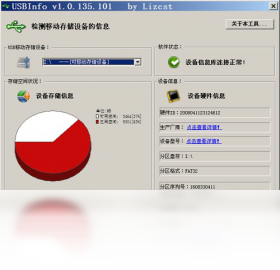
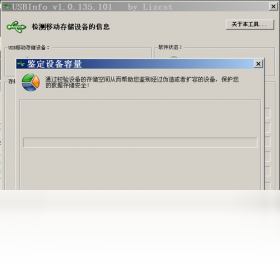
USBInfo如何检测U盘的真实容量?
1. 下载并安装USBInfo软件,打开主界面。
2. 将U盘插入电脑USB接口,等待系统识别。
3. 在USBInfo主界面中,点击“磁盘检测”功能模块。
4. 选择需要检测的U盘设备,点击“开始检测”按钮。
5. 等待检测完成,软件会显示U盘实际容量与标称容量的对比结果。
6. 根据检测报告,判断U盘是否存在容量虚标问题。
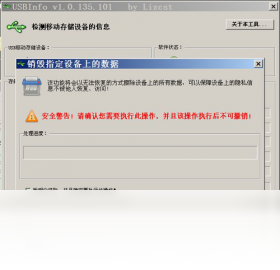
USBInfo的数据销毁功能如何使用?
1. 在USBInfo主界面中,选择“数据销毁”功能。
2. 点击“添加设备”,选择需要销毁数据的移动存储设备。
3. 根据需求选择销毁模式,如快速擦除或深度擦除。
4. 点击“开始销毁”,软件会提示确认操作。
5. 确认后,软件将对设备数据进行多次覆盖写入,确保无法恢复。
6. 销毁完成后,软件会显示销毁进度和结果,确保数据安全。
USBInfo能检测哪些设备信息?
1. 设备基本信息:包括设备名称、制造商、序列号等。
2. 存储信息:显示接口类型、存储介质、容量大小等。
3. 性能信息:测试设备的读写速度,评估实际性能。
4. 健康状态:检查设备是否存在坏道或异常。
5. 固件信息:查看设备固件版本和更新时间。
6. 兼容性信息:检测设备与当前系统的兼容情况。
USBInfo的磁盘检测功能有哪些优势?
1. 全面检测:能够检测磁盘的物理坏道、逻辑错误等问题。
2. 精准评估:提供磁盘健康评分,帮助用户了解设备状态。
3. 快速扫描:支持快速检测和深度检测两种模式,满足不同需求。
4. 数据安全:检测过程中不会对存储数据造成任何影响。
5. 报告导出:检测完成后,可生成详细的检测报告供参考。
6. 用户友好:界面简洁,操作简单,适合各类用户使用。
USBInfo系统配置要求
| 配置项 | 最低要求 | 推荐配置 |
|---|---|---|
| 操作系统 | Windows 7 | Windows 10/11 |
| CPU | 1 GHz 处理器 | 2 GHz 双核处理器 |
| 内存 | 512 MB RAM | 2 GB RAM |
| 硬盘空间 | 50 MB 可用空间 | 100 MB 可用空间 |
| USB接口 | USB 1.1 | USB 3.0 |
USBInfo有哪些实用快捷键?
| 快捷键 | 功能说明 |
|---|---|
| Ctrl + D | 打开磁盘检测功能 |
| Ctrl + S | 启动设备扫描 |
| Ctrl + E | 导出当前检测报告 |
| Ctrl + R | 刷新设备列表 |
| Ctrl + Q | 快速退出软件 |
USBInfo如何保护隐私信息安全?
1. 使用数据销毁功能,彻底删除敏感文件,防止数据被恢复。
2. 定期使用磁盘检测功能,及时发现并处理潜在风险。
3. 通过容量鉴定功能,避免购买到扩容盘导致的数据丢失风险。
4. 利用设备信息检测功能,确认存储设备的真伪和来源。
5. 结合软件提供的健康状态评估,及时备份重要数据。
6. 遵循软件的操作指南,确保设备在安全环境下使用。
 优优Javascript压缩工具1.0.0 电脑版
 Disk Space Fan 免费版4.5.1.129 电脑版
 几米快捷桌面1.0.1.7 电脑版
 一点输入法1.0.0.6最新版
 sd卡内存卡修复工具大师4.1.29.50317 电脑版
 Windows多桌面小助手软件1.0.0.0 电脑版
 稻壳搜搜1.8.0.0445 最新版
 温度监测1.0.21.48 2026最新版
 小鸭五笔官方版3.3.0.0 电脑版
 Easy Image X1.60 电脑版
 SkyIAR2.75 电脑版
 VertrigoServ2.37 电脑版
 Universal Extractor1.6.1.0 电脑版
 小兵天气pc版1.0.1.3 电脑版
 川师IT之家系统痕迹清理工具2.3.0.0 电脑版





 硬件检测工具软件大全
 电脑游戏下载软件大全
 虚拟光驱软件大全
 电脑桌面美化软件
 电脑编程软件
用户留言