





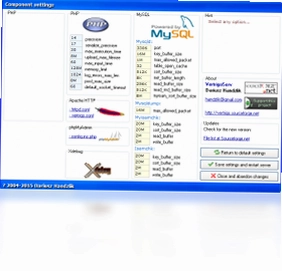
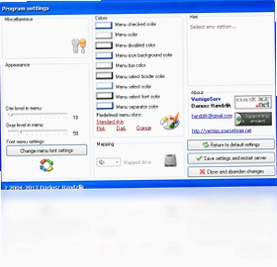
VertrigoServ是一款面向Windows平台的集成型Web开发环境搭建工具,它将Apache、PHP、MySQL、SQLite、SQLiteManager、PhpMyAdmin以及Zend Optimizer等常用组件打包在一起,采用统一目录安装方式,用户无需单独配置各个模块即可快速启动本地服务器环境。无论你是刚接触网站开发的新手,还是需要频繁调试项目的老手,VertrigoServ都能提供稳定便捷的一站式解决方案,省去繁琐的环境搭建步骤,让开发效率显著提升。
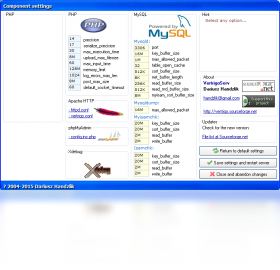
VertrigoServ安装后如何启动本地服务器环境
1.下载并解压VertrigoServ安装包,双击运行安装程序,按照向导提示选择安装目录,建议使用默认路径以避免权限问题。
2.安装完成后,在开始菜单或桌面找到VertrigoServ快捷方式,双击打开主控制面板。
3.在控制面板中点击“Start”按钮,此时Apache和MySQL服务会依次启动,状态指示灯变为绿色表示运行正常。
4.打开浏览器,在地址栏输入http://localhost或http://127.0.0.1,若出现默认欢迎页面即代表环境搭建成功。
5.如需访问数据库管理界面,可在浏览器中输入http://localhost/phpmyadmin,使用默认用户名root和空密码登录即可。
6.若端口80被占用导致启动失败,可在控制面板中修改Apache端口号后重新启动服务。
VertrigoServ常用快捷键与操作热键一览
| 操作功能 | 快捷键组合 | 适用场景 |
|---|---|---|
| 启动/停止Apache服务 | Ctrl+Alt+A | 快速切换Web服务状态 |
| 启动/停止MySQL服务 | Ctrl+Alt+M | 数据库服务快速开关 |
| 打开PhpMyAdmin | Ctrl+Alt+P | 一键进入数据库管理 |
| 打开配置文件目录 | Ctrl+Alt+C | 快速定位httpd.conf等文件 |
| 刷新控制面板状态 | F5 | 检测各组件运行情况 |
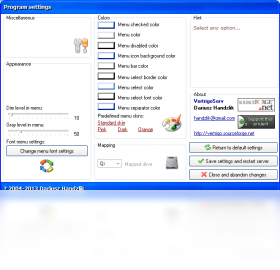
VertrigoServ运行需要满足哪些电脑配置要求
| 配置项目 | 最低要求 | 推荐配置 |
|---|---|---|
| 操作系统 | Windows XP SP3 | Windows 10/11 64位 |
| 处理器 | 1GHz 单核 | 2GHz 双核及以上 |
| 内存 | 512MB | 2GB 及以上 |
| 硬盘空间 | 500MB 可用空间 | 2GB 以上可用空间 |
| 端口要求 | 80、3306端口未被占用 | 可自定义端口 |
VertrigoServ怎样修改默认端口避免冲突
1.打开VertrigoServ安装目录,依次进入Apache文件夹下的conf目录,找到httpd.conf文件。
2.用记事本或代码编辑器打开httpd.conf,搜索“Listen 80”这一行,将80改为其他未被占用的端口号,如8080。
3.继续搜索“ServerName localhost:80”,同样将端口号修改为与上面一致的新端口。
4.保存httpd.conf文件后关闭编辑器。
5.回到VertrigoServ控制面板,先停止Apache服务再重新启动,使新配置生效。
6.浏览器中访问http://localhost:8080即可验证端口修改是否成功。
7.若MySQL端口也需要修改,进入MySQL目录下bin文件夹,编辑my.ini文件中的port参数即可。
VertrigoServ如何管理多个本地网站项目
1.在VertrigoServ安装目录下找到www文件夹,这是默认的网站根目录。
2.为每个项目单独创建一个子文件夹,例如www/project1、www/project2,将各自的网站文件分别放入对应目录。
3.若需要为不同项目绑定独立域名,打开httpd.conf文件,在末尾添加VirtualHost配置段,指定ServerName和DocumentRoot路径。
4.修改Windows系统hosts文件,将自定义域名指向127.0.0.1,实现本地域名解析。
5.保存所有配置文件后,重启Apache服务使虚拟主机配置生效。
6.在浏览器中分别输入各项目对应的本地域名,即可独立访问不同站点。
VertrigoServ数据库管理工具有哪些使用技巧
1.通过控制面板打开PhpMyAdmin后,可在左侧列表查看所有已创建的数据库,点击数据库名即可展开数据表。
2.新建数据库时,在右侧输入数据库名称并选择字符集,建议选用utf8_general_ci以兼容中文内容。
3.导入SQL文件时,先选中目标数据库,点击顶部“导入”选项卡,选择本地SQL文件后执行即可完成批量数据导入。
4.导出数据库时,选择“导出”选项卡,可根据需要选择快速导出或自定义导出方式,支持SQL、CSV等多种格式。
5.如需使用SQLiteManager管理SQLite数据库,可在浏览器中访问对应路径,操作方式与PhpMyAdmin类似。
6.定期通过PhpMyAdmin导出数据库备份,避免因误操作导致数据丢失。
VertrigoServ遇到常见报错应该怎么排查
1.如果Apache启动后立即停止,首先检查80端口是否被其他程序占用,可通过命令行执行netstat -ano查看端口占用情况。
2.若PhpMyAdmin提示“无法登录MySQL服务器”,检查MySQL服务是否已正常启动,以及root密码是否被修改。
3.页面显示“403 Forbidden”错误时,检查httpd.conf中DocumentRoot指向的目录是否存在,以及目录权限是否允许访问。
4.出现“404 Not Found”说明请求的文件路径不正确,确认网站文件是否放置在www目录下且文件名大小写匹配。
5.PHP页面显示空白时,打开php.ini文件将display_errors设为On,重启Apache后刷新页面查看具体错误信息。
6.若Zend Optimizer相关功能异常,确认php.ini中Zend扩展路径配置是否正确,必要时重新安装该组件。
 Easy Image X1.60 电脑版
 稻壳搜搜1.8.0.0445 最新版
 温度监测1.0.21.48 2026最新版
 百贝手机助手软件1.1.9.8 电脑版
 川师IT之家系统痕迹清理工具2.3.0.0 电脑版
 小兵天气pc版1.0.1.3 电脑版
 Universal Extractor1.6.1.0 电脑版
 小鸭五笔官方版3.3.0.0 电脑版
 sd卡内存卡修复工具大师4.1.29.50317 电脑版
 一点输入法1.0.0.6最新版
 几米快捷桌面1.0.1.7 电脑版





 电脑连点器软件
 硬件检测工具软件大全
 电脑游戏下载软件大全
 虚拟光驱软件大全
 电脑桌面美化软件
用户留言