


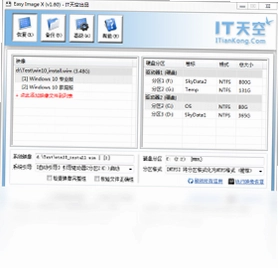
Easy Image X 是一款适合装机工作者的映像备份/恢复软件。Easy Image X 同时支持 ImageX 和 Ghost,将复杂难记的命令行操作为简单直观的图形操作,轻松完成映像备份/恢复工作!支持UEFI,具有智能的引导修复功能,令系统恢复与系统启动一路顺风!无论是日常系统维护还是批量装机场景,Easy Image X 都能显著降低操作门槛,让备份恢复效率大幅提升。
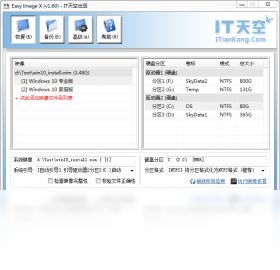
Easy Image X 怎么备份系统映像
1.打开 Easy Image X 软件,在主界面选择“备份”功能模块,进入映像备份向导。
2.选择需要备份的系统分区,通常为C盘,软件会自动识别当前系统盘并标注推荐。
3.设置备份文件的保存路径,建议选择非系统盘或外接存储设备,避免备份文件与源系统在同一分区。
4.选择映像格式,Easy Image X 同时支持 ImageX 和 Ghost 两种格式,根据后续恢复环境选择合适格式。
5.点击“开始备份”按钮,软件会显示备份进度和预计剩余时间,等待进度条走完即可。
6.备份完成后弹出提示窗口,可在保存路径下查看生成的映像文件,确认文件大小正常。
Easy Image X 如何恢复系统映像
1.启动 Easy Image X 软件,在主界面选择“恢复”功能,进入映像恢复向导。
2.浏览并选中之前备份好的映像文件,软件会自动解析映像内的分区信息。
3.选择需要恢复的目标分区,确认目标分区容量不小于映像原始分区数据量。
4.勾选“恢复后修复引导”选项,Easy Image X 的智能引导修复功能可自动处理UEFI和Legacy引导。
5.点击“开始恢复”按钮,等待恢复进度完成,期间不要断电或强制关闭软件。
6.恢复完毕后根据提示重启电脑,检查系统是否能正常启动和运行。
Easy Image X 支持哪些映像格式
1.Easy Image X 原生支持 ImageX 格式,这是微软官方推出的映像部署工具所采用的WIM格式。
2.同时兼容 Ghost 格式,包括GHO和GHS等常见Ghost映像文件类型。
3.软件可自动识别映像文件格式,无需手动指定,打开文件后即可读取分区信息。
4.在备份时可根据使用习惯自由选择生成ImageX或Ghost格式的映像文件。
5.两种格式均支持压缩存储,可根据需要调整压缩级别以平衡速度与体积。
Easy Image X 常用快捷键与配置需求
| 项目 | 说明 |
|---|---|
| F5 | 刷新当前界面信息 |
| F11 | 切换全屏显示模式 |
| Ctrl+B | 快速进入备份向导 |
| Ctrl+R | 快速进入恢复向导 |
| 操作系统 | Windows 7/8/10/11 及 Windows PE 环境 |
| 内存要求 | 至少 512MB,建议 1GB 以上 |
| 硬盘空间 | 根据映像大小预留足够存储空间 |
| 引导模式 | 支持 UEFI 与 Legacy BIOS 双模式 |
Easy Image X 的智能引导修复怎么用
1.在 Easy Image X 主界面找到“引导修复”功能入口,点击进入修复工具。
2.软件会自动检测当前系统的引导方式,识别是UEFI引导还是传统BIOS引导。
3.选择需要修复引导的目标系统分区,通常为Windows所在分区。
4.如果是UEFI模式,还需确认EFI系统分区是否正确挂载和识别。
5.点击“开始修复”按钮,Easy Image X 会自动重建引导记录和启动配置。
6.修复完成后重启电脑验证,若仍无法启动可尝试手动指定引导分区再次修复。
7.建议在系统恢复后立即执行一次引导修复,确保重启后能顺利进入系统。
Easy Image X 适合哪些使用场景
1.装机工作者批量部署电脑时,可用 Easy Image X 快速将母盘系统备份为映像,再恢复到多台目标机器。
2.个人用户重装系统前,可用 Easy Image X 备份当前系统,保留驱动和软件配置以便日后还原。
3.系统出现故障无法正常启动时,可在PE环境下运行 Easy Image X 恢复之前备份的映像。
4.需要将系统迁移到更大容量硬盘时,可用 Easy Image X 备份后恢复到新硬盘并修复引导。
5.企业IT运维中定期备份关键工作站系统,Easy Image X 的图形化操作降低了技术门槛。
Easy Image X 备份恢复常见问题
1.备份时提示空间不足,请检查目标分区剩余空间是否大于源分区已用空间。
2.恢复后系统无法启动,通常是引导未正确修复,重新执行引导修复即可解决。
3.映像文件损坏导致恢复失败,建议重新制作备份并校验文件完整性。
4.UEFI模式下无法识别硬盘,需确认PE环境是否加载了对应的存储驱动。
5.备份速度过慢,可适当降低压缩级别或更换写入速度更快的存储设备。
6.Ghost格式映像恢复后分区大小不一致,属于正常现象,不影响系统使用。
Easy Image X 与同类工具对比优势
1.同时支持ImageX和Ghost两种主流映像格式,兼容性优于仅支持单一格式的工具。
2.图形化操作界面将命令行参数转化为可视化选项,新手也能快速上手。
3.内置智能引导修复功能,恢复系统后无需额外使用其他引导修复工具。
4.全面支持UEFI启动环境,适应新老硬件平台,满足当前装机需求。
5.软件体积小巧,运行速度快,在PE环境下也能稳定运行。
6.免费使用,无功能限制,适合个人和企业用户日常系统维护。
 百贝手机助手软件1.1.9.8 电脑版
 川师IT之家系统痕迹清理工具2.3.0.0 电脑版
 小兵天气pc版1.0.1.3 电脑版
 Universal Extractor1.6.1.0 电脑版
 小鸭五笔官方版3.3.0.0 电脑版
 sd卡内存卡修复工具大师4.1.29.50317 电脑版
 一点输入法1.0.0.6最新版
 几米快捷桌面1.0.1.7 电脑版
 Disk Space Fan 免费版4.5.1.129 电脑版
 Windows多桌面小助手软件1.0.0.0 电脑版
 优优Javascript压缩工具1.0.0 电脑版
 Dawn Launcher(Windows快捷启动工具)3.0.6 最新版
 WindowTabs中文版(窗口标签化)2026.09.18 汉化版





 电脑连点器软件
 硬件检测工具软件大全
 电脑游戏下载软件大全
 虚拟光驱软件大全
 电脑桌面美化软件
用户留言