


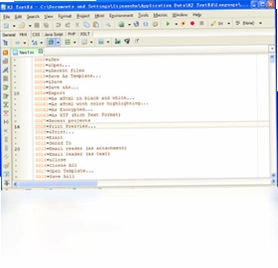
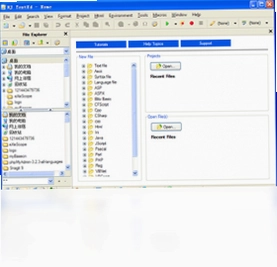
RJ TextEd 是一款功能强大的专业级文本与代码编辑器,专为程序员、网页开发者以及文字工作者打造。它不仅具备常规文本编辑器的搜索、替换、多标签页等基础功能,还深度集成了语法高亮、代码折叠、自动完成等高效开发辅助工具。同时软件内置了 FTP 文件传输模块,让用户可以直接在编辑器内对远程服务器上的文件进行便捷管理与编辑。RJ TextEd 支持多种编程语言和编码格式,界面简洁且可高度自定义,无论是编写代码还是处理日常文本,都能带来流畅高效的使用体验。
RJ TextEd 支持哪些编程语言和语法高亮
1.打开 RJ TextEd 软件,在主界面顶部菜单栏中点击“工具”选项,然后选择“语法设置”。
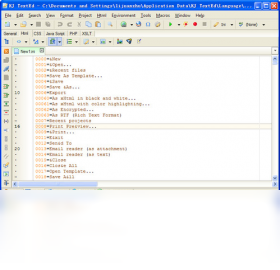
2.在弹出的语法设置窗口中,可以看到左侧列出了软件内置支持的编程语言列表,包括 HTML、CSS、JavaScript、PHP、Python、C++、Java、SQL、XML 等数十种常见语言。
3.在列表中找到你需要启用语法高亮的语言,勾选其前方的复选框即可开启对应的高亮显示功能。
4.如果列表中没有你需要的语言,可以点击“添加”按钮,手动导入自定义的语法规则文件,RJ TextEd 支持用户自行扩展语言支持。
5.设置完成后点击“确定”保存,重新打开或新建对应类型的文件时,代码就会自动以高亮形式显示,方便阅读和排查错误。
6.此外,你还可以在“语法设置”中调整每种语言的关键字颜色、注释颜色、字符串颜色等细节,打造个性化的编码环境。
RJ TextEd 常用快捷键有哪些
| 功能 | 快捷键 |
|---|---|
| 新建文件 | Ctrl + N |
| 打开文件 | Ctrl + O |
| 保存文件 | Ctrl + S |
| 查找 | Ctrl + F |
| 替换 | Ctrl + H |
| 代码折叠 | Ctrl + Shift + 数字键 |
| 注释/取消注释 | Ctrl + / |
| 全屏切换 | F11 |
RJ TextEd 如何连接 FTP 编辑远程文件
1.启动 RJ TextEd 后,在顶部菜单栏点击“文件”,然后在下拉菜单中找到“FTP”选项并点击进入 FTP 管理界面。
2.在 FTP 连接窗口中,点击“新建连接”按钮,输入远程服务器的地址、端口号、用户名和密码等登录信息。
3.填写完毕后点击“连接”,软件会自动与远程服务器建立通信,连接成功后会在左侧面板显示远程目录结构。
4.在远程目录中浏览并找到你需要编辑的文件,双击该文件即可将其下载到本地临时目录并在编辑器中打开。
5.编辑完成后按下 Ctrl + S 保存,RJ TextEd 会自动将修改后的文件上传回远程服务器,无需手动传输。
6.你还可以在 FTP 面板中直接进行文件的重命名、删除、新建文件夹等操作,管理远程文件非常方便。

RJ TextEd 配置要求高不高
| 项目 | 最低要求 | 推荐配置 |
|---|---|---|
| 操作系统 | Windows 7 | Windows 10/11 |
| 处理器 | 1GHz 及以上 | 双核 2GHz 及以上 |
| 内存 | 512MB | 2GB 及以上 |
| 硬盘空间 | 100MB 可用空间 | 500MB 以上 |
| 显示器 | 1024×768 | 1920×1080 及以上 |
RJ TextEd 怎样设置自动完成和代码提示
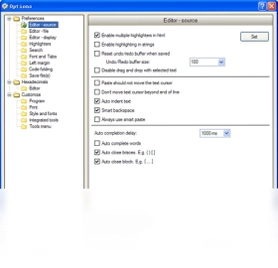
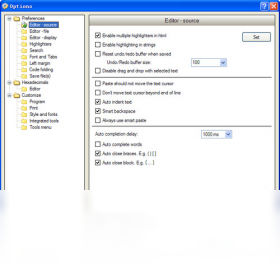
1.打开 RJ TextEd,点击菜单栏中的“工具”,然后选择“首选项”进入全局设置面板。
2.在首选项窗口左侧导航栏中找到“编辑器”分类,展开后点击“自动完成”选项。
3.在右侧界面中勾选“启用自动完成”复选框,并根据需要调整触发自动完成的字符数量,一般建议设置为 2 到 3 个字符。
4.接着切换到“代码提示”选项卡,勾选“显示函数参数提示”和“显示变量提示”,这样在输入函数名时会自动弹出参数说明。
5.如果你使用特定语言开发,还可以在“语法设置”中为对应语言单独配置自动完成的词库文件,提升提示的准确度。
6.设置完成后点击“应用”并“确定”,回到编辑界面输入代码时就能看到智能提示效果了。
7.若提示未生效,请检查当前文件的语法类型是否已被正确识别,可在右下角状态栏手动切换语言模式。
RJ TextEd 如何自定义界面主题和字体
1.在 RJ TextEd 主界面点击“工具”菜单,选择“首选项”,进入设置中心。
2.在左侧列表中找到“外观”分类,点击后右侧会显示主题和配色方案选项。
3.软件内置了多套配色主题,包括浅色、深色和高对比度模式,你可以直接点击预览并选择喜欢的主题。
4.如果对内置主题不满意,可以点击“编辑”按钮,手动调整背景色、前景色、行号颜色、选中行高亮色等细节。
5.切换到“字体”选项卡,可以分别设置编辑器字体、行号字体和输出窗口字体,支持选择系统已安装的任意字体。
6.建议编程时选择等宽字体如 Consolas 或 Courier New,字号设置在 12 到 14 之间,兼顾清晰度和屏幕空间。
7.所有修改确认后点击“确定”保存,界面会立即应用新的主题和字体设置。
RJ TextEd 的代码折叠功能怎么用
1.确保你打开的文件类型已经被 RJ TextEd 识别为支持代码折叠的语言,如 HTML、CSS、JavaScript、C++ 等。
2.在编辑器左侧行号区域,你会看到函数或代码块旁边出现小的减号图标,表示该区域可以折叠。
3.点击减号图标即可将对应的代码块折叠起来,只显示第一行,减号也会变成加号。
4.再次点击加号图标可以展开被折叠的代码块,恢复完整显示。
5.如果需要一次性折叠所有代码块,可以使用快捷键 Ctrl + Shift + 数字键,或者点击菜单栏“视图”中的“折叠全部”。
6.你还可以在“视图”菜单中找到“展开全部”选项,快速恢复所有折叠的代码段。
7.如果某些语言没有自动识别折叠区域,可以在“语法设置”中手动配置折叠开始和结束的标记符号。
 Calendarscope7.6.0 电脑版
 无师通票据打印软件8.50.0.0 电脑版
 货单票据打印软件最新版8.7.0 电脑版
 聚美WORD转PDF转换器1.1.0.0 电脑版
 蛙蛙微课1.4.0 电脑版
 新云翻译器2.1.4 电脑版
 Adobe InCopy 2026中文激活版21.6.0.57最新版
 Adobe InDesign 2026中文激活版21.6.0.57电脑版
 彩页虚拟打印机1.0.0.0 电脑版
 秘密日记本7.5.0.0 电脑版
 简洁收据打印专家3.3.4.0 电脑版
 学打字练打字2.9.0.0 电脑版
 PDF Editor2.6 电脑版
 效能日程提醒软件5.60.0.559 电脑版
 统一收款收据打印软件2.4.7 电脑版





 电脑mysql管理软件
 电脑远程办公软件
 电脑ui设计软件
 电脑光盘制作软件
 电脑金舟软件
用户留言