


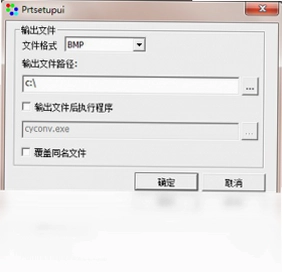
彩页虚拟打印机电脑版是一款以高图像质量著称的专业文档转换工具,通过虚拟打印技术,可以将任意可打印文档完美转换为PDF、TIFF、JPEG、BMP、PNG、EMF、GIF、TXT等多种格式。无论是办公文档、设计图纸还是网页内容,只需在打印对话框中选择彩页虚拟打印机,即可快速生成清晰度极高的目标文件。软件体积小巧、运行稳定,支持批量处理与自定义参数设置,广泛适用于办公归档、图文排版、电子出版等场景,是提升文档处理效率的实用利器。

彩页虚拟打印机支持哪些输出格式
1.启动彩页虚拟打印机后,打开任意可打印文档,例如Word、Excel或网页。
2.点击文件菜单中的打印选项,在打印机列表中选择彩页虚拟打印机。
3.点击打印机属性或首选项按钮,进入输出格式设置界面。
4.在格式下拉菜单中可以看到PDF、TIFF、JPEG、BMP、PNG、EMF、GIF、TXT等选项。
5.根据实际需求勾选目标格式,并设置分辨率、色彩模式等参数。
6.确认无误后点击打印,选择保存路径即可生成对应格式文件。
彩页虚拟打印机转换质量怎么设置
1.在打印对话框中选择彩页虚拟打印机后,点击属性进入详细设置。
2.找到图像质量或输出品质选项卡,查看当前分辨率数值。
3.将分辨率调整为300dpi或600dpi,数值越高图像越清晰。
4.在色彩模式中选择真彩色或灰度,根据文档类型灵活切换。
5.如需压缩体积,可适当调整JPEG压缩比率,平衡质量与大小。
6.设置完成后保存为默认配置,后续转换自动沿用该参数。
彩页虚拟打印机常用快捷键有哪些
| 操作功能 | 快捷键 | 适用场景 |
|---|---|---|
| 调出打印对话框 | Ctrl+P | 任意文档打印 |
| 打开打印机属性 | Alt+Enter | 打印队列界面 |
| 取消当前打印 | Esc | 打印进行中 |
| 刷新打印机列表 | F5 | 设备管理界面 |
| 打开输出文件夹 | Ctrl+O | 转换完成后 |
彩页虚拟打印机如何批量转换文档
1.将需要转换的多个文档统一放置在同一文件夹内。
2.打开彩页虚拟打印机配套的批量转换工具或队列管理器。
3.点击添加文件按钮,全选目标文档导入列表。
4.在输出设置中指定统一格式,例如全部转为PDF或JPEG。
5.设置好保存目录和文件命名规则,避免重名覆盖。
6.点击开始转换,软件会自动依次处理所有文档。
7.转换结束后可在输出目录查看结果,核对文件数量与质量。
彩页虚拟打印机配置需求高不高
| 配置项 | 最低要求 | 推荐配置 |
|---|---|---|
| 操作系统 | Windows XP | Windows 10/11 |
| 处理器 | 1GHz | 2GHz及以上 |
| 内存 | 512MB | 2GB及以上 |
| 硬盘空间 | 200MB | 1GB以上 |
| 显示器 | 1024x768 | 1920x1080 |
彩页虚拟打印机转换后文件在哪里找
1.转换完成后,软件通常会弹出提示窗口显示保存路径。
2.若未弹出提示,可打开彩页虚拟打印机的监视器界面。
3.在监视器中找到已完成任务,右键点击选择打开文件夹。
4.默认保存位置一般为我的文档或系统图片文件夹下的子目录。
5.如手动修改过输出路径,请前往自定义目录查找。
6.可在软件设置中将常用输出路径设为默认,方便下次快速定位。
彩页虚拟打印机支持哪些高级功能
1.支持水印添加,可在输出文件上叠加文字或图片水印。
2.支持页面合并,将多个文档合并输出为一个PDF文件。
3.支持加密保护,为生成的PDF设置打开密码与权限密码。
4.支持字体嵌入,确保跨设备打开时排版不混乱。
5.支持自定义纸张尺寸,满足工程图纸等特殊规格需求。
6.支持邮件发送,转换完成后可直接调用邮件客户端发送文件。
 学打字练打字2.9.0.0 电脑版
 PDF Editor2.6 电脑版
 新云翻译器2.1.4 电脑版
 蛙蛙微课1.4.0 电脑版
 聚美WORD转PDF转换器1.1.0.0 电脑版
 无师通票据打印软件8.50.0.0 电脑版
 Calendarscope7.6.0 电脑版
 货单票据打印软件最新版8.7.0 电脑版
 RJ TextEd13.30.2.156 电脑版
 效能日程提醒软件5.60.0.559 电脑版
 统一收款收据打印软件2.4.7 电脑版
 Office 36516.0.10325.30000 电脑版
 Apabi Carbon2.0.0.1277 电脑版





 电脑mysql管理软件
 电脑远程办公软件
 电脑ui设计软件
 电脑光盘制作软件
 电脑金舟软件
用户留言