


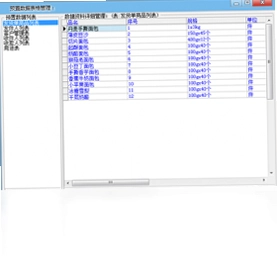
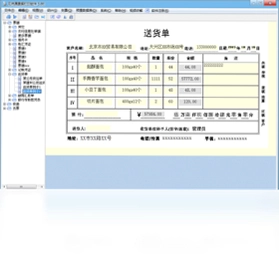
无师通票据打印软件是一款面向中小企业、财务人员及个体商户的通用型票据设计与打印工具,能够帮助用户彻底告别手工填单的低效时代。无论是送货单、发货单、快递单、各类收据,还是支票管理与套打,它都能通过强大的模板设计功能轻松完成。您只需将原始单据扫描或拍照,即可快速建立专属模板,操作直观简单,几乎不需要专业电脑知识就能上手。软件内置批量套打、历史记录自动保存、快捷输入等实用功能,让票据管理更规范、更高效、更有面子。
无师通票据打印软件如何快速建立自己的票据模板?
1.启动无师通票据打印软件,在主界面点击“新建模板”按钮,进入模板设计向导。
2.将您手头的原始单据放在扫描仪上扫描,或用手机拍照后保存为图片文件,建议使用清晰度较高的图片以便识别。
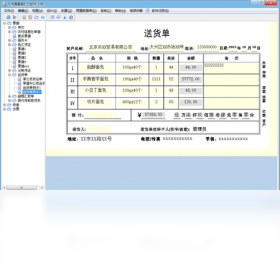
3.在模板设计界面中导入该单据图片,软件会将其作为底图显示,方便您对齐各个打印区域。
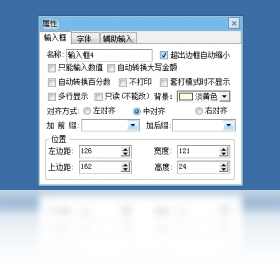
4.根据底图上的栏目位置,从部件库中拖拽文本框、表格、条码、复选框等元素到对应位置,并调整大小和字体。
5.为每个可变字段绑定数据源,例如客户名称、金额、日期等,可以手动输入也可以从Excel导入。
6.点击“预览”查看打印效果,确认无误后保存模板,下次直接调用即可批量打印。
无师通票据打印软件支持哪些类型的单据和支票管理?
1.送货单与发货单:可自定义表头、商品明细、数量、单价、金额合计等栏目,支持多联复写打印。
2.快递单与物流单:适配主流快递面单格式,可批量导入收件人信息,自动生成条码或二维码。
3.各类收据与发票:包括收款收据、押金收据、维修单等,支持金额大小写自动转换。
4.支票管理:可设计并打印转账支票、现金支票,自动记录支票号、金额、日期、收款人等信息,方便对账。
5.其他自定义单据:如入库单、出库单、领料单、报销单等,只要您能想到的票据,几乎都能通过模板设计实现。
6.历史记录查询:所有打印过的单据都会自动保存记录,支持按日期、客户、单号等条件快速检索。
无师通票据打印软件常用快捷键与操作效率提升技巧
| 快捷键 | 功能说明 |
|---|---|
| Ctrl + N | 新建票据模板 |
| Ctrl + O | 打开已有模板 |
| Ctrl + S | 保存当前模板 |
| Ctrl + P | 快速打印当前单据 |
| Ctrl + Z | 撤销上一步操作 |
| Ctrl + Y | 恢复撤销的操作 |
| F5 | 刷新当前数据列表 |
| Delete | 删除选中的部件或记录 |
无师通票据打印软件怎么实现批量套打和自动记录?
1.在模板设计完成后,点击主界面的“批量打印”功能,选择需要套打的模板。
2.准备数据源文件,支持Excel、CSV或TXT格式,确保每列标题与模板中的字段一一对应。
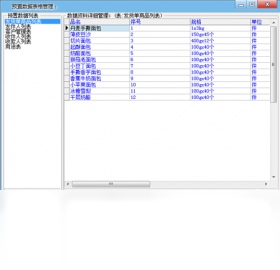
3.导入数据文件后,软件会自动将每条记录填充到模板的对应位置,您可以在预览界面逐条检查。
4.设置打印范围,可以选择打印全部记录,也可以指定起始行和结束行,灵活控制打印数量。
5.勾选“自动记录打印历史”选项,每次打印完成后,软件会将单据号、打印时间、操作员等信息存入数据库。
6.如果需要补打或查询,进入“历史记录”模块,输入关键词即可找到对应记录并重新打印。
无师通票据打印软件运行配置要求与安装环境说明
| 项目 | 最低配置 | 推荐配置 |
|---|---|---|
| 操作系统 | Windows 7 32位 | Windows 10/11 64位 |
| 处理器 | 1.0 GHz | 2.0 GHz 及以上 |
| 内存 | 1 GB | 4 GB 及以上 |
| 硬盘空间 | 200 MB 可用空间 | 500 MB 以上 |
| 显示器 | 1024×768 | 1920×1080 或更高 |
| 打印机 | 针式/喷墨/激光均可 | 支持套打的针式打印机 |
无师通票据打印软件打印出来格式错位怎么办?
1.首先检查打印机驱动是否安装正确,建议使用官方最新驱动,避免使用通用驱动导致边距偏差。
2.在软件中进入“页面设置”,确认纸张大小与实际使用的票据纸张尺寸完全一致,例如241mm×140mm等。
3.调整打印偏移量,如果整体内容偏左或偏上,可以在“打印校准”中微调水平和垂直偏移值。
4.检查模板设计时的边距设置,确保所有部件都在可打印区域内,避免超出纸张边界。
5.如果使用套打,请将原始单据放入打印机,先打印一张测试页,根据实际效果再次微调。
6.保存校准后的设置,以后打印同类票据时直接调用,无需重复调整。
无师通票据打印软件的数据安全与备份策略
1.软件所有模板文件和历史记录默认保存在本地电脑中,不会上传到云端,保障企业数据隐私。
2.建议定期备份安装目录下的“Data”文件夹,里面包含了所有模板、打印记录和配置信息。
3.可以利用软件内置的“导出”功能,将模板导出为独立文件,方便在另一台电脑上导入使用。
4.对于重要的支票管理数据,建议每周导出一次Excel表格,并存放在加密U盘或企业服务器上。
5.如果更换电脑,只需将备份文件夹复制到新电脑的对应目录,即可恢复所有设置和历史记录。
6.避免将软件安装在系统盘(C盘),以防系统重装时数据丢失,建议安装到D盘或E盘。
 聚美WORD转PDF转换器1.1.0.0 电脑版
 蛙蛙微课1.4.0 电脑版
 新云翻译器2.1.4 电脑版
 Adobe InCopy 2026中文激活版21.6.0.57最新版
 Adobe InDesign 2026中文激活版21.6.0.57电脑版
 彩页虚拟打印机1.0.0.0 电脑版
 秘密日记本7.5.0.0 电脑版
 简洁收据打印专家3.3.4.0 电脑版
 学打字练打字2.9.0.0 电脑版
 PDF Editor2.6 电脑版
 Calendarscope7.6.0 电脑版
 RJ TextEd13.30.2.156 电脑版
 效能日程提醒软件5.60.0.559 电脑版
 统一收款收据打印软件2.4.7 电脑版





 电脑mysql管理软件
 电脑远程办公软件
 电脑ui设计软件
 电脑光盘制作软件
 电脑金舟软件
用户留言