







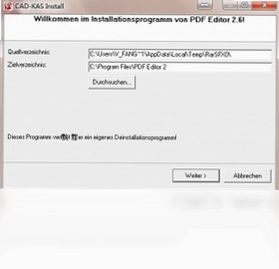
PDF Editor是一款功能强大的PDF文本编辑器,专为需要频繁处理PDF文档的用户设计。它支持添加评注、校正拼写错误、插入或删除图片,以及进行多种文本编辑操作,极大地提升了工作效率。无论是办公场景还是个人使用,PDF Editor都以其简洁的界面和稳定的性能,成为众多用户处理PDF文件的首选工具。其直观的操作流程和丰富的编辑功能,让PDF编辑变得像编辑Word文档一样简单。
PDF Editor如何添加评注?
1. 打开PDF Editor,点击“文件”菜单,选择“打开”加载需要编辑的PDF文档。
2. 在工具栏中找到“评注”工具,点击下拉箭头选择“添加评注”选项。
3. 在需要添加评注的位置单击,弹出文本框后输入评注内容。
4. 评注支持高亮、下划线、删除线等样式,可在右侧属性栏中调整颜色和透明度。
5. 评注完成后,点击文件菜单中的“保存”或“另存为”以保留修改。
PDF Editor能校正拼写错误吗?
1. 启动PDF Editor并打开目标PDF文件,确保文档为可编辑状态。
2. 点击“编辑”菜单,选择“拼写检查”功能,软件会自动扫描文档中的单词。
3. 在拼写检查对话框中,系统会高亮显示疑似错误的单词,并提供替换建议。
4. 用户可以选择“更改”修正单个错误,或“全部更改”一键修复所有同类错误。
5. 如果某些专业术语被误判,可点击“添加到词典”避免后续误报。
6. 完成拼写检查后,保存文档即可生效。
PDF Editor如何插入和删除图片?
1. 在PDF Editor中打开文档,点击顶部菜单栏的“编辑”选项。
2. 选择“插入图片”命令,浏览本地文件选择需要添加的图片。
3. 调整图片大小和位置,可拖动四角控制点进行缩放,并支持旋转操作。
4. 若要删除图片,先用鼠标单击选中目标图片,图片周围会出现选择框。
5. 直接按键盘上的“Delete”键,或右键选择“删除”即可移除图片。
6. 编辑完成后,别忘了保存文件,以防修改丢失。
PDF Editor支持哪些文本编辑功能?
1. PDF Editor允许用户直接编辑PDF中的文字,包括修改内容、调整字体和字号。
2. 支持添加新文本块,点击“文本工具”后在任意位置输入文字,并自由设置颜色和格式。
3. 提供文本高亮、下划线、删除线等标注工具,方便突出关键信息。
4. 支持查找和替换功能,可快速定位并批量修改文档中的特定文字。
5. 软件内置OCR识别功能,能够将扫描件或图片中的文字转换为可编辑文本。
6. 所有编辑操作都支持撤销和重做,避免误操作带来的困扰。
PDF Editor的快捷键有哪些?
| 快捷键 | 功能 |
|---|---|
| Ctrl+O | 打开文件 |
| Ctrl+S | 保存文档 |
| Ctrl+Z | 撤销上一步操作 |
| Ctrl+Y | 重做已撤销的操作 |
| Ctrl+C/X/V | 复制/剪切/粘贴 |
| Ctrl+F | 查找文字 |
| Ctrl+B | 加粗选中的文本 |
| Ctrl+I | 斜体选中的文本 |
| Ctrl+U | 为选中文本添加下划线 |
PDF Editor的系统配置要求高吗?
1. 操作系统:Windows 7及以上版本,支持32位和64位系统。
2. 处理器:最低1GHz以上,推荐双核或更高频率的CPU。
3. 内存:至少512MB RAM,建议1GB以上以获得更流畅的体验。
4. 硬盘空间:需要100MB可用空间用于安装和临时文件。
5. 显示屏幕:分辨率不低于1024x768,支持高清显示更佳。
6. 其他要求:需要安装.NET Framework 4.0或更高版本,以及DirectX 9.0c。
PDF Editor如何保存编辑后的文档?
1. 完成所有编辑操作后,点击工具栏上的“保存”图标,或使用快捷键Ctrl+S。
2. 如果希望保留原始文件,选择“文件”菜单中的“另存为”选项。
3. 在弹出对话框中,为文件命名并选择目标存储位置。
4. 支持保存为PDF、DOCX、TXT等多种格式,满足不同需求。
5. 建议定期保存,避免意外情况导致数据丢失。
6. 保存后,软件会提示操作成功,可放心关闭文件。
PDF Editor可以用于商业用途吗?
1. PDF Editor提供免费版本供个人和商业用户使用,无功能限制。
2. 免费版没有水印,也不会在保存时强制附加广告或推广链接。
3. 软件允许用户在商业环境中对PDF文档进行编辑、评注和格式转换。
4. 若需要高级技术支持或批量授权,可访问官方网站获取付费版本信息。
5. 使用时请遵守软件许可协议,不得用于非法用途或侵犯第三方版权。
PDF Editor的界面语言支持中文吗?
1. PDF Editor默认界面语言为英文,但内置多语言支持。
2. 点击“Options”菜单,选择“Language”选项,在下拉列表中找到“简体中文”。
3. 切换语言后,软件会自动重启,界面将全面显示为中文,便于理解操作。
4. 所有功能菜单、右键选项和提示信息都会同步转化为中文,无需额外汉化包。
5. 若找不到中文选项,可访问官网下载语言扩展文件手动安装。
 蛙蛙微课1.4.0 电脑版
 聚美WORD转PDF转换器1.1.0.0 电脑版
 无师通票据打印软件8.50.0.0 电脑版
 Calendarscope7.6.0 电脑版
 货单票据打印软件最新版8.7.0 电脑版
 RJ TextEd13.30.2.156 电脑版
 效能日程提醒软件5.60.0.559 电脑版
 统一收款收据打印软件2.4.7 电脑版
 Office 36516.0.10325.30000 电脑版
 Apabi Carbon2.0.0.1277 电脑版
 Doxygen软件1.6.2.0 电脑版
 Microsoft Office OneNote16.0.12730.20250 电脑版
 极速PDF转WORD3.0.0.9 电脑版
 QOwnNotes电脑版(开源Markdown笔记本)26.9.7免费版





 电脑mysql管理软件
 电脑远程办公软件
 电脑ui设计软件
 电脑光盘制作软件
 电脑金舟软件
用户留言