


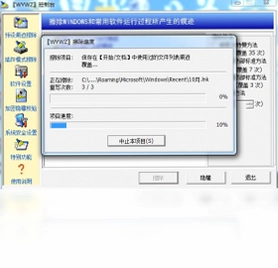
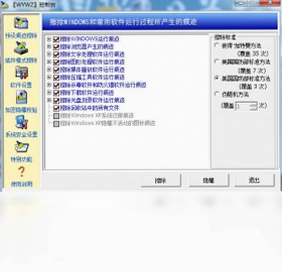
川师IT之家系统痕迹清理工具是一款专注于系统维护的实用型软件,能够帮助用户深度扫描并彻底清除电脑使用过程中留下的各类痕迹,包括浏览记录、临时文件、注册表残留以及应用操作日志等。该工具界面简洁、操作直观,适合对隐私保护有较高要求的用户日常使用。无论是公共电脑还是个人办公设备,定期使用川师IT之家系统痕迹清理工具都能有效释放磁盘空间、降低隐私泄露风险,让系统运行更加清爽流畅。下面将从多个角度为大家详细介绍这款工具的使用方法与技巧。
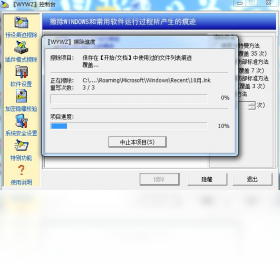
川师IT之家系统痕迹清理工具如何设置清理范围
1.打开川师IT之家系统痕迹清理工具主界面,点击左侧导航栏中的“清理设置”选项进入配置页面。
2.在清理范围列表中勾选需要扫描的项目,例如浏览器缓存、系统临时文件、最近文档记录、剪贴板历史等。
3.针对每一项分类可以点击右侧的展开按钮,进一步细化选择具体要清理的子项内容。
4.如果希望保留某些特定程序的痕迹,可以在排除列表中添加对应的文件夹路径或进程名称。
5.设置完成后点击“保存配置”按钮,使自定义的清理范围生效,下次扫描时会按照新规则执行。
6.建议定期检查清理范围是否仍然符合当前使用需求,避免误删重要数据或遗漏关键痕迹。
川师IT之家系统痕迹清理工具扫描速度慢怎么办
1.确认当前电脑是否同时运行了大量占用磁盘资源的程序,关闭不必要的后台应用可以明显提升扫描速度。
2.进入川师IT之家系统痕迹清理工具的设置中心,检查是否开启了深度扫描模式,普通日常清理可切换为快速扫描。
3.定期对磁盘进行碎片整理,尤其是机械硬盘用户,磁盘碎片过多会拖慢文件遍历效率。
4.将川师IT之家系统痕迹清理工具添加到杀毒软件的白名单中,避免实时防护反复拦截导致扫描卡顿。
5.如果扫描范围设置过大,可以适当缩小勾选项,只保留最常需要清理的痕迹类型。
6.更新软件到最新版本,新版本通常会对扫描引擎进行优化,提升整体处理速度。
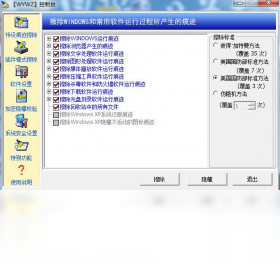
川师IT之家系统痕迹清理工具支持哪些快捷键操作
| 快捷键 | 功能说明 |
|---|---|
| Ctrl + S | 开始扫描系统痕迹 |
| Ctrl + D | 执行一键清理 |
| Ctrl + R | 刷新扫描结果列表 |
| Ctrl + E | 导出清理日志 |
| F5 | 重新加载当前页面 |
| Esc | 停止当前扫描任务 |
川师IT之家系统痕迹清理工具清理后系统异常如何恢复
1.立即停止继续使用川师IT之家系统痕迹清理工具进行任何新的清理操作,防止覆盖可恢复的数据。
2.打开工具自带的备份与恢复模块,查看是否有自动创建的还原点或备份记录。
3.如果之前开启了清理前自动备份功能,选择最近一次的备份文件进行还原操作。
4.对于注册表相关的异常,可以使用Windows系统自带的系统还原功能回滚到清理之前的正常状态。
5.若部分应用出现配置丢失,尝试重新安装对应软件或手动重新配置相关参数。
6.恢复完成后建议重启电脑,确认系统各项功能是否已经恢复正常运行。
7.后续使用川师IT之家系统痕迹清理工具时,务必勾选清理前备份选项以增加安全保障。
川师IT之家系统痕迹清理工具对电脑配置有什么要求
| 配置项 | 最低要求 | 推荐配置 |
|---|---|---|
| 操作系统 | Windows 7 | Windows 10/11 |
| 处理器 | 1GHz 及以上 | 双核 2GHz 及以上 |
| 内存 | 512MB | 2GB 及以上 |
| 硬盘空间 | 50MB 可用空间 | 200MB 以上 |
| 显示器分辨率 | 1024×768 | 1920×1080 |
川师IT之家系统痕迹清理工具能否定时自动清理
1.启动川师IT之家系统痕迹清理工具,在主界面顶部菜单栏找到“计划任务”功能入口。
2.点击“新建任务”按钮,在弹出的对话框中为任务设置一个易于识别的名称。
3.选择触发方式为“按计划执行”,然后设定具体的执行时间,例如每天下班后或每周固定时间。
4.在清理项目选择区域勾选需要自动清理的痕迹类型,建议选择日常产生量较大的项目。
5.配置任务执行完毕后的动作,可以选择自动关机、仅通知或不执行任何附加操作。
6.保存任务后确认计划列表中出现该条目,确保状态显示为“已启用”。
7.建议先手动运行一次计划任务测试效果,确认无误后再长期启用自动清理。
川师IT之家系统痕迹清理工具清理效果不彻底怎么解决
1.检查是否使用了快速扫描模式,切换为深度扫描模式可以覆盖更多隐蔽位置的痕迹文件。
2.确认清理范围中是否遗漏了某些浏览器或应用程序,手动将其添加到自定义清理列表中。
3.部分软件会在运行过程中锁定文件,建议先关闭所有无关程序再进行清理操作。
4.以管理员身份运行川师IT之家系统痕迹清理工具,确保拥有足够的系统权限访问受保护目录。
5.清理完成后重启电脑,再次执行一次扫描,检查是否仍有残留痕迹未被清除。
6.如果问题持续存在,可以尝试卸载后重新安装川师IT之家系统痕迹清理工具,排除配置文件损坏的可能。
7.关注软件更新日志,及时升级到新版本以获得更完善的痕迹识别与清理能力。
 小鸭五笔官方版3.3.0.0 电脑版
 sd卡内存卡修复工具大师4.1.29.50317 电脑版
 一点输入法1.0.0.6最新版
 几米快捷桌面1.0.1.7 电脑版
 Disk Space Fan 免费版4.5.1.129 电脑版
 Windows多桌面小助手软件1.0.0.0 电脑版
 优优Javascript压缩工具1.0.0 电脑版
 Dawn Launcher(Windows快捷启动工具)3.0.6 最新版
 WindowTabs中文版(窗口标签化)2026.09.18 汉化版
 Wise Care 365单文件版8.0.6.734 最新版
 Codex离线安装包26.915.31029电脑版
 Game Booster3.5.0.1526 电脑版
 清风鼠标连点器1.0.0.0 电脑版





 电脑连点器软件
 硬件检测工具软件大全
 电脑游戏下载软件大全
 虚拟光驱软件大全
 电脑桌面美化软件
用户留言