


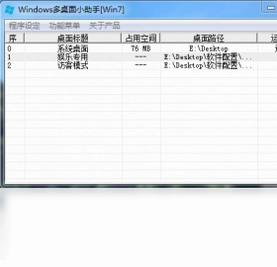
Windows多桌面小助手是一款专为提升电脑使用效率而设计的桌面管理工具,它能够将您的游戏、办公、影音等不同使用场景进行有效分离,帮助您快速整理杂乱的桌面图标与窗口,让日常工作更加便利。无论是需要专注办公还是休闲娱乐,这款小助手都能为您提供清爽有序的桌面环境,减少视觉干扰,提升操作流畅度。
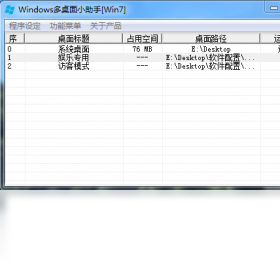
Windows多桌面小助手怎么设置多个桌面
1.首先在电脑上安装并打开Windows多桌面小助手,进入软件主界面。
2.在主界面中找到“桌面管理”或“多桌面设置”选项,点击进入设置页面。
3.点击“新建桌面”按钮,系统会自动创建一个新的虚拟桌面,您可以为其命名,例如“办公”、“游戏”或“影音”。
4.根据需求为每个桌面分配不同的应用程序或文件,将相关图标拖拽到对应的桌面分类中。
5.设置完成后点击保存,之后通过软件提供的切换按钮或快捷键即可在不同桌面间快速跳转。
6.如果需要删除多余桌面,选中目标桌面后点击删除按钮即可,操作简单直观。
Windows多桌面小助手实用功能有哪些
1.支持创建多个虚拟桌面,实现游戏、办公、影音等场景的完全隔离,避免窗口相互干扰。
2.提供桌面图标自动整理功能,可按照文件类型或使用频率进行智能分类。
3.内置窗口快速切换面板,一键跳转到指定桌面,提升多任务处理效率。
4.允许用户自定义桌面背景和名称,方便快速识别不同用途的桌面空间。
5.具备桌面状态记忆功能,重启软件后仍能保留之前的桌面布局和分类设置。
Windows多桌面小助手配置要求高吗
Windows多桌面小助手对电脑配置要求较低,普通办公电脑均可流畅运行。
| 项目 | 最低要求 | 推荐配置 |
|---|---|---|
| 操作系统 | Windows 7 | Windows 10/11 |
| 处理器 | 1GHz | 2GHz及以上 |
| 内存 | 1GB | 4GB及以上 |
| 硬盘空间 | 50MB | 100MB以上 |
Windows多桌面小助手常用快捷键是什么
掌握快捷键可以大幅提升桌面切换效率,以下是常用操作对照表。
| 功能 | 快捷键 |
|---|---|
| 切换到下一个桌面 | Ctrl+Win+右方向键 |
| 切换到上一个桌面 | Ctrl+Win+左方向键 |
| 新建虚拟桌面 | Ctrl+Win+D |
| 关闭当前虚拟桌面 | Ctrl+Win+F4 |
| 打开任务视图 | Win+Tab |
Windows多桌面小助手适合哪些人群使用
1.办公人员:可以将工作文档、邮件客户端和通讯软件集中在一个桌面,避免与娱乐应用混杂。
2.游戏玩家:为游戏单独创建一个桌面,屏蔽工作消息和无关窗口,享受沉浸式游戏体验。
3.影音爱好者:将视频播放器、音乐软件归入影音桌面,方便快速切换和管理。
4.学生群体:划分学习桌面和休闲桌面,帮助集中注意力,提高学习效率。
5.多任务处理者:需要同时处理多个项目时,不同项目分配不同桌面,减少窗口切换混乱。
Windows多桌面小助手如何切换桌面更高效
1.使用软件界面上的桌面缩略图,直接点击目标桌面即可瞬间切换。
2.利用系统自带快捷键Ctrl+Win+方向键,在不打开软件的情况下快速跳转。
3.将常用桌面固定在任务栏,通过点击任务栏图标一键直达。
4.开启软件的开机自启功能,让多桌面环境随时待命。
5.定期整理各桌面内的图标和窗口,保持每个桌面职责单一,切换时更易定位。
Windows多桌面小助手能解决桌面杂乱问题吗
1.通过创建多个独立桌面,将不同类型的软件和文件分开存放,从根本上避免图标堆叠。
2.支持一键整理功能,自动将桌面文件按文档、图片、视频等类别归档到对应桌面。
3.每个桌面可单独设置壁纸和名称,视觉上清晰区分不同用途。
4.窗口不再相互遮挡,查找文件或切换任务时无需最小化大量窗口。
5.长期使用可养成分类管理习惯,让电脑桌面始终保持整洁有序。
 优优Javascript压缩工具1.0.0 电脑版
 Dawn Launcher(Windows快捷启动工具)3.0.6 最新版
 WindowTabs中文版(窗口标签化)2026.09.18 汉化版
 Wise Care 365单文件版8.0.6.734 最新版
 Codex离线安装包26.915.31029电脑版
 Game Booster3.5.0.1526 电脑版
 清风鼠标连点器1.0.0.0 电脑版
 WPS输入法PC版2.0.0.288 最新版
 USBInfo1.0.135.101 电脑版
 Disk Space Fan 免费版4.5.1.129 电脑版
 几米快捷桌面1.0.1.7 电脑版
 一点输入法1.0.0.6最新版
 sd卡内存卡修复工具大师4.1.29.50317 电脑版
 稻壳搜搜1.8.0.0445 最新版
 温度监测1.0.21.48 2026最新版





 电脑连点器软件
 硬件检测工具软件大全
 电脑游戏下载软件大全
 虚拟光驱软件大全
 电脑桌面美化软件
用户留言