












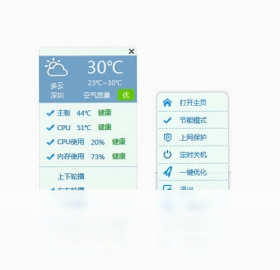
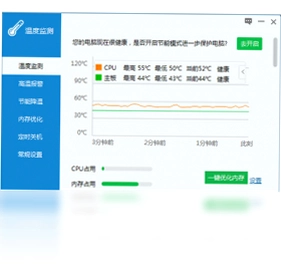
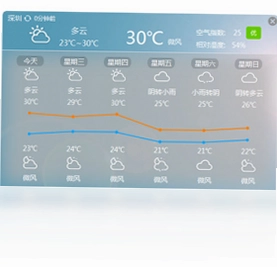
温度监测是一款精准监测电脑硬件温度的实用软件,同时提供电脑节能保护、内存自动优化、定时关机、上网保护、天气等一系列小巧但好用的功能。对于经常长时间使用电脑的用户来说,硬件温度过高会导致性能下降甚至硬件损坏,而温度监测能够实时显示CPU、显卡、硬盘等核心部件的温度状态,让你随时掌握电脑的运行健康状况。此外,它的节能保护和内存优化功能可以有效延长电脑使用寿命,定时关机和上网保护则为日常使用增添了更多便利与安全保障。无论是办公还是娱乐,温度监测都是你电脑不可或缺的得力助手。
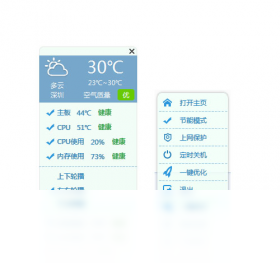
温度监测电脑版怎么用才能实时查看硬件温度
1.首先从官方渠道获取温度监测电脑版的安装包,双击运行安装程序,按照提示完成安装并启动软件。
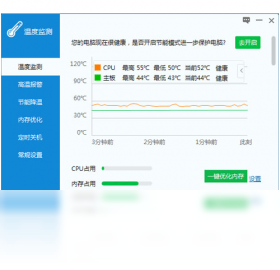
2.进入软件主界面后,你会看到温度监测已经自动开始检测当前电脑的各项硬件温度数据,无需手动开启。
3.在主界面的温度显示区域,可以直观看到CPU、显卡、主板和硬盘的实时温度数值以及对应的温度曲线图。
4.点击界面上的悬浮窗按钮,可以将温度信息以悬浮小窗口的形式固定在桌面任意位置,方便随时查看。
5.如果发现某项温度偏高,可以在设置中调整温度报警阈值,当温度超过设定值时软件会自动弹出提醒。
6.你还可以在历史记录中查看过去一段时间的温度变化趋势,帮助判断电脑散热是否正常。
温度监测电脑版有哪些实用的快捷操作方式
| 功能名称 | 快捷键 | 操作说明 |
|---|---|---|
| 显示/隐藏悬浮窗 | Ctrl+Alt+T | 快速切换温度悬浮窗的显示状态 |
| 打开主界面 | Ctrl+Alt+M | 从后台快速唤出温度监测主窗口 |
| 一键内存优化 | Ctrl+Alt+O | 立即释放内存,提升系统运行速度 |
| 开启节能模式 | Ctrl+Alt+E | 切换至节能保护模式,降低硬件功耗 |
| 定时关机设置 | Ctrl+Alt+S | 快速打开定时关机设置面板 |
温度监测电脑版怎么设置定时关机功能
1.打开温度监测电脑版主界面,在功能列表中找到定时关机选项并点击进入设置页面。
2.在定时关机设置中,你可以选择倒计时关机模式,输入希望电脑在多少分钟后自动关闭。
3.也可以选择指定时间关机模式,设定具体的小时和分钟,到点后电脑会自动执行关机操作。
4.设置完成后点击确认按钮,软件会在后台倒计时,主界面会显示剩余关机时间。
5.如果需要取消定时关机,重新进入设置页面点击取消按钮即可,操作非常便捷。
6.建议在关机前保存好正在编辑的文件,避免因自动关机导致数据丢失。
7.定时关机功能特别适合夜间下载文件或挂机场景,让你无需守在电脑前等待。
温度监测电脑版对电脑配置有什么要求
| 配置项目 | 最低要求 | 推荐配置 |
|---|---|---|
| 操作系统 | Windows 7 及以上 | Windows 10/11 64位 |
| 处理器 | 1GHz 及以上 | 双核 2GHz 及以上 |
| 内存 | 512MB 及以上 | 2GB 及以上 |
| 硬盘空间 | 50MB 可用空间 | 200MB 以上可用空间 |
| 网络 | 无需联网即可使用核心功能 | 联网可获取天气信息 |
温度监测电脑版的内存优化功能效果怎么样
1.温度监测电脑版内置了智能内存优化引擎,能够实时监控系统内存占用情况。
2.当检测到内存占用过高时,软件会自动释放被无用进程占用的内存空间。
3.你也可以手动点击一键优化按钮,立即清理系统缓存和闲置内存,让电脑运行更加流畅。
4.内存优化功能支持设置自动优化间隔,比如每隔30分钟自动执行一次优化操作。
5.优化完成后,主界面会显示释放的内存大小和当前内存使用率,效果一目了然。
6.长期使用可以有效减少因内存不足导致的卡顿和程序无响应问题。
温度监测电脑版的节能保护和上网保护有什么用
1.节能保护功能可以根据电脑当前的温度和使用状态,智能调整硬件功耗策略,降低不必要的能源消耗。
2.开启节能模式后,软件会适当降低CPU频率和屏幕亮度,在保证正常使用的前提下减少发热。
3.上网保护功能可以拦截恶意网站和钓鱼链接,保护你的上网安全和个人隐私。
4.你可以在上网保护设置中添加信任网站白名单,避免正常网站被误拦截。
5.上网保护还支持家长控制模式,帮助管理孩子的上网时间和访问范围。
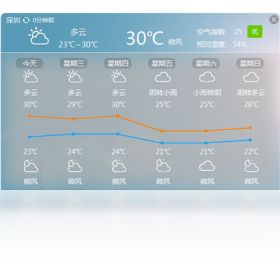
6.天气功能会在主界面显示当前地区的实时天气信息,方便你安排出行和工作。
温度监测电脑版温度报警阈值怎么调整
1.启动温度监测电脑版,点击主界面右上角的设置图标进入系统设置页面。
2.在设置页面中找到温度报警选项,点击进入报警阈值调整界面。
3.你可以分别为CPU、显卡、主板和硬盘设置不同的报警温度上限,建议CPU设置在80-90度之间。
4.调整阈值时可以参考软件给出的推荐值,也可以根据自己的硬件型号进行微调。
5.设置完成后点击保存,当硬件温度超过设定值时软件会通过弹窗和声音提醒你。
6.如果不想被频繁打扰,可以开启静默模式,仅在温度严重超标时才发出警告。
 OlSoul(系统调校程序)2026.09.21 单文件版
 Codex离线安装包26.915.31945电脑版
 poweriso虚拟光驱9.5.0电脑版
 SpaceSniffer1.3.0.2 电脑版
 福昕数据恢复1.1.10421.18 最新版
 Workrave(工作防沉迷软件)1.9.3.0 电脑版
 Locale Emulator软件2.4.1.0 电脑版
 简贴软件2.6.0.0 电脑版
 Prime95最新版29.4.7.0 电脑版
 .NET框架清理工具6.00.3790.0 电脑版





 电脑系统安装软件
 系统还原软件大全
 电脑文件传输软件
 鼠标工具电脑版大全
 电脑连点器软件
用户留言