








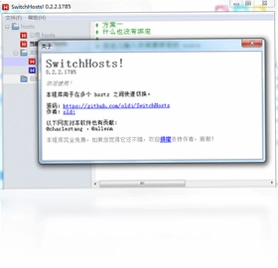
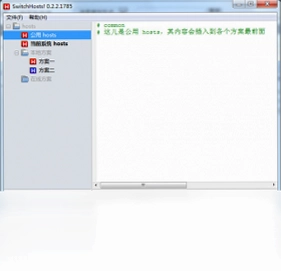
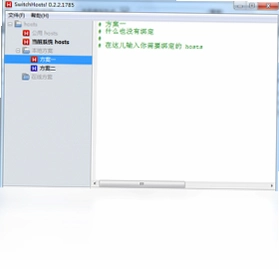
SwitchHost是一款专为Windows平台打造的hosts方案快速切换工具,它彻底解决了系统hosts文件隐藏深、手动修改繁琐的痛点。无论是开发调试、访问特定网络服务,还是屏蔽恶意网站,用户都能通过它预编辑多套不同的hosts方案,并以不同名称或图标颜色加以区分,实现一键即时切换,极大提升工作效率与网络管理便捷性。软件界面简洁、操作直观,是网络工程师、程序员及高级用户不可或缺的效率神器。
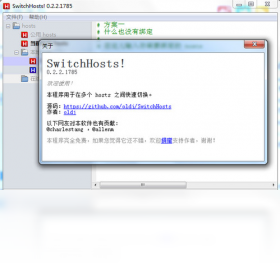
SwitchHost如何添加新的hosts方案?
1. 首先下载并安装SwitchHost电脑版,安装完成后双击桌面图标启动程序。
2. 进入主界面后,在左侧方案列表区域点击“新建方案”按钮,或者通过顶部菜单栏选择“方案”->“新建”。
3. 在弹出的编辑窗口中,为你的新方案输入一个易于识别的名称,例如“开发环境”或“测试服务器”。
4. 在编辑区域中,按照“IP地址 域名”的格式逐行输入需要映射的hosts规则,每行一条,确保格式正确。
5. 你还可以点击窗口底部的颜色图标,为这个方案选择一个专属的颜色标签,方便日后快速区分。
6. 编辑完成后点击“保存”,新方案即可出现在左侧列表中等待启用。
SwitchHost怎样快速启用或停用某个方案?
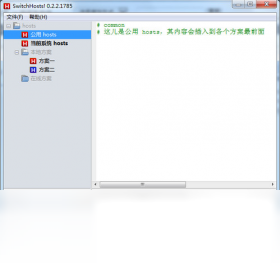
1. 启动SwitchHost,你会看到左侧列表已经列出了所有已创建的hosts方案。
2. 找到你想要启用的方案,直接点击该方案名称左侧的复选框或者双击方案名称,即可立即应用该方案对应的hosts配置。
3. 启用后,该方案会显示为选中状态,并且通常会在名称前打上勾选标记,同时系统hosts文件已被自动修改。
4. 若要停用当前方案,只需再次点击该方案的复选框取消勾选,或者点击界面上的“停用”按钮,系统将自动恢复为默认hosts状态。
5. 在方案列表上方的搜索框中输入关键词,可以快速定位到你需要的方案,尤其是在方案数量较多时非常实用。
6. 使用“启用”和“停用”按钮,可以针对当前选中方案进行快速操作,无需进入每个方案内部。
SwitchHost修改hosts后不生效怎么办?
1. 首先确认SwitchHost中当前需要启用的方案是否已正确勾选,并且状态显示为“已启用”。
2. 检查系统hosts文件是否被其他安全软件或系统自带防护功能锁定,暂时关闭相关保护后重试。
3. 尝试在SwitchHost中先停用当前方案,再重新启用一次,强制刷新hosts文件的写入。
4. 打开命令行工具(以管理员身份运行),输入命令“ipconfig /flushdns”并回车,手动刷新DNS缓存。
5. 确认你修改的域名格式无误,且没有与其他hosts条目冲突,必要时可重启网络适配器或电脑。
6. 若问题依旧,检查SwitchHost是否被Windows防火墙拦截,或尝试以管理员身份运行软件,因为修改hosts需要系统权限。
SwitchHost支持哪些快捷键操作?
| 快捷键 | 功能说明 |
|---|---|
| Ctrl + N | 新建hosts方案 |
| Ctrl + S | 保存当前编辑的方案 |
| Ctrl + E | 启用/停用当前选中的方案 |
| Ctrl + F | 在编辑区内快速查找关键词 |
| Ctrl + Z | 撤销上一步操作 |
| Ctrl + Y | 重做上一步操作 |
SwitchHost运行需要什么系统配置?
| 项目 | 最低配置 | 推荐配置 |
|---|---|---|
| 操作系统 | Windows 7/8/10/11 | Windows 10/11 64位 |
| 处理器 | 1 GHz 或更快 | 2 GHz 双核及以上 |
| 内存 | 1 GB RAM | 4 GB RAM 或更高 |
| 硬盘空间 | 50 MB 可用空间 | 100 MB 可用空间 |
| 其他 | .NET Framework 4.5 | .NET Framework 4.8 |
SwitchHost如何备份和恢复hosts方案?
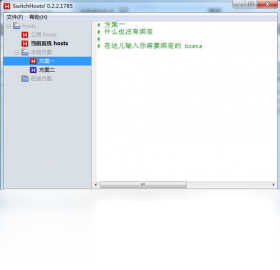
1. 打开SwitchHost主界面,在左侧方案列表中选中你需要备份的方案。
2. 点击顶部菜单栏的“方案”选项,在下拉菜单中选择“导出方案”功能。
3. 在弹出的保存窗口中,选择备份文件的存放路径,并命名文件,点击“保存”即可完成备份。
4. 如需恢复,点击“方案”->“导入方案”,在文件选择框中找到之前备份的文件并打开。
5. 导入后,该方案会出现在方案列表中,你可以对其重命名或直接启用。
6. 建议定期备份所有方案到安全位置,以防系统重装或误操作导致数据丢失。
SwitchHost出现无法启动或闪退如何解决?
1. 检查系统是否满足SwitchHost运行的最低要求,特别是.NET Framework组件是否已正确安装。
2. 尝试以管理员身份运行SwitchHost,右键点击软件图标,选择“以管理员身份运行”。
3. 关闭其他可能冲突的软件,比如某些安全卫士或系统优化工具,再重新启动SwitchHost。
4. 查看软件安装目录下是否有日志文件,通过日志信息定位具体的错误原因。
5. 重新下载最新版本的SwitchHost安装包,覆盖安装一次,以修复可能损坏的文件。
6. 如果问题依然存在,请前往官方网站或相关论坛反馈问题,并附上系统版本和错误截图。
SwitchHost能否自定义hosts方案的图标颜色?
1. 打开SwitchHost,在左侧方案列表中选择需要修改图标颜色的目标方案。
2. 点击界面上的“编辑”按钮,或者是右键点击该方案选择“属性”选项。
3. 在打开的编辑窗口中,找到“颜色”或“标识”相关的设置区域。
4. 点击颜色选择器,从预设色板中挑选一个你喜欢的颜色,也可以自定义RGB值。
5. 确认所选颜色后,点击“确定”或“保存”按钮,该方案在列表中的图标颜色就会立即更新。
6. 通过为不同用途的方案设置不同颜色,可以让你在众多方案中一眼就找到目标,提高工作效率。
SwitchHost可以导入其他hosts工具的文件吗?
1. 启动SwitchHost,在菜单栏上点击“文件”选项,然后选择“导入”子菜单。
2. 在导入窗口的文件类型过滤器中,可以看到支持导入的常见格式,如txt、conf等。
3. 浏览并选中你之前从其他hosts管理工具导出的文件,点击“打开”。
4. 软件会自动解析文件内容,并弹出一个预览窗口,显示将被导入的hosts规则列表。
5. 确认无误后,为导入的规则命名一个新的方案名称,点击“确定”完成导入。
6. 导入成功后,新方案会出现在列表中,你可以像使用其他方案一样对其进行启用或编辑。
 日语魔法师3.11 pc版
 时光穿梭屏保3.3.0.0 pc版
 大拿万能老板键6.01 电脑版
 优盘桌面主题1.0 pc版
 阳光自动定时关机系统8.0.0.6028 最新版
 Mayan瀑布3D屏保1.0 最新版
 PowerOff3.0.1.3 官方版
 小白书桌1.0.0.1 电脑版
 Intel SSD Toolbox3.5.14.400 电脑版
 软媒时间软件3.1.9.3 pc版
 Prassi ONES2.1.358 电脑版
 PassMark BatteryMon2.1.0.1008 最新版
 PS Tray Factory 2.63最新版本2.63 电脑版





 虚拟光驱软件大全
 电脑桌面美化软件
 电脑编程软件
 电脑输入法
电脑输入法 电脑解压软件
用户留言