







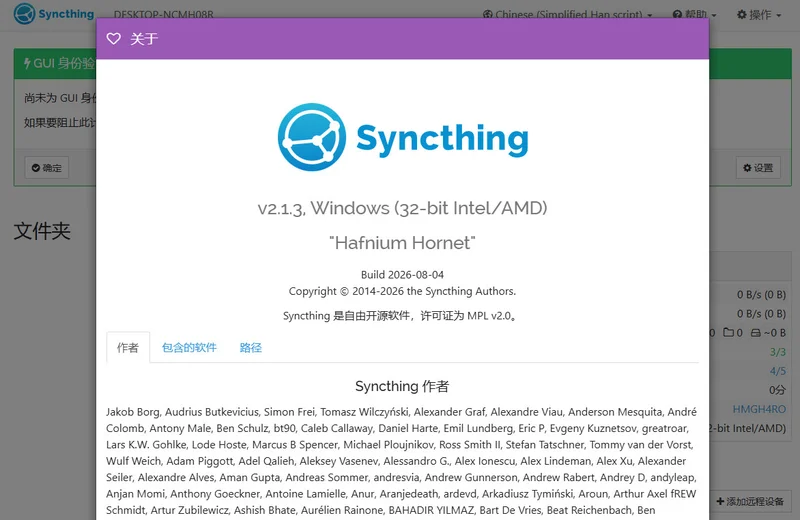
Syncthing是一款开源、免费且跨平台的文件同步工具,它采用点对点(P2P)技术,允许用户在多台计算机之间直接同步文件,无需经过第三方服务器。这意味着您的数据始终掌握在自己手中,安全性和私密性得到了最大程度的保障。通过简洁直观的WebGUI,您可以轻松管理所有同步任务,实现高效、安全的文件管理体验。
怎么用
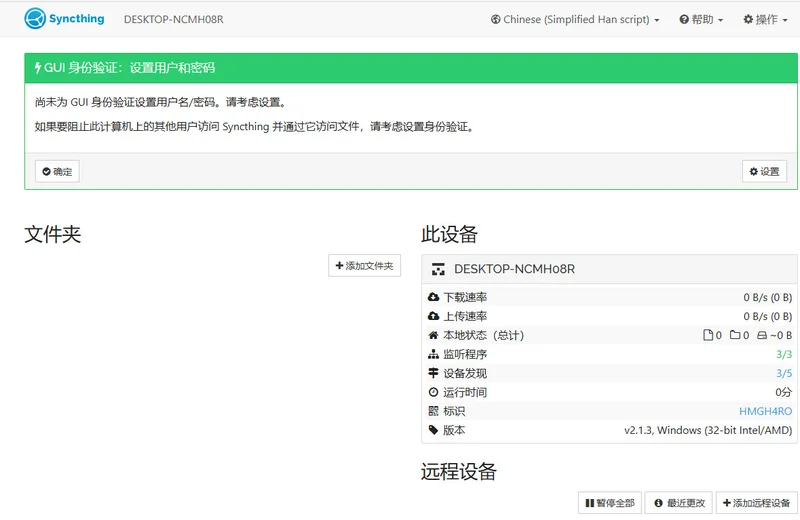
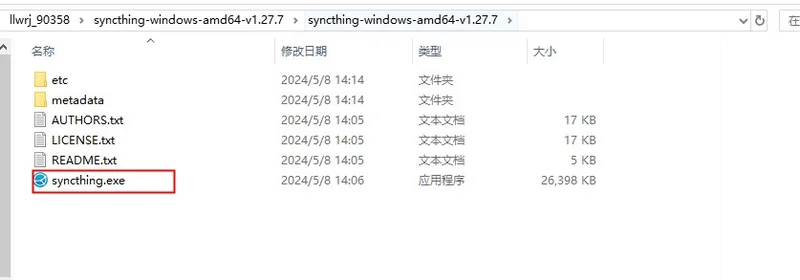
1、在本站下载这款软件以后,解压压缩包,直接打开syncthing.exe程序,会弹出一个执行界面,随后自动打开您的浏览器;
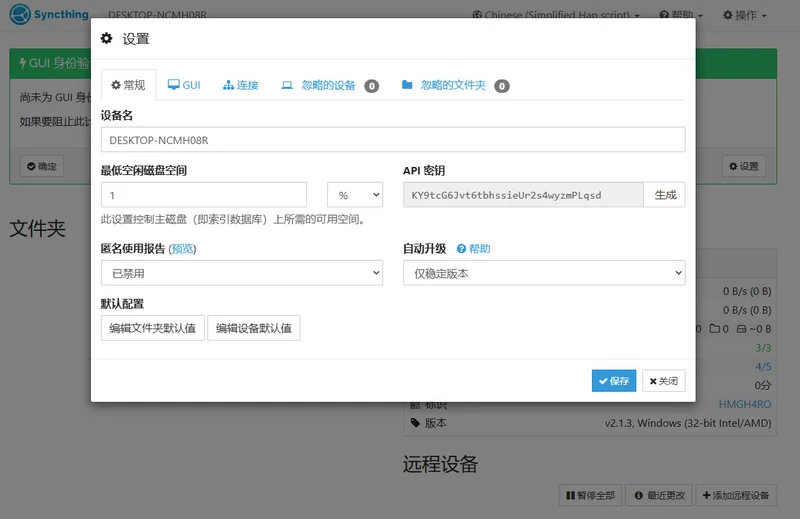
2、经过加密的使用报告会每天发送。它用来跟踪统计使用本软件的平台,文件夹大小,以及本软件的版本。如果报告的内容有任何变化,本对话框会再次弹出提示您;

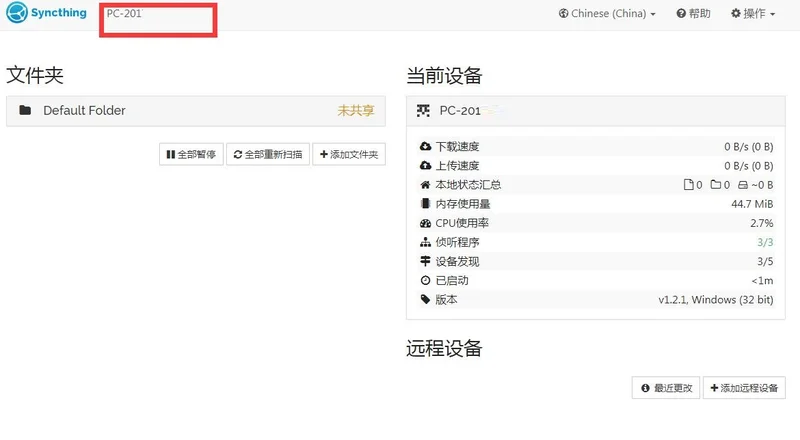
3、这里是软件的使用区域,可以查看到您服务器的名称;
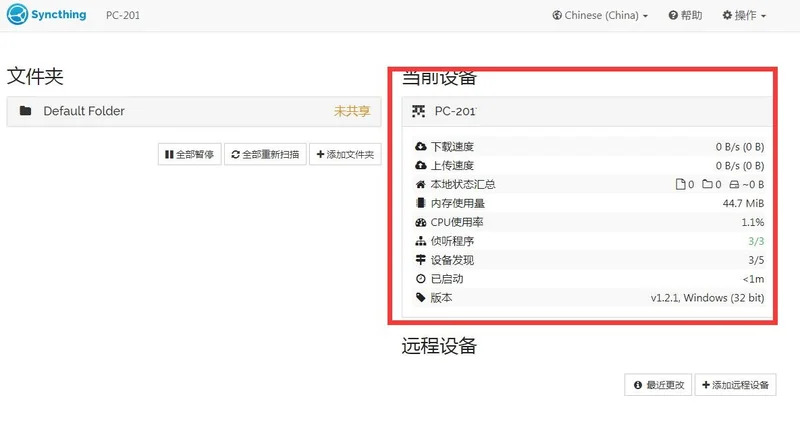
4、可以查看当前服务器的下载速度、上传速度、内存使用率;
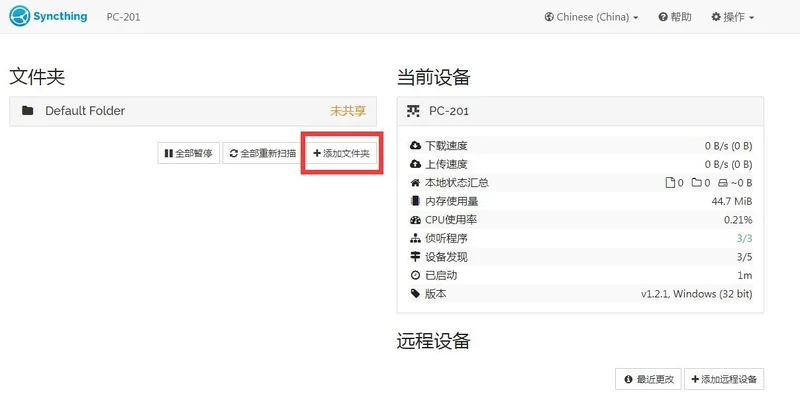
5、点击添加新的共享文件夹,随后打开配置共享界面;
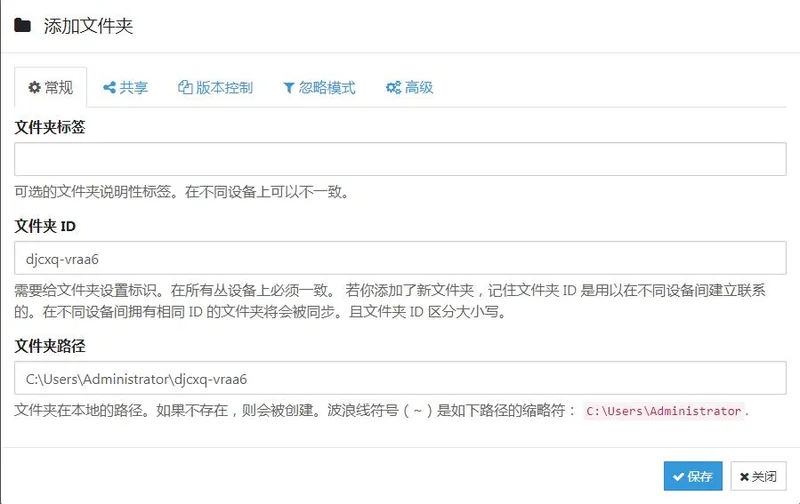
6、在这里设置一个文件夹的标签,方便以后找到共享名称。
Syncthing如何保障我的文件传输安全?
1. Syncthing的所有通信均使用TLS(传输层安全协议)进行加密,确保数据在传输过程中不被窃听或篡改。
2. 每个设备都拥有唯一的加密证书,只有经过您授权的设备才能建立连接并同步数据。
3. 同步过程采用P2P模式,文件直接从一个设备传输到另一个设备,不经过任何中转服务器,从根本上杜绝了数据被第三方获取的风险。
4. 您可以通过WebGUI随时查看所有连接设备的加密指纹,验证连接的安全性。
5. 数据在传输前会进行完整性校验,确保接收到的文件与源文件完全一致。
Syncthing与使用云盘同步相比有哪些优势?
1. 隐私安全:云盘需要将文件上传到第三方服务器,存在隐私泄露风险;而Syncthing直接进行设备间传输,文件不经过任何第三方存储。
2. 无容量限制:云盘通常有存储空间限制,扩容需要付费;Syncthing的存储空间仅取决于您本地硬盘的大小。
3. 传输速度快:在局域网环境下,Syncthing的传输速度远超云盘的上传下载速度。
4. 完全免费:Syncthing是开源软件,无需支付任何费用即可使用全部功能。
5. 高度可控:您可以自由选择哪些文件夹需要同步,以及同步到哪些设备,掌控所有同步行为。
Syncthing如何在多台电脑间建立同步连接?
1. 在每台需要同步的电脑上安装并运行Syncthing,打开WebGUI管理界面。
2. 在另一台电脑的WebGUI中,点击“添加远程设备”,输入第一台电脑的设备ID。
3. 在第一台电脑上会收到添加设备的请求,点击“添加设备”进行确认。
4. 两台设备建立连接后,在任意一台设备上添加需要同步的文件夹,并选择要同步的设备。
5. 在另一台设备上接受文件夹的共享请求,并设置本地保存路径,即可开始同步。
使用Syncthing同步文件夹对硬件有什么要求?
1. 处理器:任何双核及以上x86或ARM架构的处理器均可流畅运行。
2. 内存:建议至少2GB RAM,以保障WebGUI和同步进程的流畅运行。
3. 硬盘空间:需要留有足够空间来存储您需要同步的所有文件,并预留一部分空间作为临时缓存。
4. 网络:需要稳定的有线或无线网络连接,局域网环境下可获得最佳同步速度。
Syncthing有哪些常用的快捷键或操作技巧?
1. 通过WebGUI,您可以快速点击“添加文件夹”按钮,或使用快捷键“Ctrl+N”来新建同步文件夹。
2. 在“操作”菜单下,您可以使用快捷键“Ctrl+S”快速保存对设备或文件夹的设置修改。
3. 点击“操作”菜单中的“重启”选项,或使用快捷键“Ctrl+R”可以快速重启Syncthing服务,使配置生效。
4. 在文件夹列表中,点击文件夹名称右侧的“编辑”图标(铅笔图标)可以快速修改该文件夹的同步设置。
5. 利用“高级”设置中的“忽略模式”,您可以自定义规则来排除不需要同步的文件类型或文件夹。
Syncthing如何管理多个同步文件夹?
1. 在WebGUI主界面,您可以看到所有已添加的同步文件夹列表。
2. 点击“添加文件夹”按钮,输入文件夹标签、路径和设备信息,即可创建新的同步任务。
3. 每个文件夹都拥有独立的设置,包括同步设备、文件版本控制、忽略模式等,互不干扰。
4. 您可以通过文件夹列表上方的搜索框快速定位到需要管理的文件夹。
5. 对于不再需要的同步文件夹,您可以点击“移除”按钮将其删除,但不会影响本地已同步的文件。





 下载
下载
 下载
下载
 下载
下载
 下载
下载
 下载
下载
 下载
下载
 下载
下载
 Undelete 360(数据恢复软件)2.1.4.22 电脑版
 VBA Password Bypasser (VBA密码绕过工具)3.6.0.0 电脑版
 一键托盘图标快速隐藏工具软件1.0 正式版
 一键复制粘贴工具软件2.0 电脑版
 WinMend History Cleaner(历史记录清理器)1.4.4 电脑版
 WinStep NeXuS12.2.0.216 电脑版
 XinismDesk桌面精灵1.1.0.8 电脑版
 BiliLive tools电脑版3.22.2版本
 兔掌门刷机助手1.0.0.1 电脑版
 Task98任务管理器软件1.1 电脑版





 电脑笔记软件大全
 电脑文件搜索软件
 电脑系统安装软件
 系统还原软件大全
用户留言