









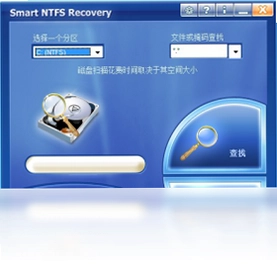
Smart NTFS Recovery 是一款专注于 NTFS 文件系统数据恢复的实用工具,能够帮助用户从硬盘、U盘、存储卡等设备中找回误删除或意外丢失的重要文件。无论是因为误操作删除、病毒攻击还是分区损坏导致的数据丢失,Smart NTFS Recovery 都能通过深度扫描技术尽可能还原原始文件内容。该软件界面简洁、操作直观,无需专业数据恢复知识即可上手使用,是个人用户和企业办公场景下保护数据安全的可靠选择。对于经常处理重要文档、照片和视频的用户来说,这款工具堪称数据丢失后的最后一道防线。
Smart NTFS Recovery 扫描速度慢怎么办
1.首先确认当前扫描的磁盘容量大小,大容量硬盘的深度扫描本身需要较长时间,建议耐心等待。
2.关闭其他正在运行的大型程序,释放系统内存和CPU资源,避免资源抢占导致扫描效率下降。
3.检查磁盘是否存在物理坏道,若存在坏道会显著拖慢扫描进度,可先用系统自带工具检测磁盘健康状态。
4.尝试缩小扫描范围,如果记得文件丢失的大致目录,可以在设置中指定特定文件夹进行扫描。
5.将待恢复的磁盘连接到性能更好的电脑上进行扫描,USB接口建议使用USB 3.0以上规格。
6.扫描过程中不要同时进行其他磁盘读写操作,以免干扰扫描进程。
Smart NTFS Recovery 支持哪些存储设备
1.内置硬盘和外接硬盘:包括机械硬盘和固态硬盘,只要采用NTFS文件系统均可支持。
2.U盘和闪存盘:常见的USB闪存驱动器,格式化为NTFS后即可进行文件恢复。
3.存储卡:SD卡、TF卡、CF卡等各类相机和手机使用的存储卡。
4.ZIP磁盘和JAZ磁盘:较早期的可移动存储介质同样在支持范围内。
5.移动硬盘:通过USB接口连接的大容量便携存储设备。
6.其他NTFS格式媒体:只要操作系统能识别为NTFS分区的存储设备,理论上都可以尝试恢复。
Smart NTFS Recovery 快捷键与配置要求
| 项目 | 详细说明 |
|---|---|
| 刷新当前视图 | F5 |
| 开始扫描 | Ctrl + S |
| 停止扫描 | Esc |
| 恢复选中文件 | Ctrl + R |
| 全选文件 | Ctrl + A |
| 操作系统 | Windows 7/8/10/11 |
| 处理器 | 1GHz 及以上 |
| 内存 | 512MB 以上 |
| 硬盘空间 | 50MB 可用空间 |
Smart NTFS Recovery 恢复的文件打不开如何解决
1.确认恢复时选择的保存路径是否为原磁盘,如果保存到原磁盘可能导致文件被二次覆盖损坏。
2.检查恢复后的文件大小是否与原文件一致,若大小明显偏小说明恢复不完整。
3.尝试使用其他文件修复工具对损坏文件进行二次修复,部分文件可能只是文件头受损。
4.重新进行深度扫描,选择更全面的扫描模式再次尝试恢复。
5.确认原始文件在删除后是否被新数据覆盖,覆盖后的文件恢复成功率会大幅降低。
6.对于文档类文件,可以尝试用不同版本的办公软件打开,有时兼容模式能正常读取。
Smart NTFS Recovery 使用注意事项有哪些
1.发现文件丢失后立即停止对该磁盘的一切写入操作,包括复制、粘贴、新建文件等。
2.恢复文件时务必将文件保存到其他磁盘或存储设备,绝对不要保存回原磁盘。
3.不要将软件安装到需要恢复数据的磁盘上,避免安装过程覆盖丢失的文件扇区。
4.定期对重要数据进行备份,数据恢复只是补救措施而非长期解决方案。
5.扫描前关闭杀毒软件的实时监控,部分安全软件可能误拦截扫描进程。
6.对于固态硬盘,由于TRIM机制的存在,删除后恢复难度较大,建议尽快操作。
7.如果自行恢复失败,建议停止操作并寻求专业数据恢复服务。
Smart NTFS Recovery 能否恢复被格式化的文件
1.快速格式化后未写入新数据的情况下,Smart NTFS Recovery 有较大概率恢复原有文件。
2.格式化后如果已经写入了新文件,被覆盖部分的文件恢复成功率会明显下降。
3.完全格式化比快速格式化恢复难度更大,但仍可尝试深度扫描模式。
4.格式化后应立刻使用软件扫描,拖延时间越长恢复希望越小。
5.扫描时选择深度恢复模式,该模式会逐扇区搜索可识别的文件特征。
6.恢复出的文件建议逐一验证完整性,确认无误后再进行后续处理。
Smart NTFS Recovery 如何提高文件恢复成功率
1.第一时间停止使用丢失文件的磁盘,减少数据被覆盖的风险。
2.选择合适的扫描模式,文件刚删除时用快速扫描,时间较久则用深度扫描。
3.扫描前确认磁盘连接稳定,避免扫描中断导致需要重新开始。
4.恢复时按文件类型筛选,优先恢复最重要和体积较小的文件。
5.分批恢复文件,不要一次性恢复大量文件,降低出错概率。
6.将恢复出的文件保存到健康的存储设备上,避免二次丢失。
7.如果一次恢复不理想,可以尝试更换扫描参数后再次扫描。
 VBA Password Bypasser (VBA密码绕过工具)3.6.0.0 电脑版
 一键托盘图标快速隐藏工具软件1.0 正式版
 一键复制粘贴工具软件2.0 电脑版
 WinMend History Cleaner(历史记录清理器)1.4.4 电脑版
 WinStep NeXuS12.2.0.216 电脑版
 XinismDesk桌面精灵1.1.0.8 电脑版
 BiliLive tools电脑版3.22.2版本
 兔掌门刷机助手1.0.0.1 电脑版
 Task98任务管理器软件1.1 电脑版
 FlyEnv(Web服务器和环境管理器)4.20.0 电脑版
 SyncClipboard(剪贴板同步)3.3.1 便携版
 TagSpaces(文件标签管理器)6.14.1 电脑版
 Seelen UI官方版(桌面自定义)2.8.8免费版
 亚普屏蔽键盘伴侣最新版2.0.0.1 电脑版





 电脑笔记软件大全
 电脑文件搜索软件
 电脑系统安装软件
 系统还原软件大全
 电脑文件传输软件
用户留言