











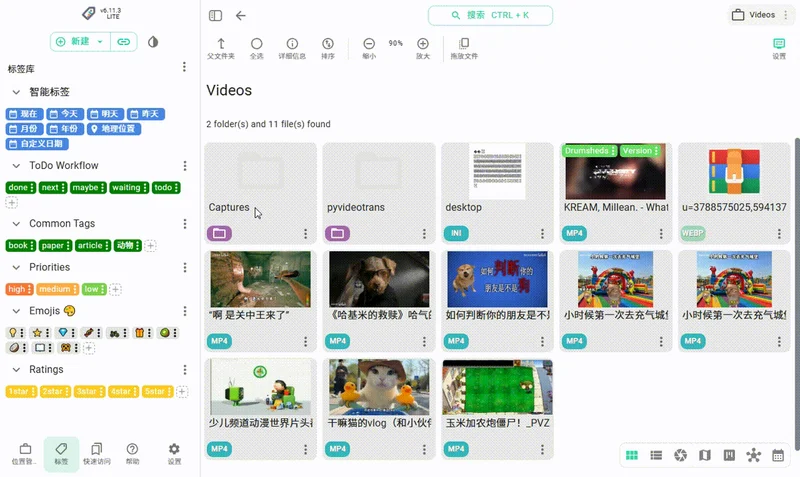
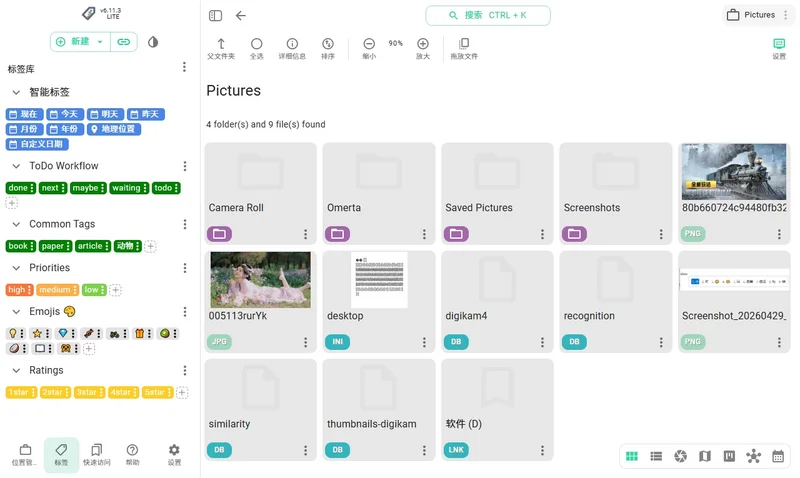
TagSpaces 是一款免费、无供应商锁定的开源应用程序,专为借助标签组织、注释和管理本地文件而设计。它具备高级笔记功能和待办事项应用程序的一些特性,适用于 Windows、Linux、Mac OS 和 Android 等多个平台。该软件提供了方便的用户界面,用于浏览、查看和管理文件和文件夹,支持将标签直接嵌入文件名或使用 sidecar 文件保存标签。搜索功能支持模糊过滤,可快速查找包含特定标签的文件和文件夹。TagSpaces 完全离线运行,无需互联网连接或在线注册,确保数据隐私安全。此外,它还提供了 Web Clipper 扩展,方便收集本地文件形式的在线内容。
TagSpaces 怎么用
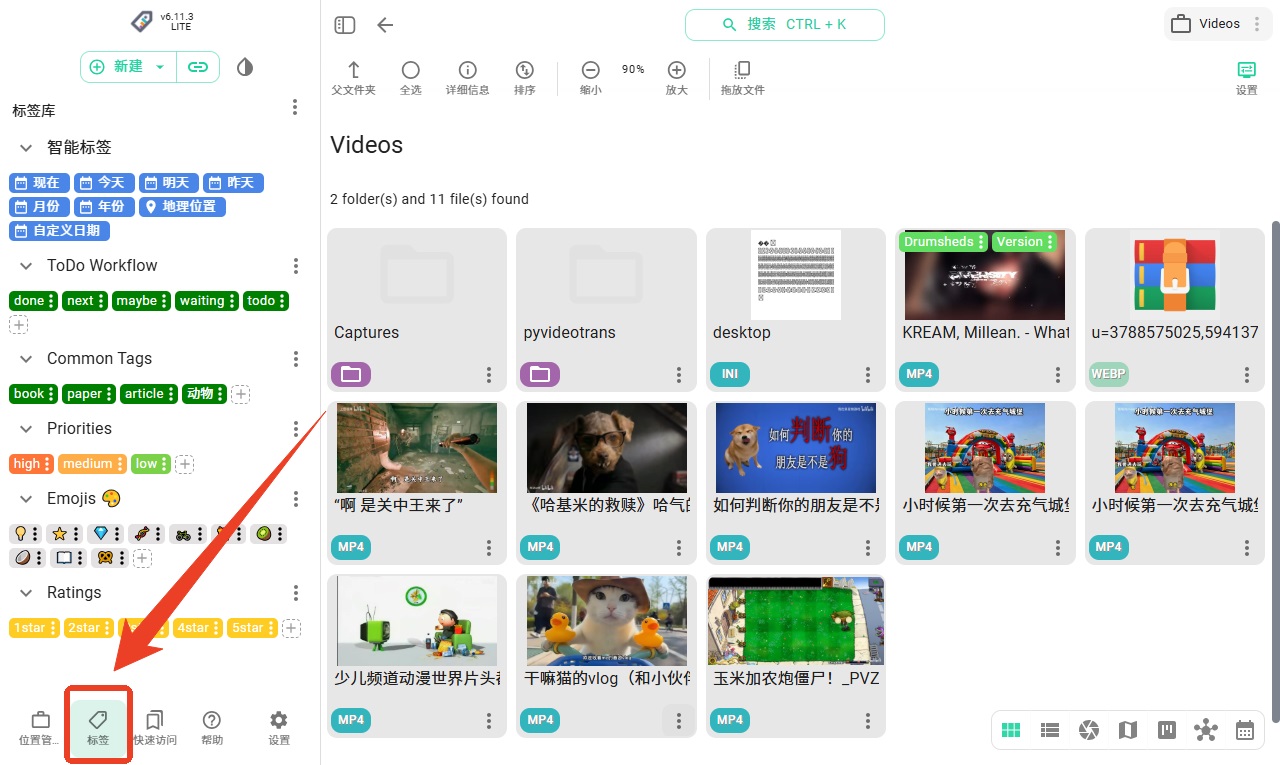
1、首先打开一个文件夹,右边会显示当前文件夹的文件,然后点击左边下方的【标签】按钮。
2、点击【标签库】右边的三点按钮可以创建标签组、导入标签库、导出标签库。
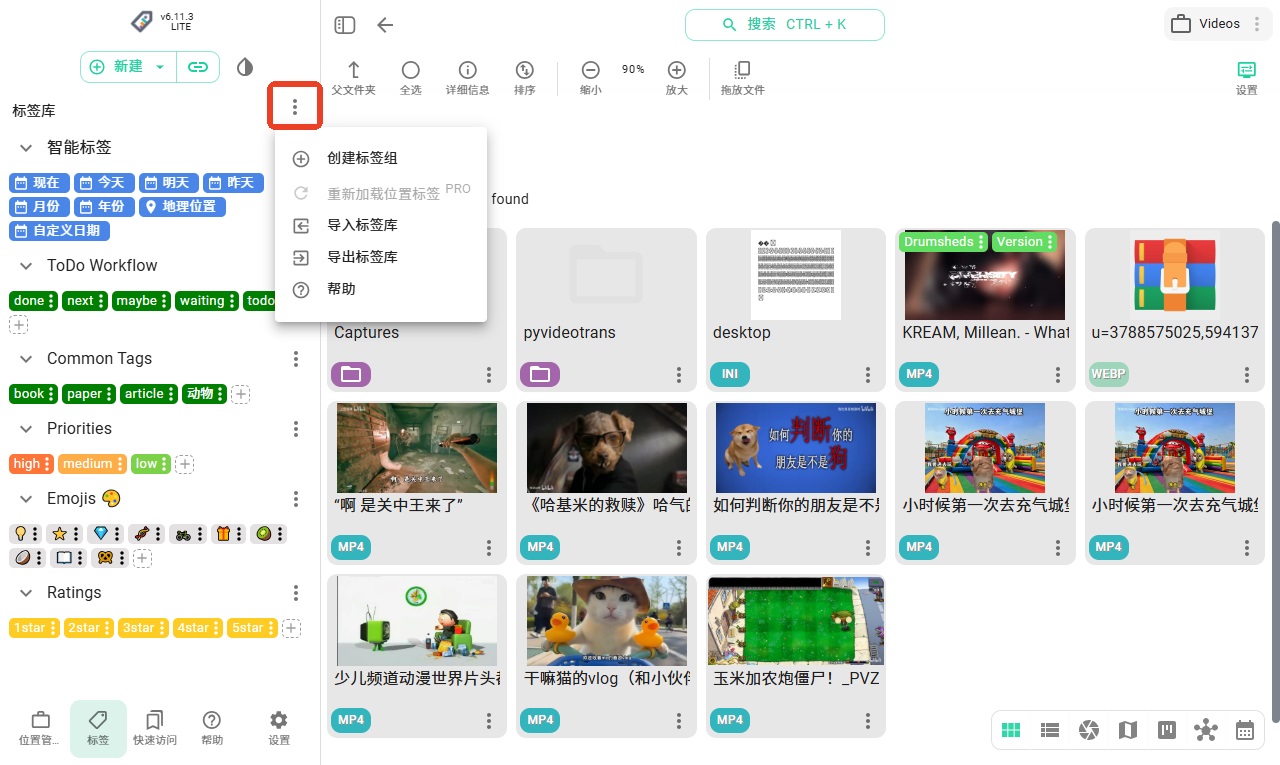
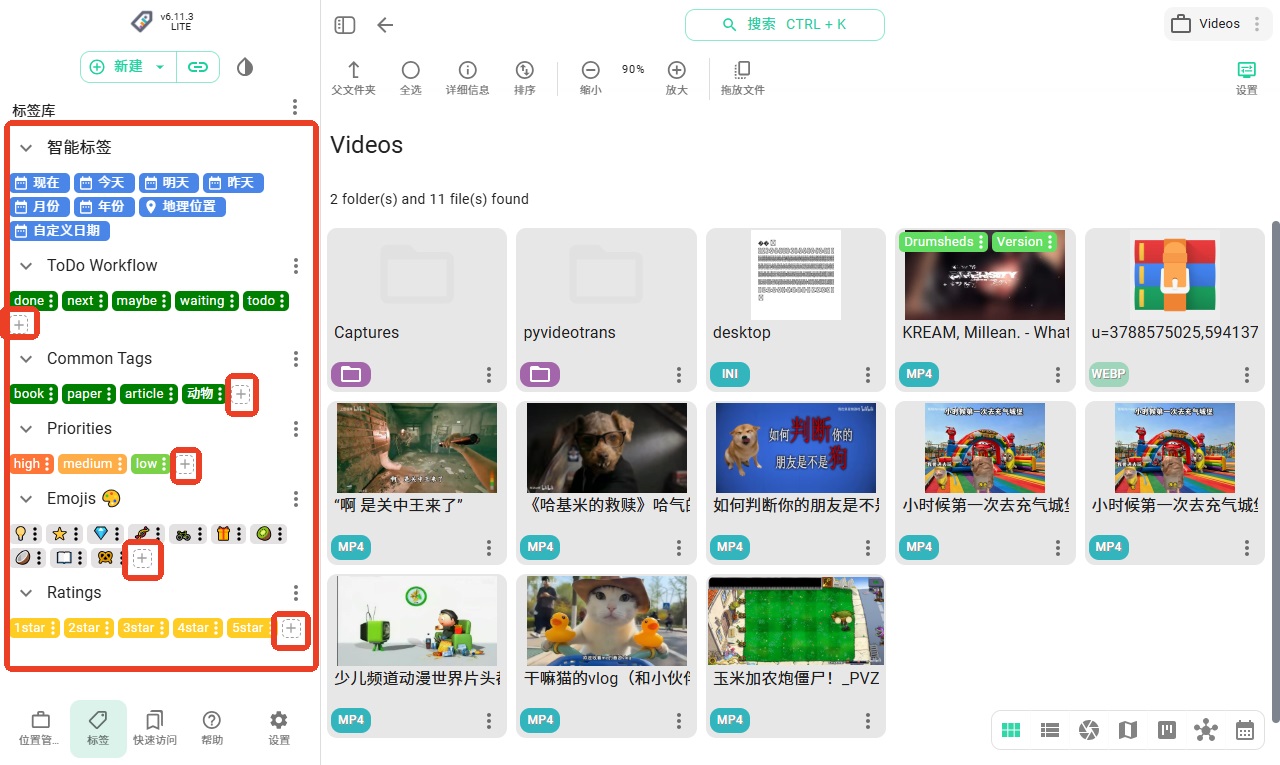
3、左侧有六个默认标签库,分别是智能标签、ToDo Workflow(待办工作流程)、CommonTags(常用标签)、Priorities(优先事项)、Emojis(表情符号)、Ratings(评分)。点击标签后面的+号可以在这个标签组添加新的标签。
4、单个视频添加标签
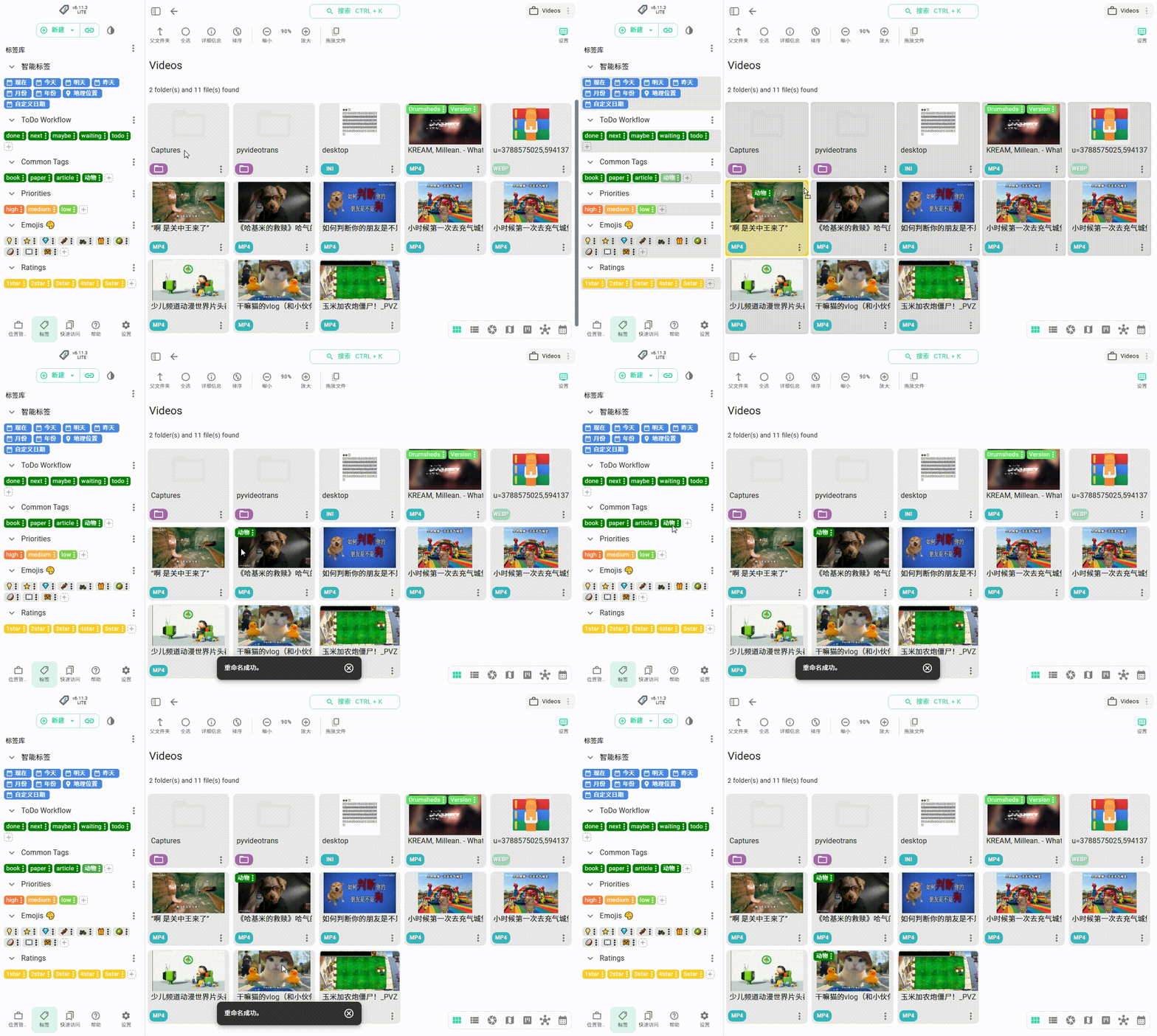
1)直接拖动标签到视频上。
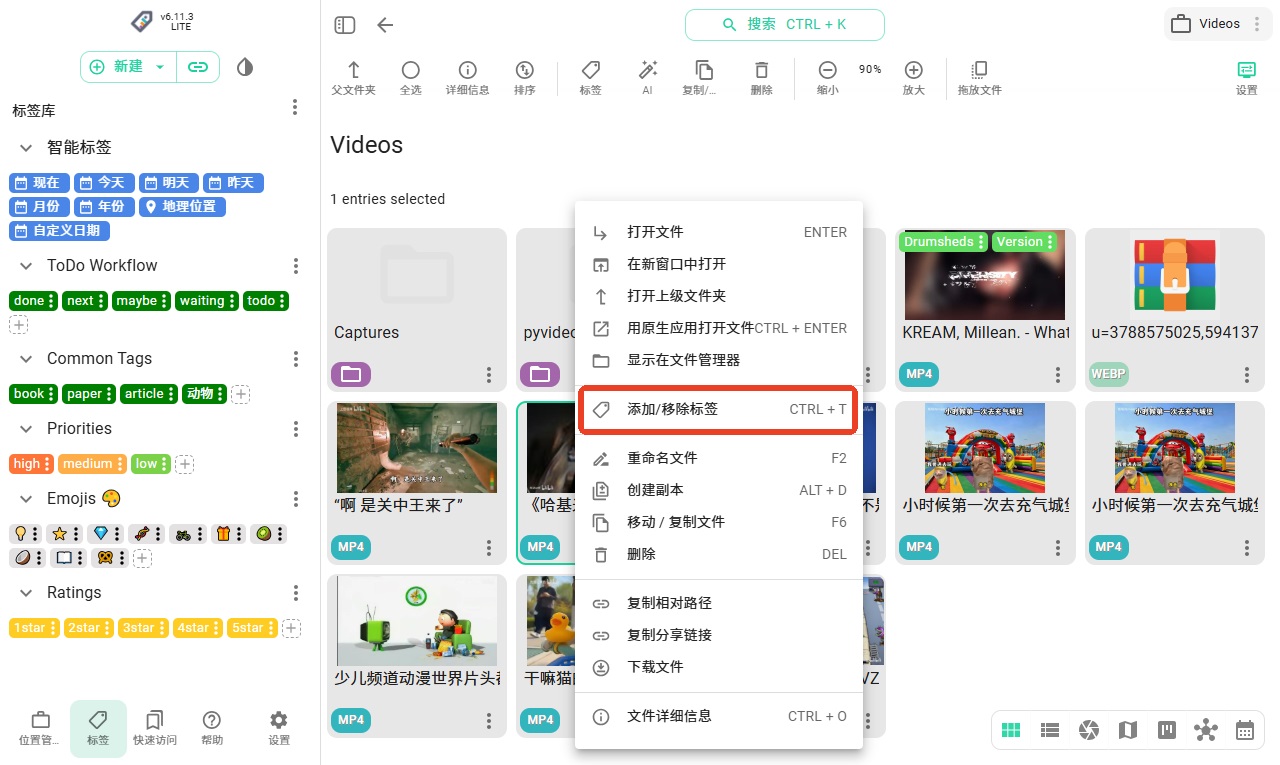
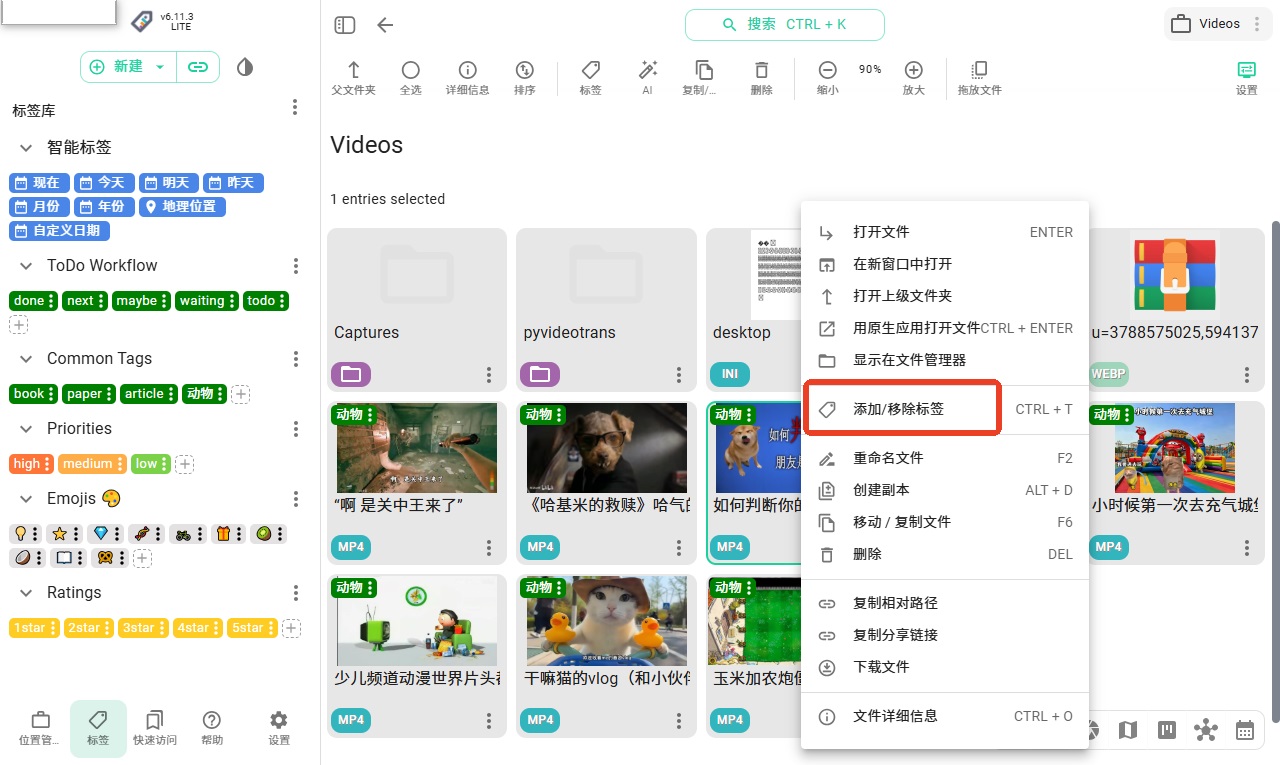
2)鼠标右键点击视频选择【添加/移除标签】(多选视频也可同样操作)。
5、多个视频添加标签
1)鼠标左键长按拖动可以框选多个视频。然后再拖动左侧标签。
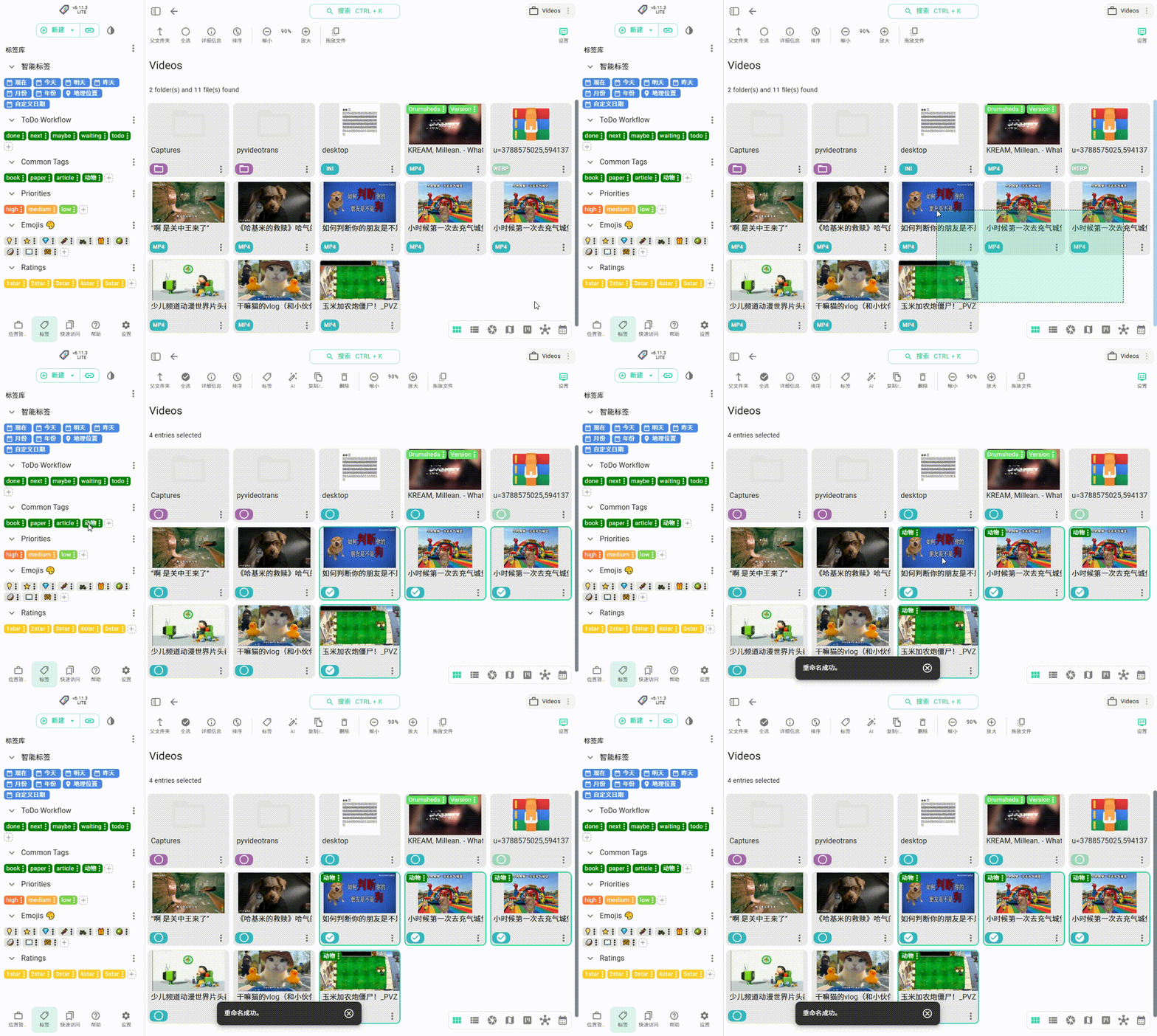
2)按住【Shift】可一次性选择多个文件,例如先选择第二排第一个,再选择第三排最后一个,就会勾选这两个文件之间的所有文件,
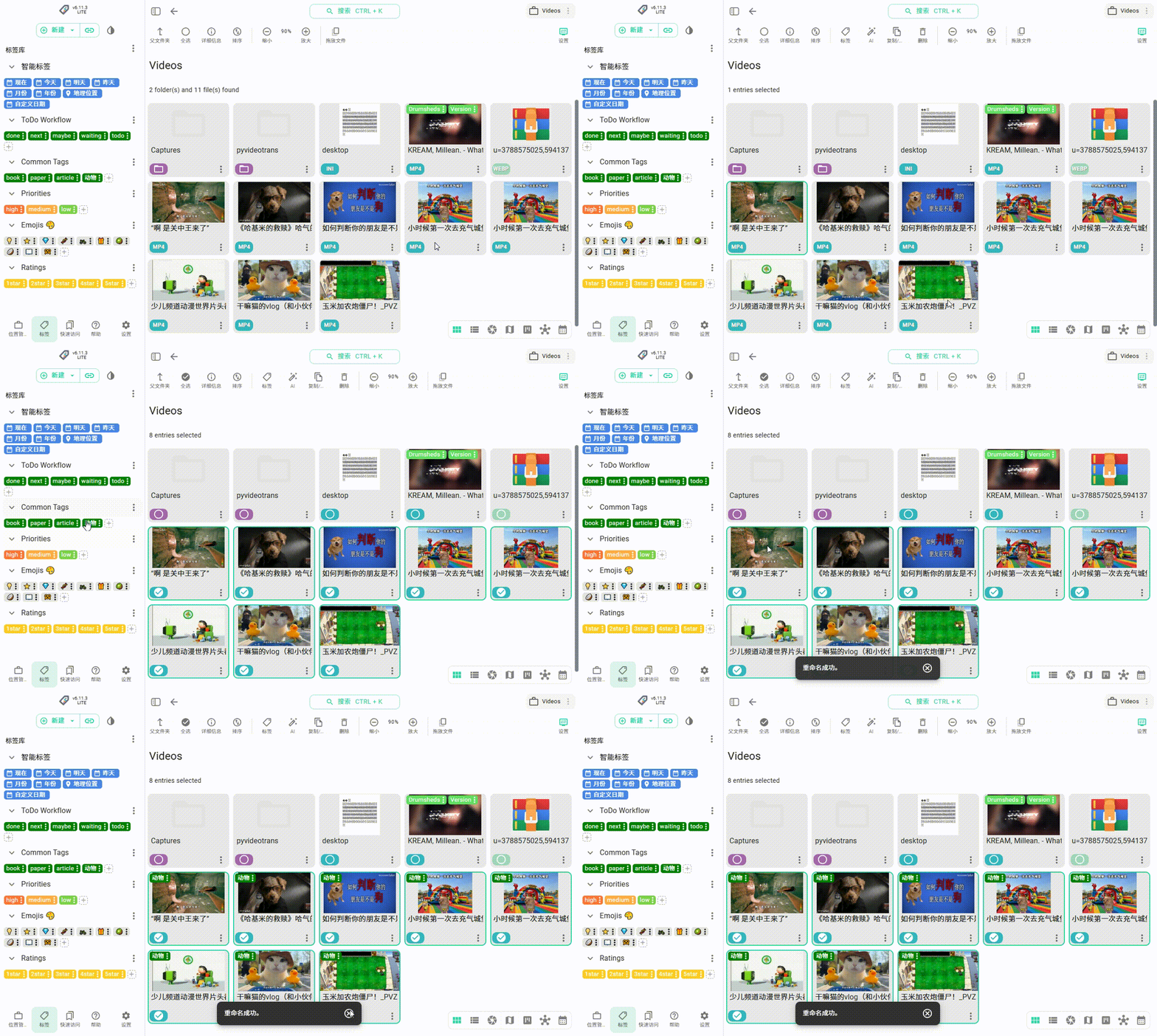
3)按住【Ctrl】可连续勾选多个文件,拖动左侧标签。
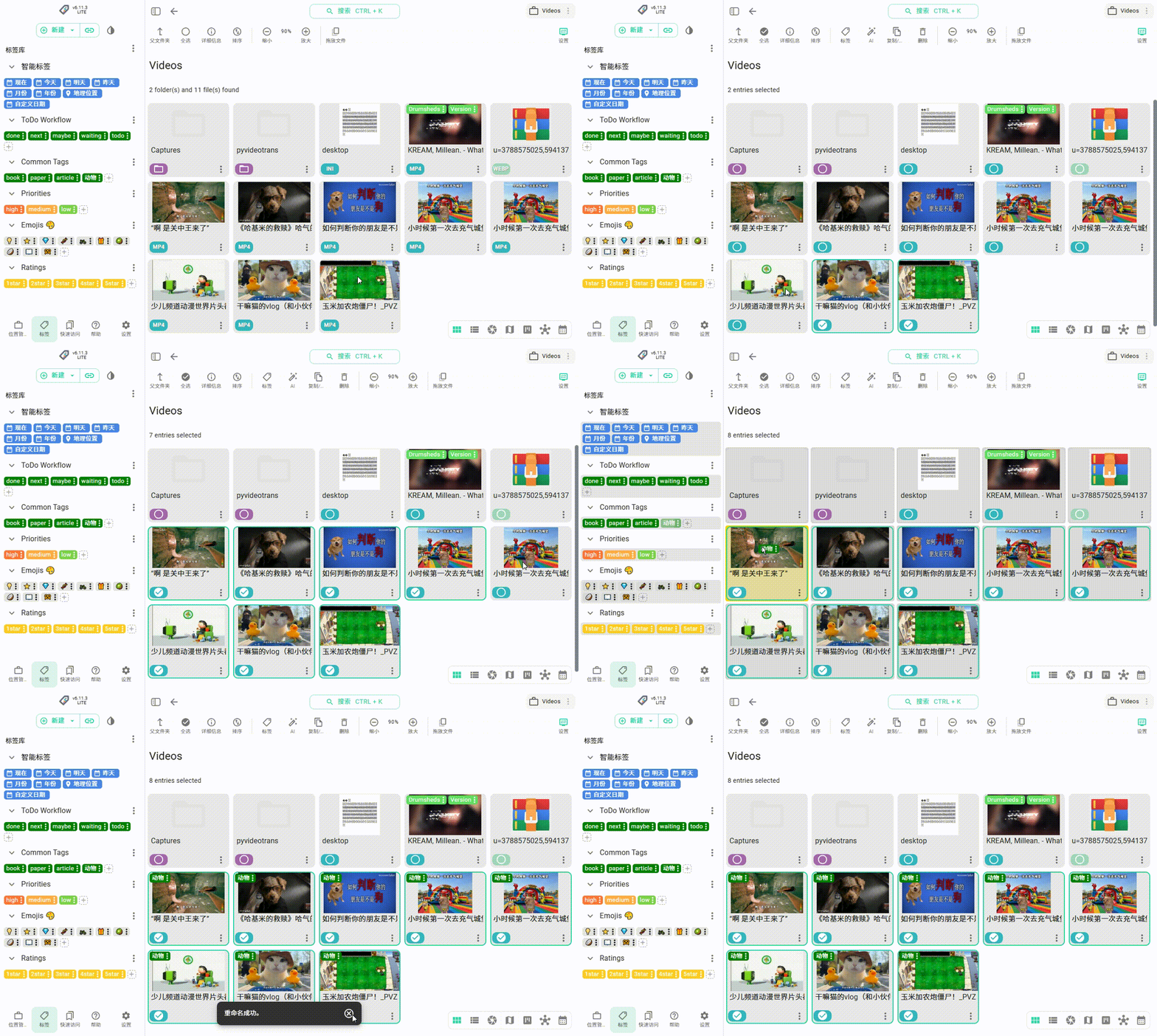
6、移除标签
1)选择视频鼠标右键点击选择【添加/移除标签】(单选和多选都这样操作)。
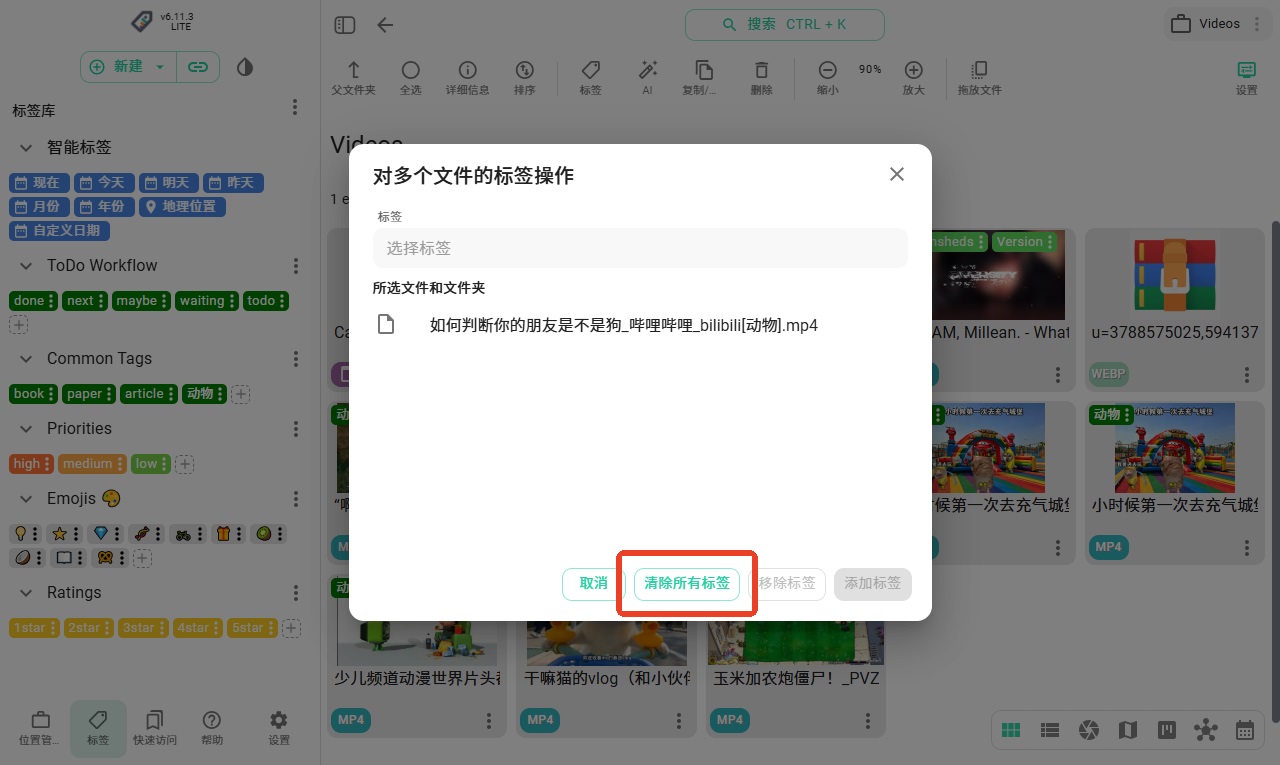
2)点击下方的【清除所有标签】。
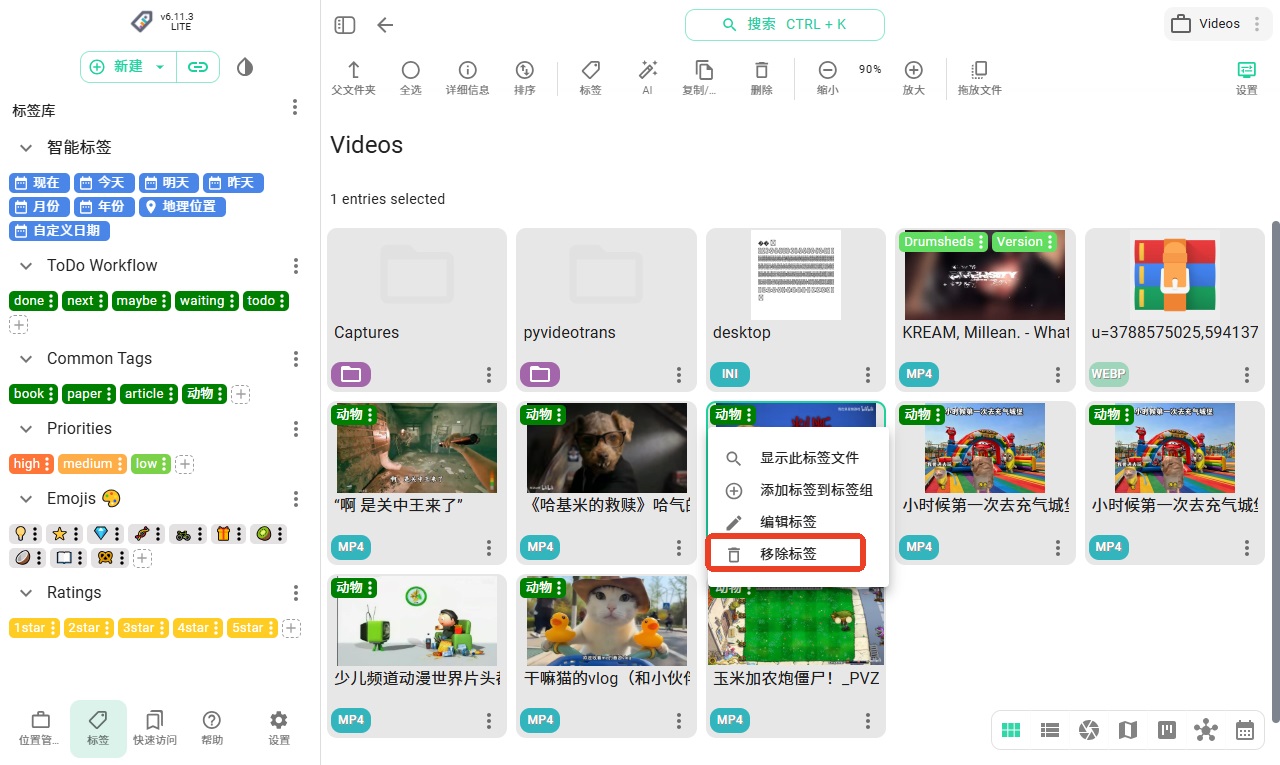
3)如果你的标签只有一个,可以直接点击视频上标签,再选择【移除标签】。
TagSpaces 有哪些功能
1.文件和文件夹管理:TagSpaces 提供了一个直观的用户界面,让您可以像在文件资源管理器中一样浏览、查看和管理文件和文件夹。支持列表、网格、看板等多种视图模式,方便您根据需求切换。
2.文件标记:该应用程序支持两种标记文件的方法。默认方法将标签直接嵌入到文件名中,例如“项目报告 [重要 待审核].docx”。另一种方法使用 sidecar 文件(如 .ts 文件)来保存标签,保持原始文件名不变。
3.搜索功能:搜索支持模糊匹配,可以过滤您的位置以查找包含一个或多个标签的文件和文件夹。您还可以使用通配符和逻辑运算符进行高级搜索,提高查找效率。
4.本地内容浏览器:TagSpaces 可以用作本地照片或本地电子书库的导航浏览器。它支持缩略图预览,方便您快速浏览图片和电子书封面。
5.媒体播放器:支持常见音频和视频文件类型的播放,并集成了基本的媒体播放器功能,如播放、暂停、音量调节等。您可以直接在软件内播放媒体文件,无需外部播放器。
6.无云运行:TagSpaces 在您的笔记本电脑、台式机或平板电脑上完全离线且无服务器运行,不需要互联网连接和任何类型的在线注册或服务提供商。所有数据都存储在本地,确保隐私和安全。
7.笔记功能:您可以以纯文本、Markdown 和 HTML 文件格式创建和编辑笔记。编辑器支持语法高亮、实时预览和快捷键操作,提升写作效率。
8.待办事项管理:借助 HTML 编辑器中的构建,您可以在每个 HTML 文件中创建简单的待办事项列表。勾选复选框即可标记任务完成,方便跟踪进度。
9.跨平台:TagSpaces 可在 Windows、Linux、Mac 和 Android 上运行,您可以在不同设备间同步文件(通过外部同步工具),保持工作环境一致。
10.Web Clipper 扩展:用于保存浏览器网页和屏幕截图的 Web Clipper 也可作为 Firefox 和 Chrome 的扩展。安装后,您可以一键保存网页内容为本地 HTML 文件或截图,并自动添加标签。
TagSpaces 怎么设置中文
1.启动 TagSpaces 后,点击左下角的齿轮图标进入设置界面,或者使用快捷键 Ctrl+, 打开设置。
2.在设置界面中,找到“界面”或“外观”选项卡,点击“语言”下拉菜单。
3.在下拉菜单中,选择“中文(简体)”或“Chinese (Simplified)”。如果列表中没有中文,请检查软件版本是否支持,或尝试更新到最新版本。
4.选择中文后,点击“保存”或“应用”按钮,软件界面会立即切换为中文。部分版本可能需要重启软件才能生效。
5.如果界面没有完全汉化,可能是因为部分翻译不完整。您可以在设置中查看是否有语言包更新,或参与社区翻译贡献。
TagSpaces 怎么搜索文件
1.在 TagSpaces 主界面的顶部,有一个搜索框。点击搜索框或使用快捷键 Ctrl+F 将焦点移至搜索框。
2.输入您要搜索的关键词,可以是文件名的一部分、标签名称或文件内容中的文本。TagSpaces 支持模糊搜索,即使输入不完整也能匹配。
3.如果您想按标签搜索,可以直接输入标签名称,或者使用“tag:”前缀,例如“tag:重要”。您还可以组合多个标签,用空格分隔,表示“与”关系。
4.搜索框下方会实时显示匹配结果。您可以点击结果中的文件直接打开,或右键点击进行更多操作。
5.对于高级搜索,点击搜索框右侧的筛选图标,可以按文件类型、修改日期、大小等条件进一步过滤结果。
6.如果您在特定位置内搜索,可以先在左侧导航栏中选择该位置,然后进行搜索,这样搜索范围将限定在该位置内。
TagSpaces 怎么添加标签
1.在文件列表中,找到您想要添加标签的文件或文件夹。您可以选中多个文件进行批量操作。
2.右键点击选中的文件,在弹出的上下文菜单中选择“添加标签”或“编辑标签”。
3.在弹出的标签编辑框中,输入您想要的标签名称。如果已有标签,会显示下拉建议,您可以直接选择。
4.输入完成后,按回车键或点击“添加”按钮,标签即被添加到文件中。标签会以彩色标签的形式显示在文件旁边。
5.如果您希望标签直接嵌入文件名,可以在设置中启用“在文件名中嵌入标签”选项。这样,标签会以 [标签] 的形式出现在文件名中。
6.要删除标签,只需在标签编辑框中点击标签旁边的“x”按钮,或右键点击标签选择删除。
7.您还可以在文件预览界面中,点击顶部的标签图标,快速添加或编辑标签。
TagSpaces 的快捷键有哪些
TagSpaces 提供了丰富的快捷键,帮助您提高操作效率。以下是一些常用快捷键的表格:
| 快捷键 | 功能 |
|---|---|
| Ctrl + N | 新建文件或笔记 |
| Ctrl + F | 聚焦搜索框 |
| Ctrl + , | 打开设置 |
| Ctrl + S | 保存当前文件 |
| F2 | 重命名选中文件 |
| Delete | 删除选中文件 |
| Ctrl + C | 复制选中文件 |
| Ctrl + V | 粘贴文件 |
| Ctrl + X | 剪切选中文件 |
| Ctrl + Z | 撤销上一步操作 |
| Ctrl + Shift + Z | 重做上一步操作 |
| F5 | 刷新当前视图 |
| Alt + 左箭头 | 返回上一级目录 |
| Alt + 右箭头 | 前进到下一级目录 |
| Ctrl + D | 为选中文件添加标签 |
| Ctrl + E | 打开选中文件所在文件夹 |
TagSpaces 配置要求
TagSpaces 对系统配置要求较低,以下是在 Windows 平台上的基本配置需求表格:
| 项目 | 最低配置 | 推荐配置 |
|---|---|---|
| 操作系统 | Windows 7 或更高版本 | Windows 10 或更高版本 |
| 处理器 | 1 GHz 或更快 | 双核 2 GHz 或更快 |
| 内存 | 2 GB RAM | 4 GB RAM 或更多 |
| 硬盘空间 | 200 MB 可用空间 | 500 MB 可用空间 |
| 显示器分辨率 | 1024 x 768 | 1920 x 1080 或更高 |
| 网络 | 不需要(离线运行) | 可选,用于下载扩展 |
TagSpaces 有什么优势
1.完全离线:TagSpaces 不需要互联网连接即可运行,所有数据存储在本地,避免了云服务可能带来的隐私泄露风险。
2.无供应商锁定:作为开源软件,TagSpaces 使用开放的文件格式和标准,您不会被锁定在特定供应商的生态系统中。即使将来不再使用该软件,您的文件和标签仍然可以访问。
3.跨平台支持:TagSpaces 可在 Windows、Linux、Mac 和 Android 上运行,您可以在不同设备间无缝切换,保持工作流程一致。
4.灵活的标签系统:支持将标签嵌入文件名或使用 sidecar 文件,您可以根据自己的偏好选择。标签可以自定义颜色,方便视觉识别。
5.丰富的扩展:通过 Web Clipper 扩展,您可以轻松保存网页内容为本地文件,并自动添加标签,方便后续整理和检索。
6.免费开源:TagSpaces 完全免费,源代码公开,您可以自由使用、修改和分发,甚至可以根据需要自行定制功能。
7.多种笔记格式:支持纯文本、Markdown 和 HTML 笔记,满足不同用户的写作习惯。Markdown 编辑器提供实时预览,HTML 编辑器支持富文本和待办列表。
8.强大的搜索:模糊搜索和标签过滤让您快速找到所需文件,即使文件数量庞大也能高效管理。






 PC定时执行专家软件3.2.2.0 最新版
 SwitchHosts最新版本5.0.2电脑版
 倚天象棋软件1.0.8.0 电脑版
 GTweak(系统优化工具)5.5.5 电脑版
 智谱AI输入法官方正版1.11.6 电脑版
 CDBurnerXP软件4.5.8.7128 pc版
 青简输入法最新版本0.1.4 电脑版
 Okoker Removable Data Recovery软件5.1.11 电脑版
 Multi Commander电脑版(多标签文件管理器)16.5.0.3221免费版
 SecCopy(文件备份同步工具)7.1.0.3 电脑版
 Rapid Environment Editor(快速环境变量编辑器)7.0.0.824 电脑版
 siv-system information viewer(技嘉系统信息查看器)4.16.0.0 电脑版
 文件批量改名系统7.1.0.0 电脑版





 电脑笔记软件大全
 电脑文件搜索软件
 电脑系统安装软件
 系统还原软件大全
 电脑文件传输软件
用户留言