












Obsidian 是一款基于本地 Markdown 文件的笔记与知识管理工具,由 Dynalist 团队打造。它将纯文本文件组织成相互关联的知识网络,通过双向链接和关系图谱让信息自然生长。借助丰富的插件生态,Obsidian 可以变身任务管理器、代码仓库或个人创作中心,帮助用户打造属于自己的第二大脑。无论是学习笔记、工作记录还是个人知识库,Obsidian 都能提供高效灵活的方案,其开放的架构和强大的可扩展性深受知识管理爱好者喜爱。同时,Obsidian 对本地数据隐私的保护,也让用户对自己的信息拥有完全的控制权。
Obsidian是什么?
1. Obsidian 是一款本地优先的笔记软件,所有数据都保存在你自己的设备中。
2. 它使用 Markdown 格式存储文本,纯文本文件易于迁移和备份。
3. 通过双向链接,可以将不同笔记连接起来,形成知识网络。
4. 支持关系图谱可视化展示笔记之间的关联。
5. 具有强大的插件系统,可扩展出任务管理、日记、看板等丰富功能。
怎么用
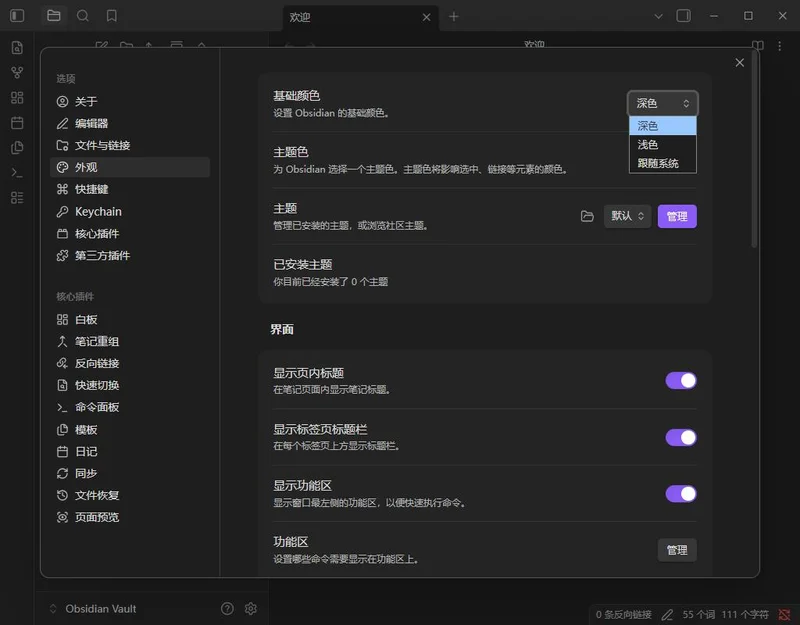
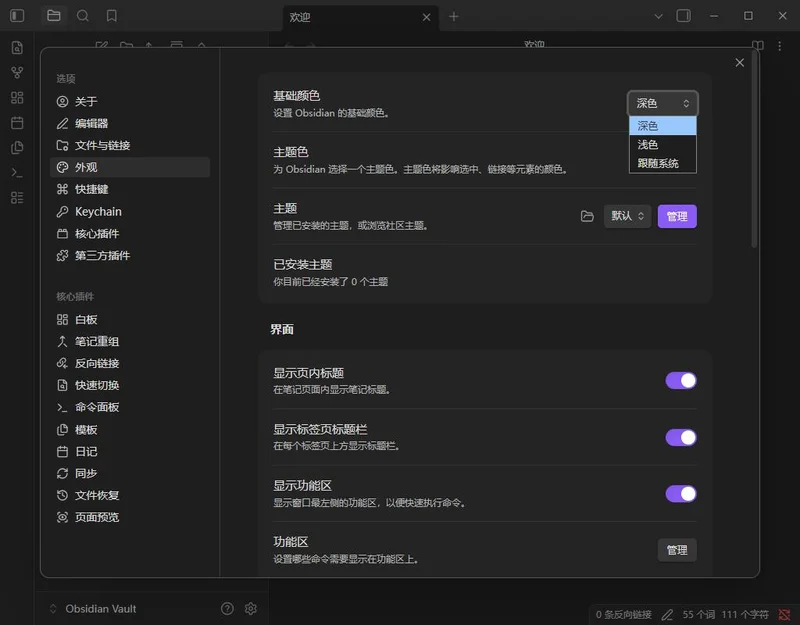
1、Obsidian附带两种配色方案,浅色和深色。默认情况下,配色方案会根据您的操作系统进行调整。您可以通过进入设置 → 外观来更改此设置。
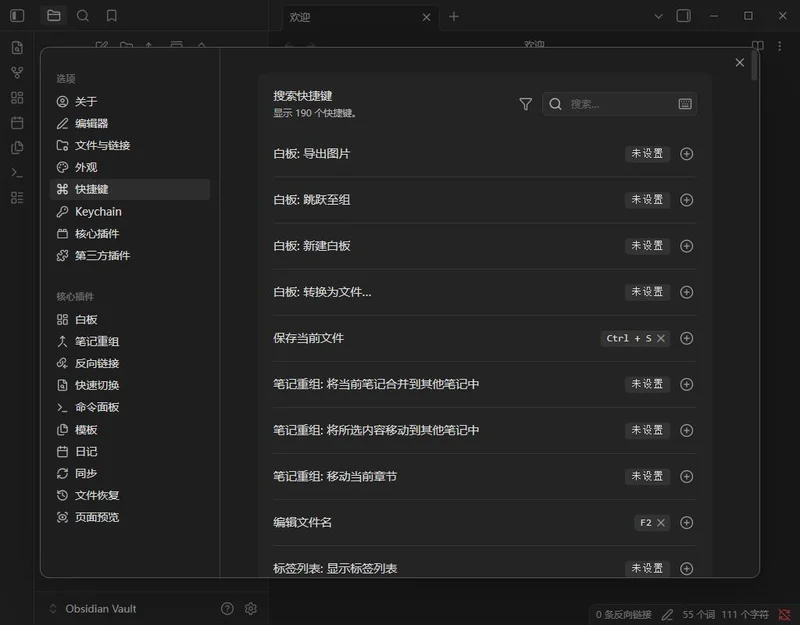
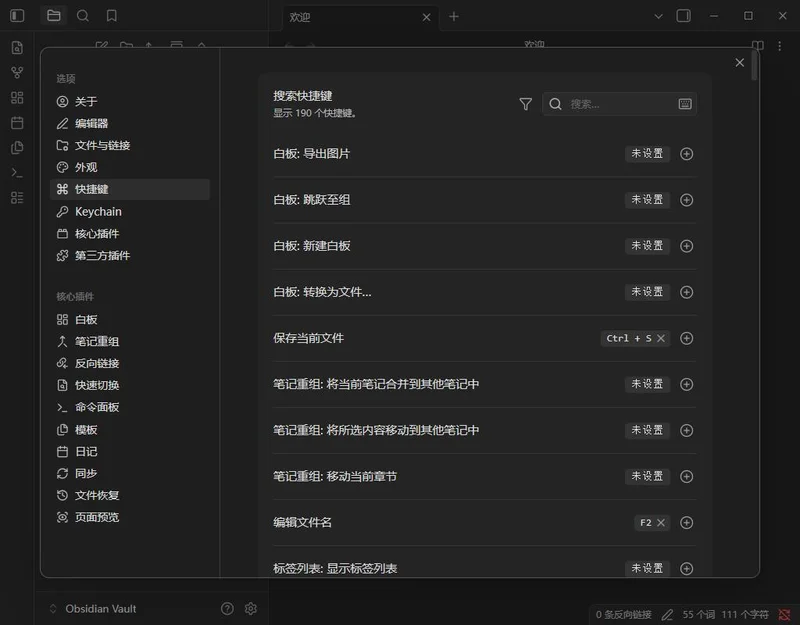
2、打开设置 →快捷键,您可以分配任何键盘组合来触发打开文件、插入模板或切换插件等命令。
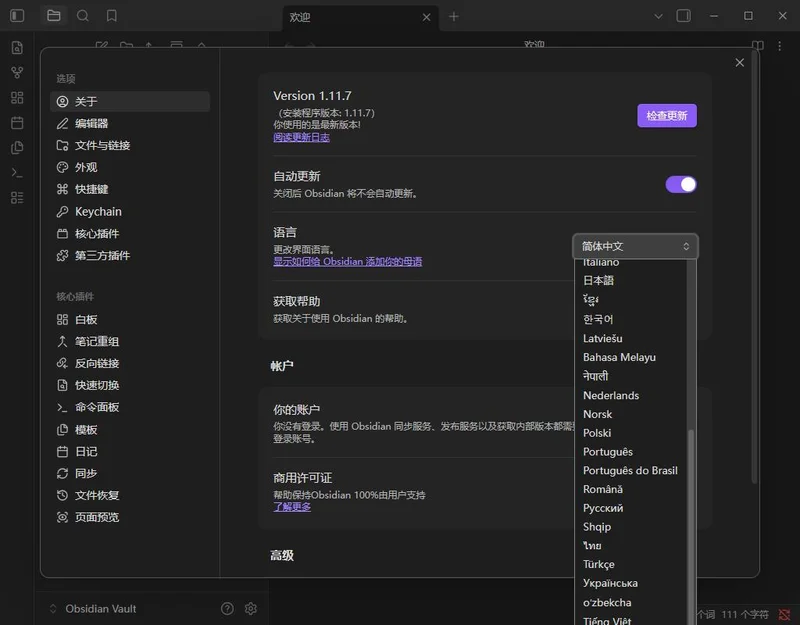
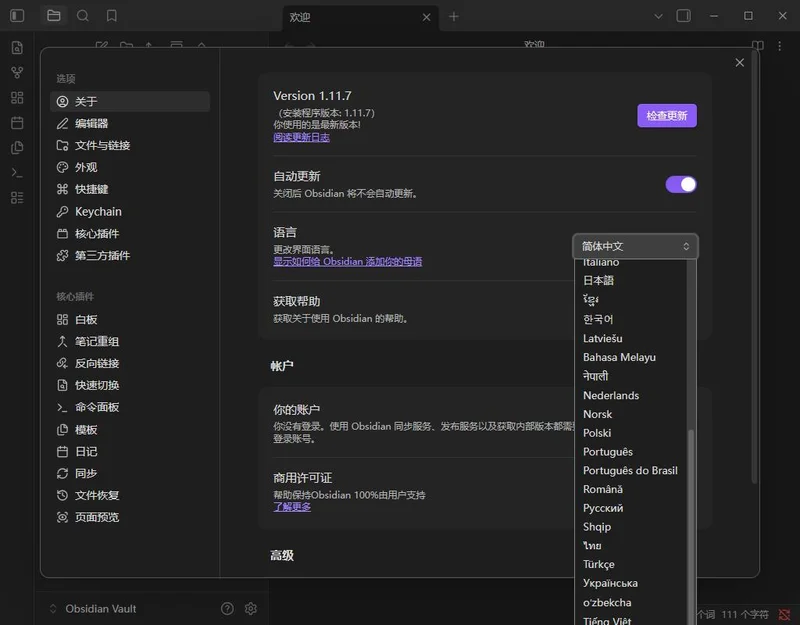
3、Obsidian支持多种语言,可在设置 → 常规中更改界面语言,或者在创建新安全时更改。
4、在应用程序窗口的顶部,选择最右边的最后一个标签页旁边的新标签页 (+),你可以打开任意多的标签页。你还可以排列标签页以创建自定义布局,这些布局会一直保留,直到下次你打开该应用程序。
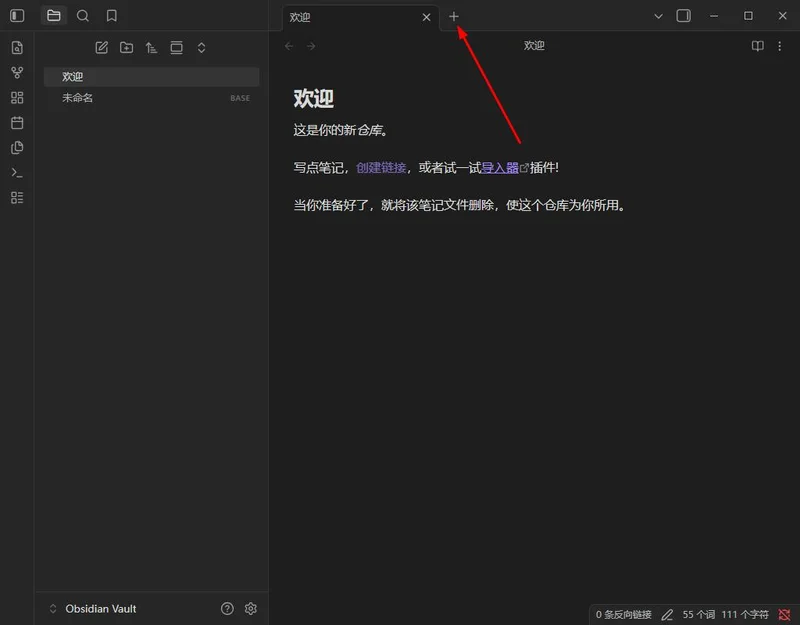
5、工作区是构成Obsidian界面的所有组件的主要容器。它由不同的元素组成,功能区、侧边栏、标签组、状态栏这些元素围绕你的笔记排列,使你能够自定义如何查看和与你的内容互动。
Obsidian有哪些核心功能?
1. 双向链接:在笔记中添加链接后,自动创建反向链接。
2. 关系图谱:以图形化方式呈现笔记间的引用关系。
3. Markdown 编辑:支持所见即所得与源码模式切换。
4. 插件扩展:内置 API 允许开发者构建个性化功能。
5. 标签与属性:通过标签和 YAML front matter 管理元数据。
6. 多种视图:包括大纲、关系图、预览等,满足不同场景。
Obsidian如何配置同步?
1. 安装 Obsidian 后,点击左下角设置图标。
2. 在“核心插件”中启用“同步”功能。
3. 注册并登录 Obsidian 账户,可获得官方同步服务。
4. 在同步设置中,可以选择同步的笔记库或指定文件夹。
5. 也可以使用第三方同步方案,如 Dropbox、OneDrive 等。
6. 配置完成后,其他设备登录同一账户即可自动同步。
7. 注意同步服务需要订阅,个人使用可选择免费方案或本地备份。
Obsidian快捷键有哪些?
| 操作 | 快捷键 |
|---|---|
| 新建笔记 | Ctrl+N |
| 打开快速切换 | Ctrl+O |
| 打开命令面板 | Ctrl+P |
| 搜索/替换 | Ctrl+F |
| 插入双向链接 | Ctrl+K |
| 切换编辑/预览模式 | Ctrl+E |
Obsidian如何使用Markdown语法?
1. 在 Obsidian 中新建笔记,默认使用 Markdown 格式。
2. 使用 # 表示标题,如 # 标题一、## 标题二。
3. 使用 * 或 - 创建无序列表,使用 1. 创建有序列表。
4. 使用 ** 加粗,使用 * 斜体。
5. 使用 [文本](链接) 插入外链,使用 [[笔记名]] 创建内部链接。
6. 使用 > 引用文本,使用 ` 包裹行内代码。
7. 使用 ``` 创建代码块,可指定语言高亮。
8. 使用 --- 插入分隔线。
9. 输入 / 可快速插入 Markdown 元素,Obsidian 提供语法提示。
Obsidian的配置需求是什么?
| 项目 | 最低配置 | 推荐配置 |
|---|---|---|
| 操作系统 | Windows 10 64位 | Windows 11 64位 |
| CPU | 双核处理器 | 四核及以上 |
| 内存 | 2GB | 8GB及以上 |
| 磁盘空间 | 500MB可用空间 | 1GB以上可用空间 |
| 显示器 | 1280x720分辨率 | 1920x1080分辨率 |





 思源笔记绿色版3.8.0 最新版
 PDFgear(PDF工具)2.1.19 最新版
 Xmind 2026解锁高级版26.05.01106最新版本
 VNote电脑版(开源Markdown笔记)4.3.3 最新版
 Super Productivity(任务管理软件)18.19.0 最新版
 Xournal++(手写笔记工具)1.3.7便携版
 NoteGen电脑版(Markdown笔记)0.34.1 最新版
 亿图图示绿色版(EdrawMax)15.2.9.1577 特别版
 QOwnNotes电脑版(开源Markdown笔记本)26.8.2免费版
 doc启示录PC版2026 电脑版
 Koodo Reader(跨平台电子书阅读器)2.4.3 电脑版
 DBX数据库最新版0.5.71 电脑版
 Cherry Studio智能体(模型服务聚合)1.9.12 PC版
 LibreOffice最新版本(Office 办公套件)26.2.5 中文版



 Adobe InCopy版本大全
 InDesign版本大全
用户留言