














中望CAD 2026(ZWCAD 2026)是广州中望龙腾软件股份有限公司自主研发的新一代CAD设计平台,采用自主内核引擎,无需依赖任何第三方授权。全面兼容DWG/DXF格式,操作习惯与AutoCAD高度一致,零成本迁移。内置参数化绘图、动态块、批量打印、PDF导入及矢量化等强大功能,同时开放LISP、VBA、.NET、ZRX等二次开发接口,满足建筑、机械、市政、水暖电等多行业深度定制需求。本版本为官方封装,整合激活工具,下载后按说明操作即可永久使用专业版所有功能,是企业级设计的高性价比选择。
中望CAD2026怎么把图纸保存为PDF格式
1、首先,启动中望CAD软件,然后打开包含需要保存为PDF的图纸的文件。
2、然后,在菜单栏中找到【文件】选项,在文件选项下,找到【打印】选项,点击该选项,或者可以直接使用CAD中的【PLOT】命令。
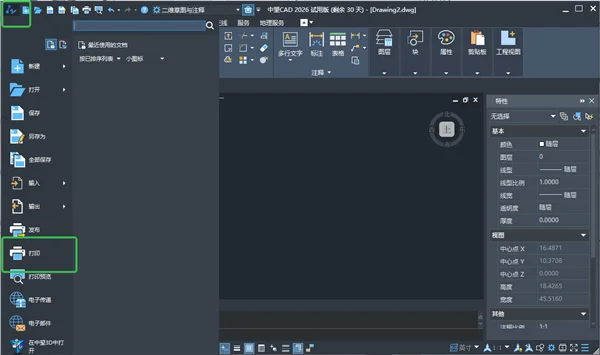
3、在弹出的打印对话框中,需要选择一个名为【DWG to PDF.pc5】的要用于生成PDF文件的打印机,用于将CAD图纸保存为PDF的虚拟打印机。
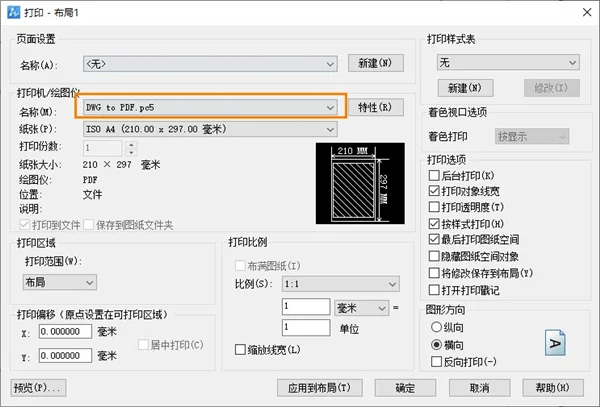
4、此外,我们还可以设置各种打印选项,如页面大小、打印比例、打印范围等。
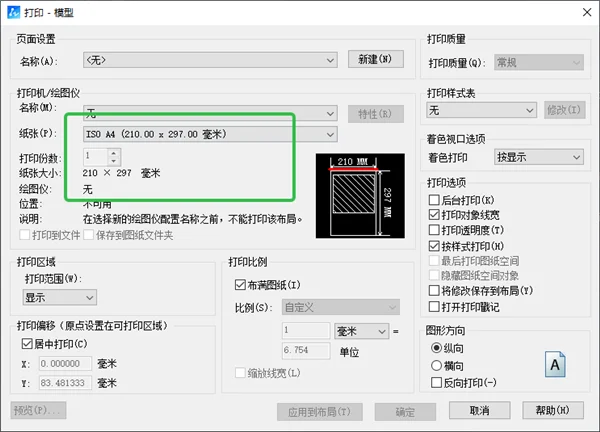
5、完成设置后,我们可以通过【预览】按钮来查看要打印成PDF的图纸的外观。确保一切都按照所需要求设置后点击【打印】按钮。
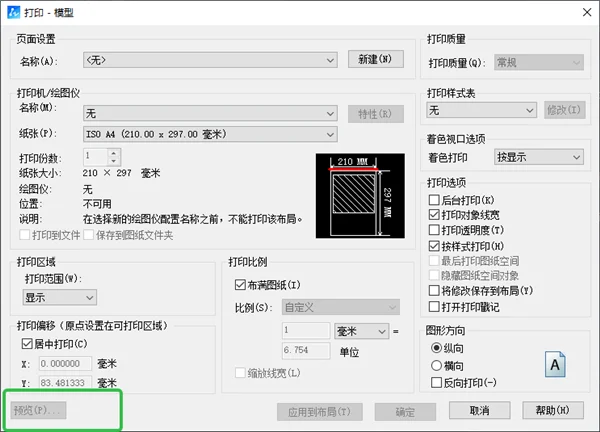
6、完成保存后,CAD软件将开始生成PDF文件。生成完成后,该PDF文件将被保存到指定的文件夹中。
中望CAD2026如何填充颜色和设置透明度
【普通填充】
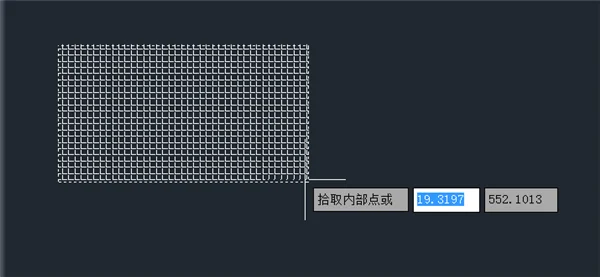
1、点击左侧工具栏的【图案填充】,在弹出的对话框中,点击左边的【添加:拾取点】,选取需要填充的图形。
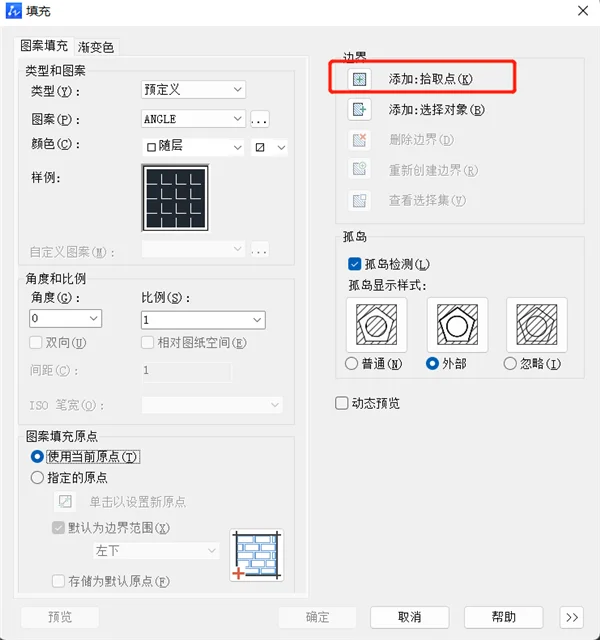
2、修改需要填充的样例以及颜色,最后点击确定,就可以得到需要的效果了。
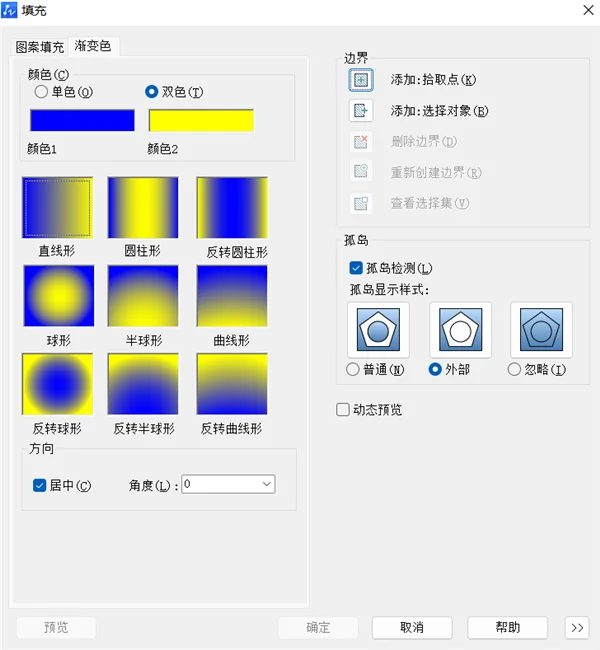
【渐变色填充】
单色的填充可能不足以满足大家对制图的需要,此时可以使用渐变色进行填充让图纸更加精美。我们可以选择单色或者双色渐变,根据自身需要更换渐变的颜色。
【设置填充的透明度】
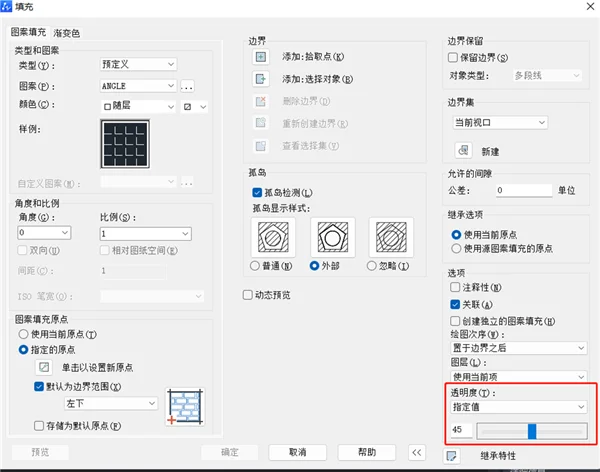
有些填充会出现彼此重叠的情况,这个时候就需要明确填充之间的边界,以便分清填充的是哪个对象,这个时候我们可以对填充透明度进行设置。
中望CAD 2026与AutoCAD兼容性怎么样?
1.中望CAD 2026采用自主内核,原生支持DWG/DXF格式,可直接打开AutoCAD 2010-2025所有版本文件,无需转换。
2.命令名称、图标布局、快捷键体系与AutoCAD保持高度一致,用户无需重新学习即可上手。
3.支持扩展工具集包括Express Tools中常用功能,如图层管理、文字查找、图块统计等。
4.打印输出时,可完美继承AutoCAD的打印样式表(CTB/STB),保证图纸输出效果统一。
5.对于使用LISP/VBA/.NET编写的二次开发插件,中望CAD提供了对应的API接口,大部分脚本可直接运行。
6.当遇到个别不兼容的字体或线型时,可通过内置的字体映射与线型管理器快速修复。
中望CAD 2026参数化绘图功能怎么用?
1.打开中望CAD 2026,在功能区选择“参数化”选项卡,可看到“几何约束”和“标注约束”两个面板。
2.使用“重合”“平行”“垂直”“相切”等几何约束工具,将图形元素之间的位置关系固定。
3.使用“线性”“对齐”“角度”“半径”等标注约束,为尺寸指定变量名,例如将长度设为L。
4.选中约束对象,在特性面板中修改变量数值,图形会自动更新,实现参数驱动。
5.创建完约束后,使用“参数管理器”可统一查看所有变量,支持输入公式(如L*2+10)进行关联。
6.完成设计后,可通过“删除约束”去除辅助约束,保留原始几何形状。
中望CAD 2026需要什么样的电脑配置?
操作系统:Windows 10 64位及以上(支持Windows 11)
| 配置项 | 最低要求 | 推荐配置 |
|---|---|---|
| CPU | Intel Core i3 或 AMD A4 | Intel Core i5 或 AMD Ryzen 5 |
| 内存 | 4 GB | 16 GB |
| 显卡 | 支持 OpenGL 3.3,显存 512MB | 独立显卡,显存 2GB 以上 |
| 硬盘 | 10 GB 可用空间(SSD 优先) | 50 GB SSD |
| 显示器 | 1366x768 | 1920x1080 或更高 |
| 网络 | 激活时需要网络 | 持续网络用于授权验证 |
中望CAD 2026快捷键有哪些常用操作?
| 快捷键 | 功能 | 备注 |
|---|---|---|
| L | 直线 | 同AutoCAD |
| PL | 多段线 | 可连续画带弧线段 |
| REC | 矩形 | 指定对角点 |
| C | 圆 | 支持圆心半径/直径 |
| TR | 修剪 | 先选边界再选要剪的线 |
| EX | 延伸 | 将线段延伸到指定边界 |
| O | 偏移 | 指定距离复制 |
| M | 移动 | 选择对象+基点 |
| RO | 旋转 | 可带角度复制 |
| SC | 缩放 | 比例因子或参照 |
| MI | 镜像 | 对称复制 |
| AR | 阵列 | 矩形/环形/路径 |
| D | 标注样式 | 设置尺寸格式 |
| E | 删除 | 选中对象按E |
| Ctrl+S | 保存 | 及时保存 |
| Ctrl+Z | 撤销 | 无限撤销 |
中望CAD 2026的批量打印功能怎么设置?
1.在命令行输入“BPLOT”或点击“输出”选项卡下的“批量打印”按钮,打开批量打印对话框。
2.选择要打印的图纸来源,可以是当前布局、选定的多个模型空间区域或外部参照。
3.设置打印设备、纸张尺寸、打印比例、打印样式表等参数,支持统一设置或按布局单独指定。
4.添加需要打印的页面列表,支持自动识别图纸边框或手动框选打印区域。
5.预览每个页面的效果,确认无误后点击“开始打印”,中望CAD将按顺序自动输出PDF或物理图纸。
6.打印完成后,生成的PDF文件会自动合并为一个多页PDF,方便存档分发。
中望CAD 2026如何导入PDF并矢量化?
1.点击“插入”选项卡下的“PDF导入”按钮,选择要导入的PDF文件。
2.在弹出的导入设置中,可以选择导入整个PDF、指定页面或特定区域。
3.中望CAD会自动识别PDF中的线条、文本、填充、图像等元素,并将其转换为DWG几何对象。
4.对于扫描件或非矢量PDF,可使用内置的矢量化工具,通过识别图像中的轮廓线生成矢量线条。
5.导入完成后,使用“炸开”命令分解块,然后通过“编辑多段线”等工具优化图形。
6.对于识别效果不理想的部分,可手动补绘或使用“光栅图像”作为底图参照。




 Chatbox PC版1.22.3 最新版本
 Autodesk Inventor 2026激活版2026.4.0电脑版
 Hyperworks 2022中文激活最新版
 到家游戏2026电脑版
 Claude Desktop安装包1.82.86.0最新电脑版
 Spyder编程软件(Python开发环境)6.1.6 电脑版
 Autodesk Revit 2024中文激活版最新版本
 GoldPriceFloat(黄金价格悬浮窗)1.0.0 电脑版
 Autodesk Revit 2026激活版
 Midas NFX 2022激活最新版
 AutoCAD Mechanical 2025绿色版v2025.0.1破解版
 AutoCAD 2022中文版v2022.1.3珊瑚海直装版
 AutoCAD Map 3D 2026中文激活版v2026.0.2最新版本




 AutoCAD Map版本大全
 3ds Max建模软件合集
 Hyperworks版本大全
 AutoCAD Mechanical版本大全
 AutoCAD Plant 3D版本大全
用户留言