














zTasker是一款专为Windows平台打造的轻量级定时任务与自动化工具,凭借其小巧的体积和秒级启动速度,成为众多用户提升工作效率的得力助手。它整合了超过50种任务类型与16种触发方式,无论是定时备份、文件同步、系统清理还是自定义提醒,zTasker都能通过直观的界面轻松实现,让复杂的操作流程变得简单可控。
zTasker如何设置定时任务?
1、打开zTasker主界面,点击左上角的 「新建」 按钮

2、基础:在「任务」选项卡中,先给你的任务起个好记的「名称」,比如“DDOOO”,再选择分类。

3、切换到 「自动触发」 选项卡。这里我们要设定任务何时运行。点击「添加」,选择「每天」,然后设置一个具体的时间点
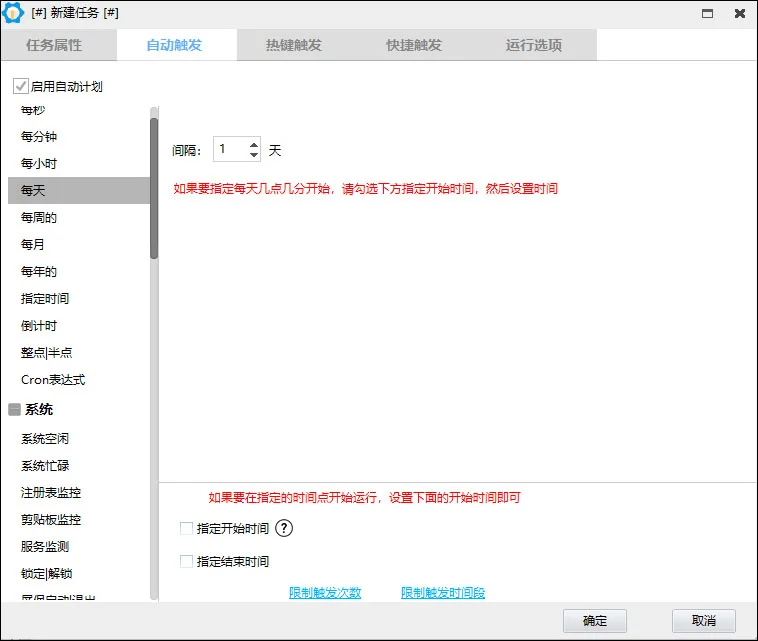
4、最后确认所有设置无误后,点击右下角的 「确定」 按钮。现在,你的第一个自动化任务就已经创建并生效了。

zTasker支持哪些自动化任务类型?
1. 文件管理类:涵盖文件/文件夹复制、移动、删除、重命名以及同步操作。
2. 系统工具类:包括清空回收站、清理临时文件、关闭/重启电脑、锁定工作站等系统维护功能。
3. 程序操作类:可以启动应用程序、打开文档、关闭指定进程或窗口。
4. 网络功能类:支持定时下载文件、发送HTTP请求或进行网络连接测试。
5. 提醒通知类:可弹出自定义消息框、播放指定声音,或发送邮件提醒。
6. 注册表与备份类:提供对系统注册表、文件及文件夹的定时备份与还原能力。
zTasker的任务条件触发如何使用?
1. 在创建或编辑任务时,切换至“触发器”选项卡。
2. 选择“条件”触发方式,zTasker提供了系统空闲、CPU使用率低于阈值、指定进程运行或关闭等多种条件选项。
3. 根据需求组合多个条件,并设置满足全部或任一条件时执行任务。
4. 条件触发模式特别适合在系统空闲时自动执行备份、清理等资源占用型任务。
5. 设置完成后,zTasker将实时监测系统状态,一旦条件满足便会自动触发对应任务。
zTasker如何管理大量已创建的任务?
1. zTasker主界面以列表形式清晰展示所有已创建的任务,并显示其状态与下次执行时间。
2. 支持通过拖拽方式对任务进行排序,调整执行优先级。
3. 选中任务后,可以便捷地进行启用/禁用、编辑、复制或删除操作。
4. 利用“分组”功能,可以将相关任务归类管理,使结构更清晰。
5. 通过“任务日志”功能,可以查看每个任务的历史执行记录、成功与否及详细输出信息,便于排查问题。
 Helium浏览器桌面版0.15.3.1 最新版
 dnGrep(文件搜索)5.0.49.0 最新版
 清风五笔输入法PC版0.115.0 最新版
 Wise Care 365单文件版8.0.5.733 最新版
 Microsoft Edge增强版2026151.0.4129.78 便携版
 素言输入法(SuYan)5.1.0 电脑版
 FluentCleaner Classic单文件版(垃圾清理工具)1.05.010 汉化版
 NexBox(游戏工具箱)6.9.4 最新版
 Multi Commander电脑版(多标签文件管理器)16.1.0.3198 免费版
 Gleanx(效率工具)1.8.0 最新版
 Yandex浏览器电脑版26.6.4.760 官方版
 TrayChrome(托盘浏览器)2.0 最新版





 电脑浏览器大全
用户留言