












EF Commander 是一款运行于 Windows 平台的经典双窗口文件管理器,凭借其高效的磁盘操作能力和丰富的内置功能,成为众多电脑高手和办公人士提升工作效率的得力助手。软件采用与 Total Commander 相似的交互逻辑,通过左右两个独立窗口,用户可以轻松实现不同目录间的文件对比、移动和复制。EF Commander 不仅支持常规的文件管理操作,更集成了强大的压缩包处理、多媒体预览和 FTP 传输功能,几乎涵盖了日常文件管理的所有场景。其绿色免安装的特性,更是让用户能够即开即用,随时随地进行高效的磁盘管理工作。无论是处理日常办公文档,还是进行复杂的文件归档与整理,EF Commander 都能提供流畅、稳定的操作体验。
EF Commander 主要有哪些核心功能?
1. 双窗口文件管理:采用经典的双面板设计,支持并排浏览不同磁盘或目录,通过快捷键或拖拽即可快速完成文件的复制、移动与对比操作。
2. 内置压缩包处理:软件内部支持 ACE、ARJ、CAB、GZIP、RAR、TAR、ZIP 等多种主流压缩格式,可直接浏览、解压或创建压缩包,无需额外安装压缩软件。
3. 多功能文件查看器:内置强大的查看程序,可预览 AVI、BMP、GIF、JPEG、MP3、TXT、HTML 等数十种格式的图片、音视频和文档文件内容。
4. 集成 FTP 客户端:内置支持断点续传功能的 FTP 客户端,方便用户进行远程文件的上传、下载与管理,满足站点维护需求。
5. 强大的搜索与编辑:支持在树状目录中快速搜寻文件,并可对档案内容进行查找与批量替换。内置编辑器支持多国语言以及 16 进制编辑模式。
6. 高度自定义与脚本:用户可以根据个人习惯自定义软件外观,并通过命令脚本将常用的磁盘操作自动化,极大提升操作效率。
EF Commander 如何进行界面语言切换?
1. 首先启动 EF Commander 程序,进入主操作界面。
2. 在软件顶部菜单栏中找到并点击 "Option" 或 "选项" 菜单。
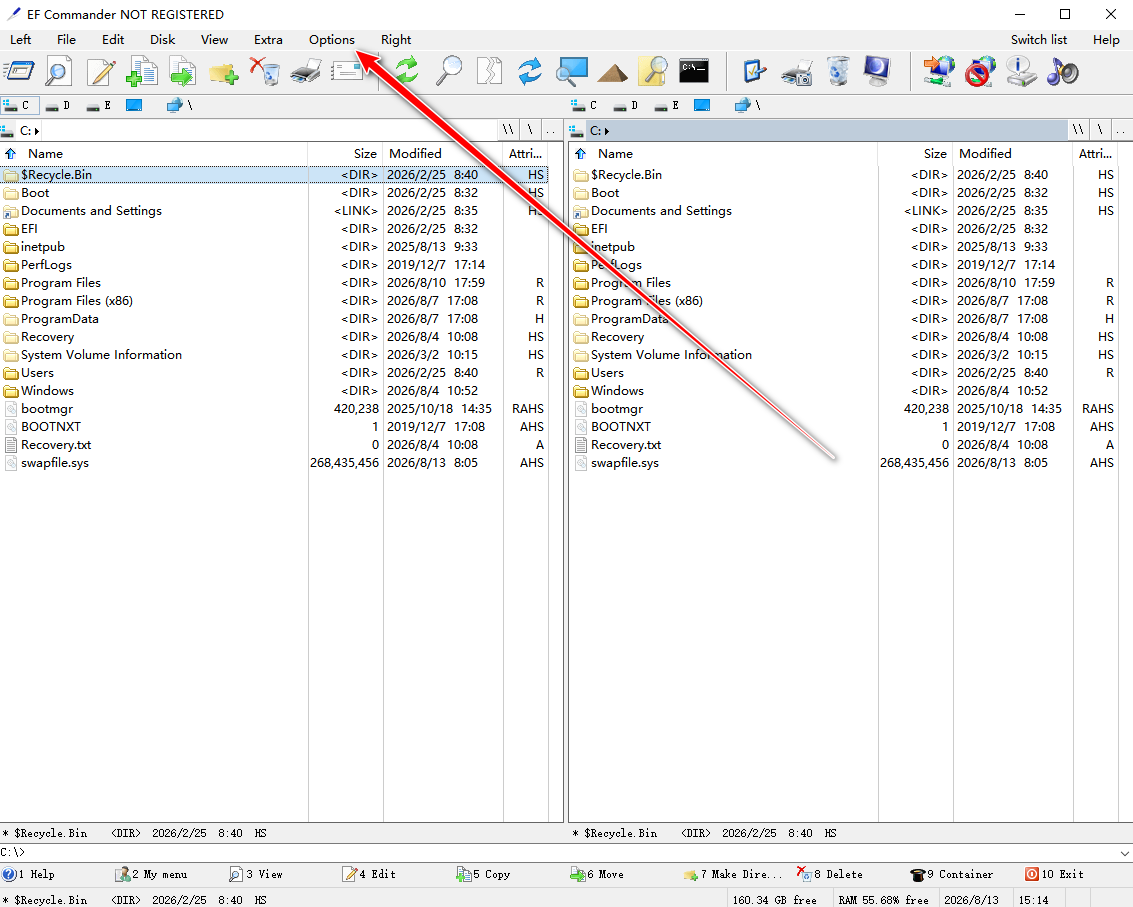
3. 在弹出的下拉菜单中,选择 "Language" 或 "语言" 子菜单项。

4. 在展开的语言列表中,根据您的需要选择 "Chinese Simplified" 或 "Chinese" 选项以切换为简体中文,或选择 "Chinese Traditional" 切换为繁体中文。

5. 完成选择后,软件界面语言将立即生效,无需重启程序。
EF Commander 能否处理 FTP 传输任务?
1. 打开 EF Commander 软件,在一个窗口面板中切换到 FTP 模式。
2. 点击工具栏上的 FTP 图标或通过菜单新建一个 FTP 连接会话。
3. 在弹出的设置窗口中,输入 FTP 服务器地址、端口、用户名及密码等信息。
4. 连接成功后,即可像操作本地文件一样,在本地窗口和远程服务器窗口之间进行文件的上传或下载。
5. 软件内置了对断点续传的支持,若传输中断,重新连接后可从断点处继续传输,确保大文件传输的可靠性。




 数据兔恢复大师电脑版1.3.4.0 最新版
 本本文件查询器最新版1.0.0.1 电脑版
 AnyTXT Searcher绿色版1.2.394.0 电脑版
 CPU-Z中文版3.01.0 单文件版
 星韵全能抽奖最新版3.80 电脑版
 易极数据恢复软件1.0.3.2 pc版
 傲软数据恢复最新版13.3.0.0 电脑版
 联想乐云最新版2.401.0.0 pc版
 秒懂手机刷机软件1.2.8.5 最新版
 云即玩助手软件1.0.0.1 pc版
 WinMount WinMount电脑版3.4.0.1 pc版
 Keypirinha快捷启动工具2.26.0.0 最新版
 老毛桃U盘启动装机工具电脑版9.5.2009.15 最新版





 电脑输入法
电脑输入法 电脑解压软件
 电脑压缩软件
 电脑系统优化软件
 电脑注册表清理软件
用户留言