



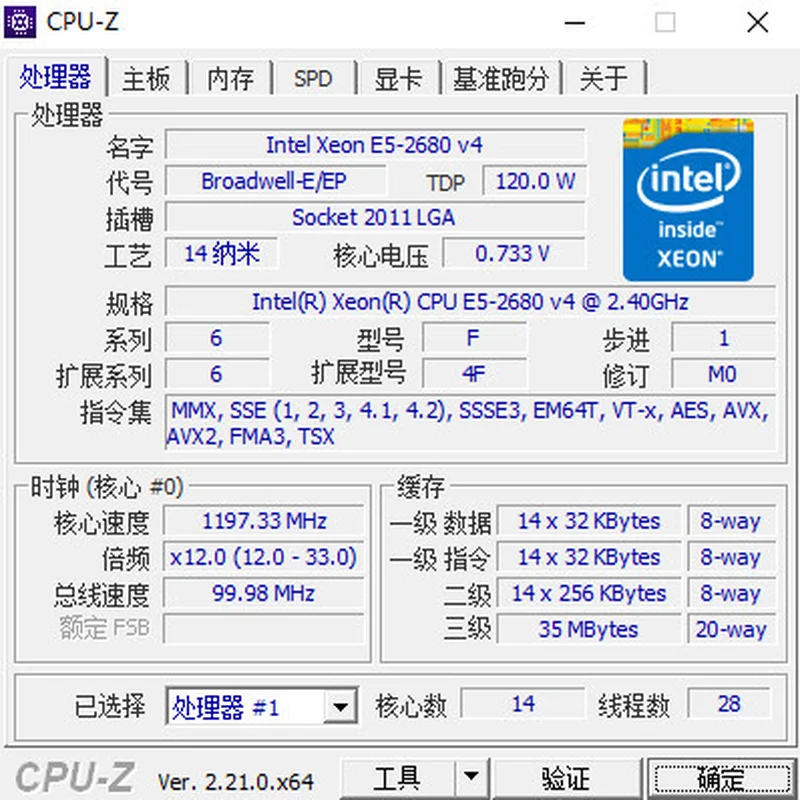
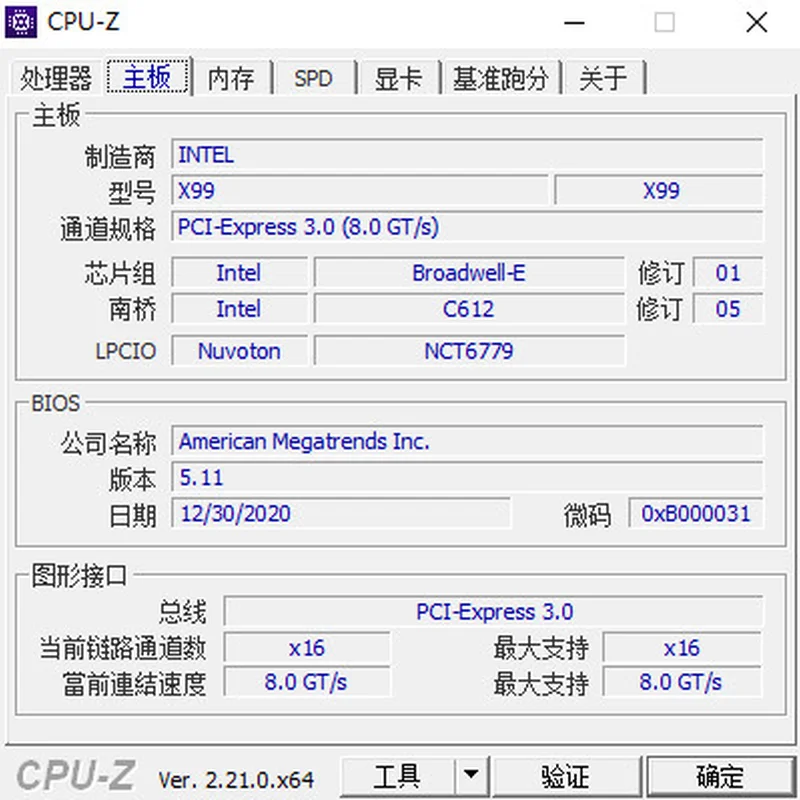
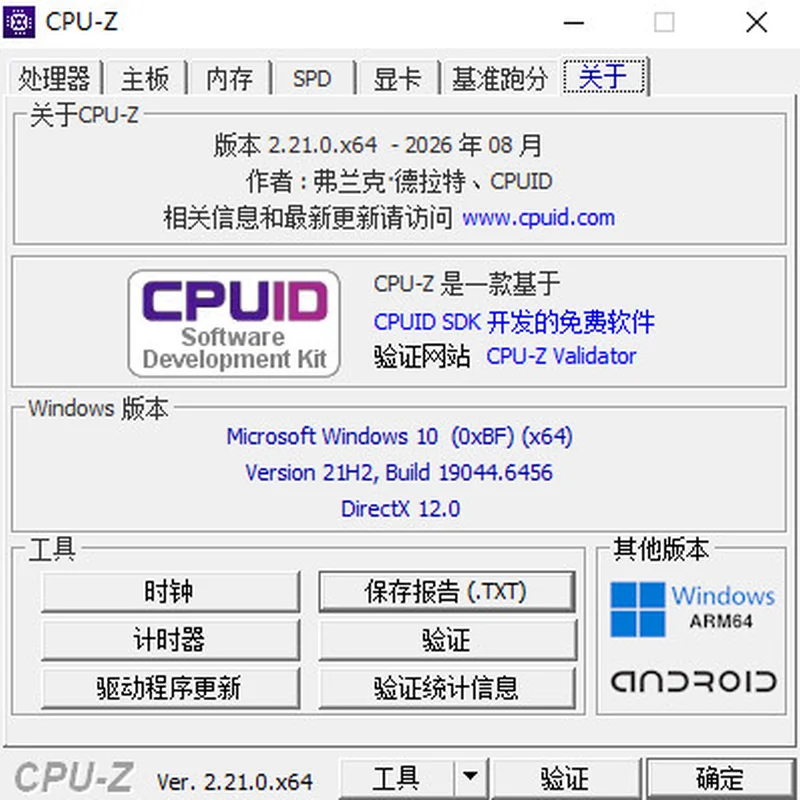
CPU-Z是一款广受赞誉的系统信息识别工具,它能够深入读取电脑核心硬件参数,为用户提供详尽且准确的硬件信息报告。无论是处理器名称、核心代号、制造工艺,还是主板型号、内存时序、显卡规格,CPU-Z都能在瞬间给出答案。其体积小巧、启动迅速且完全免费,是电脑爱好者、装机用户及超频玩家不可或缺的硬件检测软件。
CPU-Z怎么查看内存信息
1. 下载并运行CPU-Z软件,无需安装即可打开主界面。
2. 点击顶部导航栏中的“内存”选项卡。
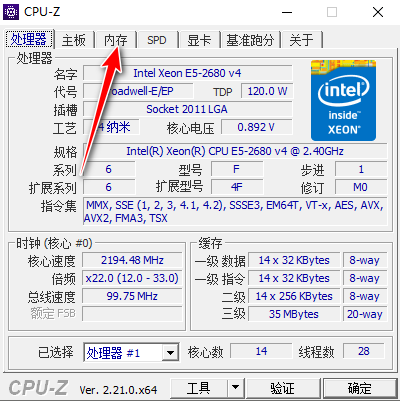
3. 在“常规”板块中,可以查看内存类型(如DDR4)、总容量以及通道数(如双通道)。
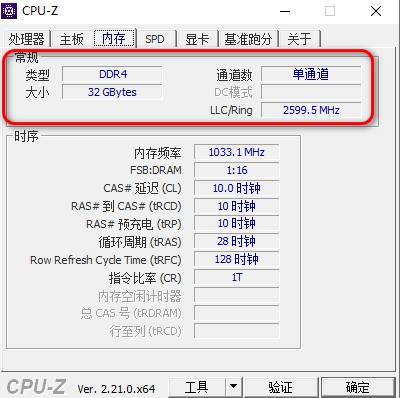
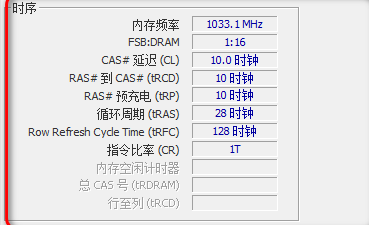
4. 在“时序”板块中,可以查看内存的频率(如1600MHz)、CAS延迟等关键时序参数。
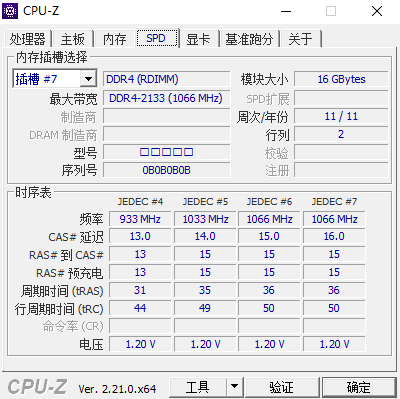
5. 切换到“SPD”选项卡,选择对应的内存插槽,即可查看每根内存条的详细出厂信息,包括颗粒品牌、型号、生产日期及XMP配置。
CPU-Z怎么查看主板信息
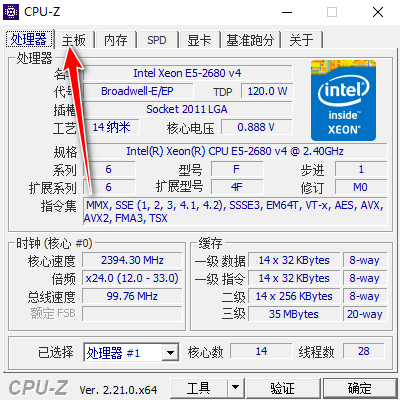
1. 打开CPU-Z软件,默认停留在“处理器”选项卡,点击顶部的“主板”选项卡。
2. 在“制造商”一栏,可以看到主板品牌,如华硕、微星等。
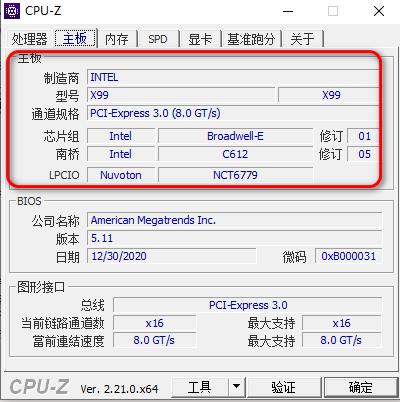
3. 在“型号”一栏,可以看到主板的具体型号,如ROG STRIX B660-A GAMING WIFI。
4. 在“芯片组”一栏,可以看到南桥芯片组的型号,如Intel Z690。
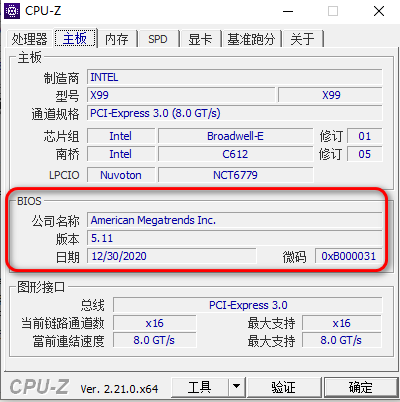
5. 在“BIOS”板块,可以查看BIOS的版本和出厂日期,这有助于判断是否需要更新BIOS。
CPU-Z软件怎么查看显卡信息
1. 启动CPU-Z,点击顶部导航栏中的“显卡”选项卡。
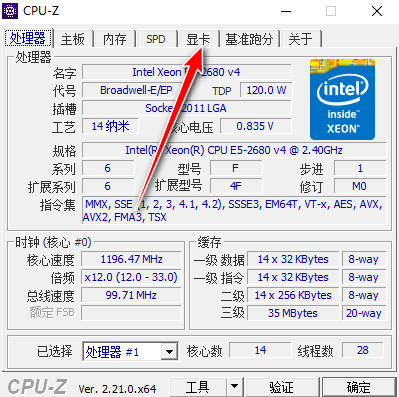
2. 在“显示适配器”板块,可以查看显卡的GPU型号、核心代号以及制造工艺(如8纳米)。
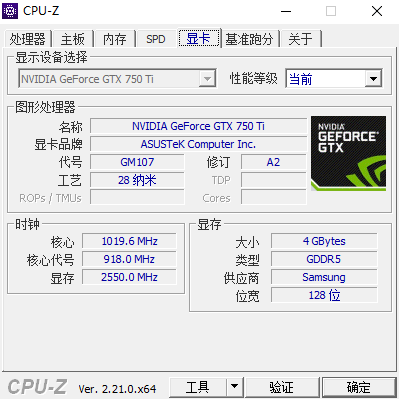
3. 在“性能”板块,可以查看显卡的显存类型(如GDDR6)、显存容量以及核心频率。
4. 在“像素填充率”和“纹理填充率”等参数中,可以了解显卡的图形处理性能。
5. 若电脑有多个显卡(如集成显卡与独立显卡),可在此选项卡的下拉菜单中切换查看。
CPU-Z的快捷键操作
CPU-Z虽然主要依赖鼠标点击操作,但内置的菜单栏也提供了一些便捷功能。以下为常用快捷键及其功能:
1. Ctrl+S:快速保存当前所有硬件信息的TXT报告文件。
2. Ctrl+T:在软件界面顶部显示或隐藏系统时钟和CPU负载的浮动窗口。
3. F5:刷新并重新读取当前选项卡的硬件信息。
4. F9:快速切换至“关于”选项卡,查看软件版本及版权信息。
5. Esc:退出CPU-Z软件。
CPU-Z对电脑配置要求高吗
CPU-Z是一款极其轻量级的软件,对电脑配置的要求非常低。以下为运行CPU-Z的最低配置需求:
1. 操作系统:Windows 2000/XP/Vista/7/8/10/11 或 Windows Server 2003/2008/2012/2016。
2. 处理器:任何主频在500MHz以上的Intel或AMD处理器。
3. 内存:至少64MB可用内存空间。
4. 硬盘:安装或解压后需占用约10MB的磁盘空间。
5. 显示:支持1024x768分辨率及以上的显示器。







 下载
下载
 下载
下载
 下载
下载
 下载
下载
 下载
下载
 下载
下载
 下载
下载
 易极数据恢复软件1.0.3.2 pc版
 傲软数据恢复最新版13.3.0.0 电脑版
 联想乐云最新版2.401.0.0 pc版
 秒懂手机刷机软件1.2.8.5 最新版
 云即玩助手软件1.0.0.1 pc版
 WinMount WinMount电脑版3.4.0.1 pc版
 Keypirinha快捷启动工具2.26.0.0 最新版
 老毛桃U盘启动装机工具电脑版9.5.2009.15 最新版
 如初数据恢复1.2 电脑版
 元气桌面壁纸pc版2025.2.24.19 最新版
 幂果桌面日历1.0.5 pc版
 单身狗重复文件清理软件pc版1.4.0.0 电脑版
 豌豆快搜1.0.1030.215 最新版
 全方位压缩软件电脑版2.3.2.1 最新版





 电脑输入法
电脑输入法 电脑解压软件
 电脑压缩软件
 电脑系统优化软件
 电脑注册表清理软件
用户留言