


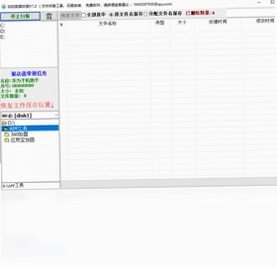
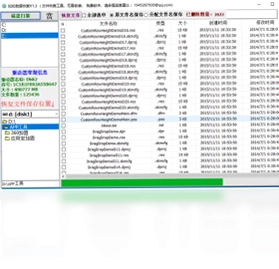
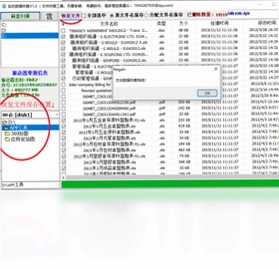
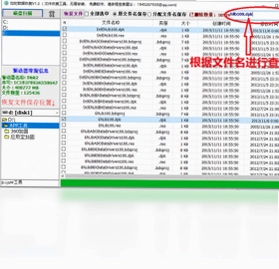
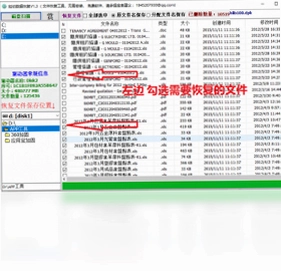

如初数据恢复电脑版是一款专注于Windows系统环境下的数据恢复工具,能够有效应对因误删除、误操作或系统崩溃导致的文件丢失问题。无论是办公文档、照片视频还是其他重要数据,只要磁盘物理位置未被覆盖,软件就能通过底层扇区扫描技术快速找回。软件界面简洁直观,操作流程清晰,即使是普通用户也能轻松上手。如初数据恢复支持硬盘、U盘、移动硬盘等多种存储设备,提供详细的文件属性标注,方便用户筛选和恢复,是个人及办公用户不可或缺的数据急救工具。
如初数据恢复电脑版如何找回误删的文件?
1. 首先,从官方网站下载并安装如初数据恢复电脑版,安装完成后启动软件。
2. 在主界面选择需要扫描的磁盘分区,比如C盘或D盘,点击“开始扫描”按钮。
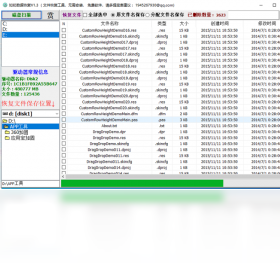
3. 软件会自动执行深度扫描,过程可能需要几分钟,请耐心等待。
4. 扫描结束后,左侧会列出所有可恢复的文件,右侧显示文件详情,包括名称、大小、修改时间等。
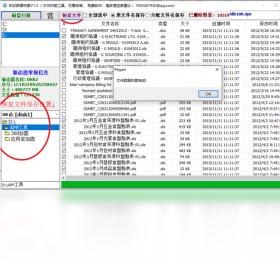
5. 勾选需要恢复的文件,点击“恢复”按钮,选择保存路径(建议保存到其他磁盘),即可完成恢复。
如初数据恢复电脑版支持哪些存储设备?
1. 硬盘驱动器:支持IDE、SATA、SSD等常见接口的硬盘。
2. U盘:支持USB接口的闪存盘,包括普通U盘和高速U盘。
3. 移动硬盘:支持USB或Type-C接口的移动硬盘。
4. 内存卡:支持SD卡、CF卡、TF卡等常见存储卡。
5. 其他设备:如数码相机、摄像机等通过USB连接的存储介质。
如初数据恢复电脑版扫描速度慢怎么办?
1. 检查磁盘是否有坏道,坏道会导致扫描速度下降,可尝试使用磁盘检测工具修复。
2. 关闭其他占用磁盘资源的程序,比如杀毒软件、下载工具等,释放系统资源。
3. 如果磁盘容量较大,建议选择“快速扫描”模式,仅扫描文件系统区域,速度更快。
4. 如果数据非常重要,建议使用“深度扫描”模式,虽然耗时但找回概率更高。
5. 尽量将软件安装到固态硬盘上,可以提升扫描效率。
如初数据恢复电脑版快捷键大全
| 快捷键 | 功能 |
|---|---|
| Ctrl+S | 开始扫描 |
| Ctrl+R | 恢复选中文件 |
| Ctrl+F | 搜索文件 |
| Ctrl+E | 导出结果 |
| Ctrl+Z | 撤销操作 |
如初数据恢复电脑版恢复的文件能正常打开吗?
1. 只要文件在删除后没有被新数据覆盖,恢复出来的文件通常可以正常打开。
2. 如果文件被覆盖了一部分,打开时可能会出现损坏,此时可尝试使用修复工具。
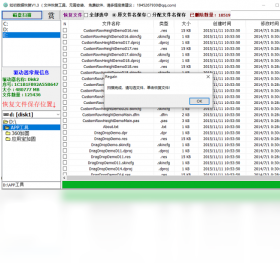
3. 软件在恢复前会显示文件的可恢复性评级,建议优先恢复高星级的文件。
4. 恢复后的文件建议先保存到其他磁盘,避免二次覆盖。
5. 对于重要文件,建议定期备份,以防止数据丢失。
如初数据恢复电脑版系统需求配置
| 配置项 | 最低要求 | 推荐配置 |
|---|---|---|
| 操作系统 | Windows 7 | Windows 10/11 |
| CPU | 1GHz | 2GHz以上 |
| 内存 | 1GB | 4GB以上 |
| 硬盘空间 | 100MB可用 | 500MB以上 |
| 显示器 | 1024x768 | 1920x1080 |
如初数据恢复电脑版与其他恢复软件相比有何优势?
1. 操作简单:向导式界面,用户无需专业背景即可使用。
2. 恢复率高:采用底层扇区扫描技术,能挖掘更深层的数据。
3. 兼容性强:支持多种文件系统和存储设备。
4. 安全可靠:只读模式扫描,不写入数据,避免二次破坏。
5. 免费使用:基础功能完全免费,满足日常恢复需求。
 豌豆快搜1.0.1030.215 最新版
 幂果桌面日历1.0.5 pc版
 行星轮盘快捷键3.7.0 最新版
 WinMount WinMount电脑版3.4.0.1 pc版
 联想乐云最新版2.401.0.0 pc版
 AnyTXT Searcher绿色版1.2.394.0 电脑版
 Keypirinha快捷启动工具2.26.0.0 最新版
 秒懂手机刷机软件1.2.8.5 最新版
 云即玩助手软件1.0.0.1 pc版
 数据兔恢复大师电脑版1.3.4.0 最新版
 本本文件查询器最新版1.0.0.1 电脑版
 易极数据恢复软件1.0.3.2 pc版
 老毛桃U盘启动装机工具电脑版9.5.2009.15 最新版
 元气桌面壁纸pc版2025.2.24.19 最新版





 电脑输入法
电脑输入法 电脑解压软件
 电脑压缩软件
 电脑系统优化软件
 电脑注册表清理软件
用户留言