


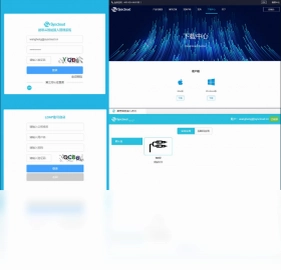
Sias-client电脑版是犀思云(Syscloud)推出的智能网络连接客户端,专为企业及个人用户提供全球基础设施与应用的智能连接服务。该软件基于SDN网络构建的云交换平台,能够实现基础设施全连接、边缘加速以及应用智能访问等功能,助力企业优化网络架构,提升业务效率。目前犀思云在全球部署了120+边缘节点,服务客户超过1000家,覆盖互联网、新零售、金融、医疗、教育等多个行业。Sias-client电脑版作为其核心接入工具,为用户提供稳定、安全、高效的网络连接体验,是数字化时代企业网络升级的优选方案。
Sias-client电脑版如何配置网络连接?
1. 下载并安装Sias-client电脑版,双击桌面图标启动程序。
2. 在登录界面输入犀思云账号和密码,点击登录,进入主界面。
3. 在主界面左侧导航栏点击“网络连接”,然后选择“新建连接”。
4. 根据实际需求选择连接类型,如“专线连接”或“云交换连接”,并填写相应的配置参数。
5. 配置完成后点击“保存”,然后点击“连接”按钮,等待状态变为“已连接”即可。
6. 如有多个连接,可设置优先级,确保关键业务优先使用优质链路。
Sias-client电脑版支持哪些操作系统?
1. Sias-client电脑版支持Windows 7及更高版本的系统,包括Windows 10和Windows 11。
2. 软件提供32位和64位两种版本,用户可根据自己的系统类型选择下载。
3. 安装前请确保系统已安装最新补丁,并满足最低硬件配置要求。
4. 在macOS系统上,犀思云也提供了相应的客户端,但功能可能略有差异。
5. 若使用Linux系统,可参考官方文档通过命令行工具进行连接。
Sias-client电脑版连接失败怎么办?
1. 首先检查网络是否正常,尝试ping通外网地址,排除本地网络故障。
2. 确认账号密码无误,并查看账号是否到期或欠费,可登录犀思云官网查询。
3. 检查防火墙或安全软件是否拦截了Sias-client的通信,可暂时关闭后重试。
4. 尝试切换连接节点,在设置中选择其他边缘节点,避开故障区域。
5. 重新启动Sias-client服务,在任务管理器中结束进程后再次启动。
6. 查看日志文件,通常位于安装目录下的logs文件夹,根据错误码到官方支持页面查询解决方案。
Sias-client电脑版有哪些快捷键?
| 快捷键 | 功能说明 |
|---|---|
| Ctrl+1 | 快速打开连接面板 |
| Ctrl+2 | 切换显示/隐藏主窗口 |
| Ctrl+3 | 打开设置中心 |
| Ctrl+4 | 查看网络状态详情 |
| Ctrl+5 | 启动/停止当前连接 |
Sias-client电脑版如何提升网络速度?
1. 在Sias-client主界面点击“加速设置”,开启“智能加速”模式。
2. 选择合适的加速节点,优先选择距离较近、负载较低的节点。
3. 调整MTU值,在“高级设置”中根据网络环境优化,一般设置为1400-1500。
4. 关闭不必要的后台程序,避免占用带宽。
5. 定期更新Sias-client至最新版本,获取性能优化和功能改进。
6. 可联系犀思云技术支持,根据业务场景定制专属加速方案。
Sias-client电脑版安全吗?
1. Sias-client采用加密传输协议,确保数据在传输过程中的安全性。
2. 软件支持多因素认证,可绑定手机令牌或硬件KEY,提升账号安全性。
3. 内置入侵检测与防护模块,能实时监控异常流量并自动阻断。
4. 所有配置信息均加密存储,防止本地数据泄露。
5. 犀思云通过ISO27001认证,符合国际安全标准,用户可放心使用。
Sias-client电脑版无法启动如何解决?
1. 检查系统是否满足最低配置要求,如内存、磁盘空间等。
2. 右键点击Sias-client快捷方式,选择“以管理员身份运行”。
3. 关闭杀毒软件或添加信任,避免误杀导致无法启动。
4. 重新安装Sias-client,安装前先卸载旧版本并清理注册表残留。
5. 查看Windows事件查看器,获取详细的错误信息,便于定位问题。
6. 若仍然无法启动,可到犀思云官网下载最新版安装包,覆盖安装。
Sias-client电脑版配置要求高吗?
| 配置项 | 最低要求 | 推荐配置 |
|---|---|---|
| 操作系统 | Windows 7 64位 | Windows 10/11 64位 |
| 处理器 | 双核 2.0 GHz | 四核 3.0 GHz及以上 |
| 内存 | 2 GB | 4 GB及以上 |
| 硬盘空间 | 200 MB可用空间 | 500 MB固态硬盘空间 |
| 网络 | 宽带连接 | 光纤宽带,带宽≥10Mbps |
Sias-client电脑版如何更新到最新版本?
1. 打开Sias-client主界面,点击右上角“菜单”图标,选择“检查更新”。
2. 软件会自动检测最新版本,如有更新会弹出提示,点击“立即更新”。
3. 等待下载完成,安装程序会自动运行,按照向导完成更新。
4. 更新完成后重启Sias-client,以便新版本生效。
5. 若自动更新失败,可到官网下载最新安装包手动覆盖安装。
6. 建议开启自动更新功能,以便及时获取新功能和安全补丁。
Sias-client电脑版怎么设置代理?
1. 在Sias-client主界面点击“设置”图标,进入“网络设置”选项。
2. 在“代理设置”中,选择“手动配置代理”,填写代理服务器地址和端口。
3. 若使用PAC脚本,选择“自动配置代理”,并输入PAC文件URL。
4. 配置完成后点击“测试连接”,确保代理可用。
5. 最后点击“保存”,代理即生效,所有流量将走代理通道。
Sias-client电脑版如何查看连接日志?
1. 在Sias-client主界面,点击“帮助”菜单,选择“日志查看器”。
2. 日志查看器会显示详细的连接记录、错误信息等。
3. 可通过筛选条件按时间、级别、关键词查找日志。
4. 点击“导出”按钮,将日志保存为文本文件,便于分析或提交给技术支持。
5. 日志文件默认保存在安装目录下的logs文件夹中,也可在设置中修改保存路径。
Sias-client电脑版如何卸载干净?
1. 打开控制面板,选择“程序和功能”,找到Sias-client,点击卸载。
2. 卸载完成后,手动删除安装目录,默认路径为C:\Program Files\Syscloud\Sias-client。
3. 按Win+R键,输入regedit打开注册表编辑器,删除HKEY_CURRENT_USER\Software\Syscloud和HKEY_LOCAL_MACHINE\SOFTWARE\Syscloud。
4. 清理临时文件,使用系统磁盘清理工具或手动删除%TEMP%下的相关文件。
5. 重启电脑,确保所有相关进程和服务已停止,卸载彻底。
Sias-client电脑版如何实现多设备同步?
1. 在Sias-client主界面点击“账号”头像,选择“云同步设置”。
2. 登录犀思云账号,开启“配置同步”开关。
3. 选择要同步的内容,如连接配置、加速策略等。
4. 在其他设备上登录同一账号,点击“立即同步”即可获取配置。
5. 同步功能需要网络连接,确保设备处于联网状态。
6. 若同步冲突,可选择手动覆盖或保留最新版本。
Sias-client电脑版有哪些高级功能?
1. 智能路由:根据网络状况自动选择最优路径,实现低延迟高可用。
2. 流量调度:支持基于应用或IP的流量策略,精细化管理带宽。
3. 安全加密:采用国密算法,保障数据传输安全。
4. 多链路冗余:支持同时使用多条链路,故障自动切换,确保业务不中断。
5. 可视化监控:提供实时网络拓扑和流量图表,便于运维管理。
6. API接口:提供RESTful API,方便与第三方系统集成。
 AnyViewer远程控制软件5.5.0.0 最新版
 TurboFTP6.80.1120.0 电脑版
 网速测试大师最新版1.1.0 电脑版
 小白浏览器软件10.4.5312.1827 pc版
 向日葵企业控制端电脑版6.3.0.63594 官方版
 飞牛浏览器电脑版79.0.3945.84 最新版
 Internet Explorer 9浏览器9.0.8112.16520 官方版
 百度网盘最新版7.0.3.2 电脑版
 向日葵企业版最新版5.2.0.63707 电脑版
 小K浏览器最新版3.0.4.2 电脑版
 EV远程协助0.2.2 pc版
 中国移动智能加速器最新版4.0.3 电脑版
 爱思远控电脑版1.2.19.11 pc版
 Teleport Pro1.72 电脑版
 火凤凰浏览器电脑版87.2021.55.1224 最新版




用户留言