












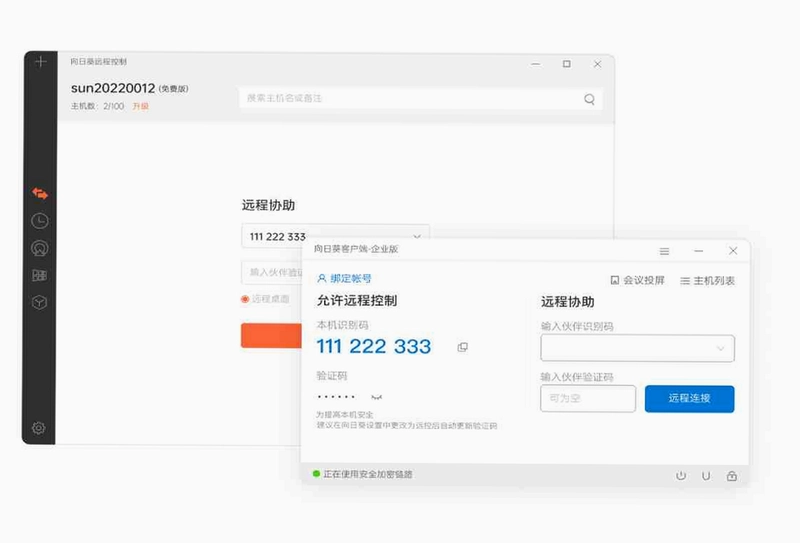
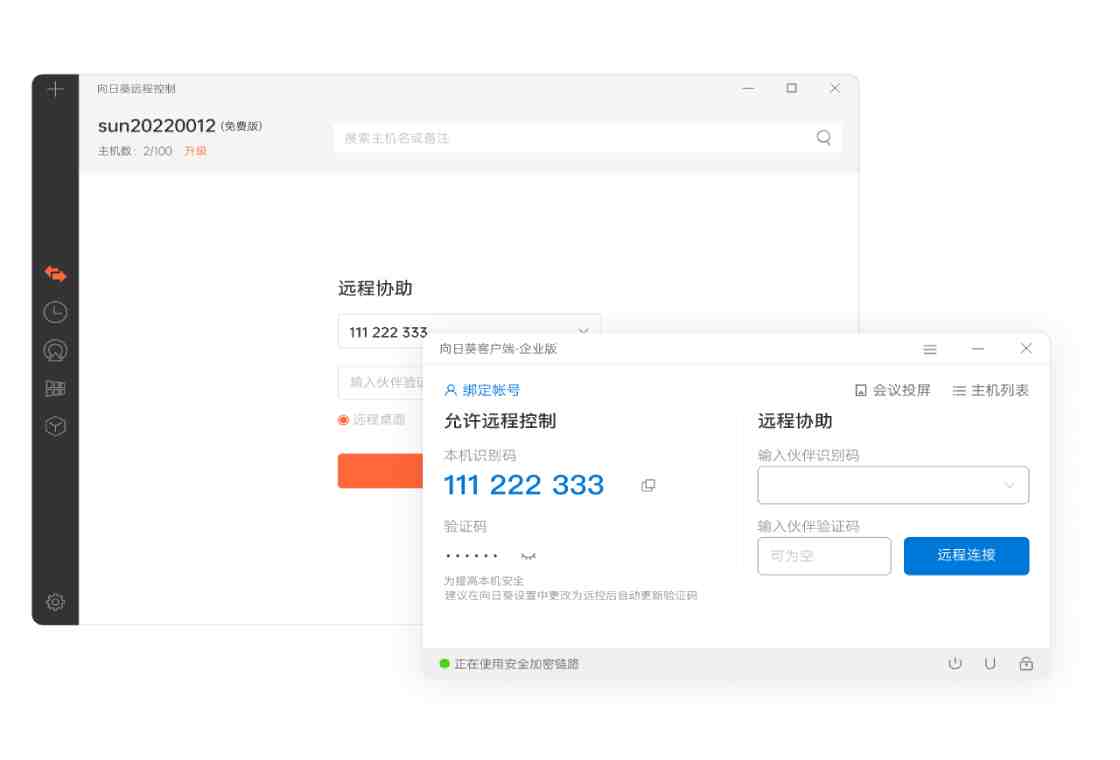
向日葵企业版电脑版是一款专为企业用户打造的远程控制软件,由向日葵与高通创锐讯联合推出,实现了从网络芯片层面进行远程开机/唤醒的一体化远程控制解决方案。该软件广泛应用于个人电脑、企业PC/服务器、网吧、校园、酒店等场景,凭借稳定高效的连接、丰富的管理功能和安全的传输机制,帮助企业IT人员轻松实现远程桌面、文件传输、运维管理等操作,大幅提升工作效率。无论您是IT管理员还是普通办公人员,都能通过向日葵企业版快速上手,享受极致的远程控制体验。
向日葵企业版电脑版支持哪些操作系统?
1. 向日葵企业版电脑版支持Windows 7及以上的操作系统,包括Windows 10、Windows 11等主流版本。
2. 同时支持Windows Server 2008 R2及更高版本的服务器系统,满足企业服务器远程管理需求。
3. 除了Windows平台,向日葵还提供macOS、Linux、Android、iOS等跨平台客户端,实现多设备互联互通。
4. 建议在安装前检查系统版本,确保满足最低配置要求,以获得最佳使用体验。
5. 对于Windows系统,建议开启自动更新,保证软件与系统兼容性。
向日葵企业版电脑版如何实现远程开机?
1. 首先,需要在被控电脑的BIOS中开启网络唤醒功能(Wake-on-LAN),并确保网卡支持该功能。
2. 然后,在向日葵企业版中登录同一账号,并添加设备。
3. 在控制端选择“远程开机”功能,输入目标设备的MAC地址或选择已绑定的设备。
4. 确保被控电脑连接电源和网线,且处于关机或休眠状态。
5. 点击“开机”按钮,即可通过局域网或互联网远程唤醒电脑。
6. 若使用高通创锐讯的网卡芯片,更可实现在路由器端直接管理唤醒,更加稳定可靠。
向日葵企业版电脑版有哪些核心功能?
1. 远程桌面:支持高清流畅的远程桌面连接,可进行实时操作,如同操作本地电脑。
2. 文件传输:支持双向传输文件,支持拖拽上传和下载,方便文件管理。
3. 远程运维:支持远程命令、脚本执行、批量部署等运维功能,提升IT管理效率。
4. 多屏监控:支持同时查看多个设备屏幕,适合网吧、教室等场景。
5. 安全审计:提供操作日志、录屏回放、权限管理等功能,保障企业信息安全。
6. 摄像头监控:可远程打开被控端摄像头,用于安防监控等场景。
向日葵企业版电脑版如何配置才能更流畅?
1. 网络环境:建议控制端和被控端均使用有线网络,或保证无线网络信号稳定,带宽不低于2Mbps。
2. 电脑配置:被控端CPU主频不低于1.5GHz,内存不小于2GB,控制端内存不小于4GB。
3. 画质设置:根据实际带宽调整分辨率、帧率和色彩质量,带宽有限时可降低画质以提升流畅度。
4. 关闭不必要的程序:在远程控制时,尽量关闭被控端无关应用,释放系统资源。
5. 防火墙设置:确保防火墙允许向日葵程序通过,避免被拦截导致连接失败。
向日葵企业版电脑版安全吗?
1. 数据传输采用SSL加密,确保远程操作过程中的数据安全。
2. 支持双重身份验证,可设置独立访问密码,防止未授权访问。
3. 提供设备授权管理,企业管理员可统一控制员工访问权限。
4. 操作日志记录详细,支持追溯和审计,满足企业合规要求。
5. 软件通过严格安全检测,无恶意插件,可放心使用。
向日葵企业版电脑版快捷键大全及操作技巧
| 快捷键 | 功能说明 |
|---|---|
| Ctrl+Alt+Del | 发送系统安全指令,如锁定、重启等 |
| Ctrl+Alt+End | 发送Ctrl+Alt+Del组合键 |
| Alt+Tab | 切换窗口 |
| Ctrl+Esc | 打开开始菜单 |
| Alt+F4 | 关闭当前窗口 |
| Win+D | 显示桌面 |
| Win+E | 打开文件管理器 |
1. 使用以上快捷键可以在远程桌面中快速执行操作,提升效率。
2. 需要发送组合键时,可以点击工具栏上的“发送快捷键”按钮。
3. 如果快捷键冲突,可以在设置中自定义按键映射。
向日葵企业版电脑版如何设置开机自启动?
1. 打开向日葵企业版客户端,点击右上角“设置”图标。
2. 在“常规”选项卡中,勾选“开机自动启动”选项。
3. 同时建议勾选“启动时最小化”,避免每次开机弹出主界面。
4. 在Windows服务中,可以设置向日葵服务为自动启动,确保后台运行。
5. 对于企业批量部署,可以通过组策略或脚本统一配置。
向日葵企业版电脑版无法连接怎么办?
1. 检查网络连接是否正常,尝试ping被控端IP地址。
2. 确认被控端已登录同一账号,且设备在线状态正常。
3. 检查防火墙或安全软件是否拦截了向日葵的通信端口(默认端口为80和443)。
4. 尝试重启向日葵客户端或重新安装最新版本。
5. 若使用代理或VPN,请调整网络设置或关闭代理后重试。
6. 联系向日葵官方技术支持获取帮助。
向日葵企业版电脑版如何批量部署到多台电脑?
1. 下载向日葵企业版安装包,并解压到本地。
2. 使用命令行参数进行静默安装,例如:SunloginClient_Enterprise.exe /S。
3. 配置企业专属参数,如服务器地址、企业ID等,可通过配置文件或注册表实现。
4. 使用域组策略或第三方软件分发工具(如SCCM)推送安装包到目标电脑。
5. 部署完成后,统一注册设备到企业账号下,便于集中管理。
向日葵企业版电脑版如何优化远程控制画质?
1. 在控制端,点击“画质”菜单,选择“高清”或“超清”模式(需要带宽支持)。
2. 在“设置”中调整分辨率,选择与被控端相同的分辨率以避免变形。
3. 调整帧率,一般15-30帧即可满足办公需求。
4. 开启“智能编码”功能,自动平衡画质和流畅度。
5. 如果网络延迟高,可开启“低延迟模式”提升响应速度。
向日葵企业版电脑版常见问题解答
1. 问:向日葵企业版是否免费?答:提供免费基础版,企业版有更高级功能,可免费试用。
2. 问:如何获取企业版授权?答:需要联系向日葵商务团队购买或申请试用。
3. 问:支持远程打印吗?答:支持,可在远程桌面中直接使用本地打印机。
4. 问:是否支持手机控制电脑?答:支持,下载向日葵手机客户端即可。
5. 问:如何查看操作日志?答:在管理后台可查看详细的连接记录和操作日志。
 Chromium浏览器电脑版154.0.8026.0 最新版
 Transmission2.93.0 电脑版
 狸猫浏览器Leocat2.0.1.1最新版
 微云 Windows版腾讯微云5.2.1611最新版
 彗星浏览器11.0.0.4474 最新版
 QQ浏览器软件21.7.7000.400 最新版
 Firefox 标准版153.0.4.591 最新版
 Halite电脑版0.3.3.1204 最新版
 Woterm(远程管理工具)10.7.0 便携版
 Cyberduck(FTP/SFTP工具)9.5.4.45528 官方版
 谷歌浏览器最新版本电脑版(Google Chrome)152.0.7977.65版本
 UUme FLV Spy FLV视频探测下载工具1.0.2.2 电脑版
 赤兔浏览器最新版2.0.0.30 电脑版




用户留言