













Cyberduck是一款广受好评的开源文件传输客户端,凭借其跨平台特性和对众多协议的支持,成为众多网站管理员、开发者和设计师进行远程文件管理的首选工具。软件不仅支持传统的FTP和SFTP,还深度整合了Amazon S3、Google Drive、Dropbox等主流云存储服务,让用户在一个界面内就能统一管理本地与云端的所有文件。其干净直观的界面设计,加上对多标签页和书签功能的支持,极大地简化了连接和管理多个服务器的流程,即使是新手用户也能快速上手。
cyberduck怎么用?
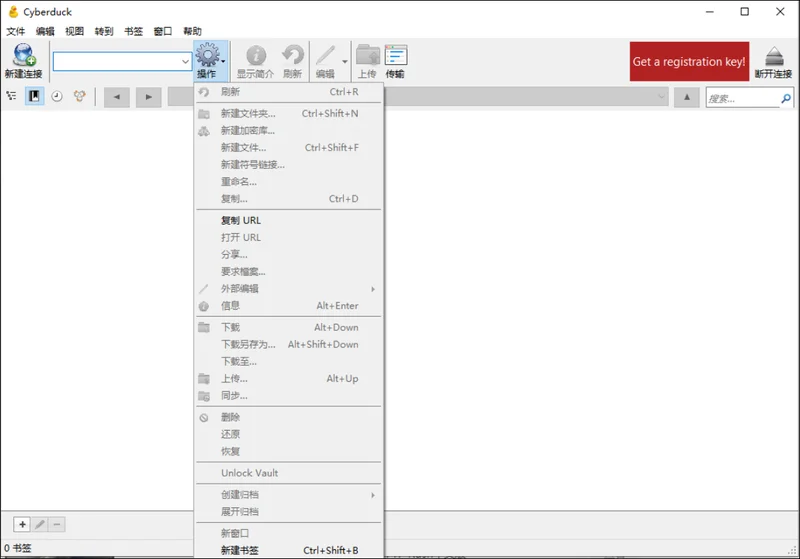
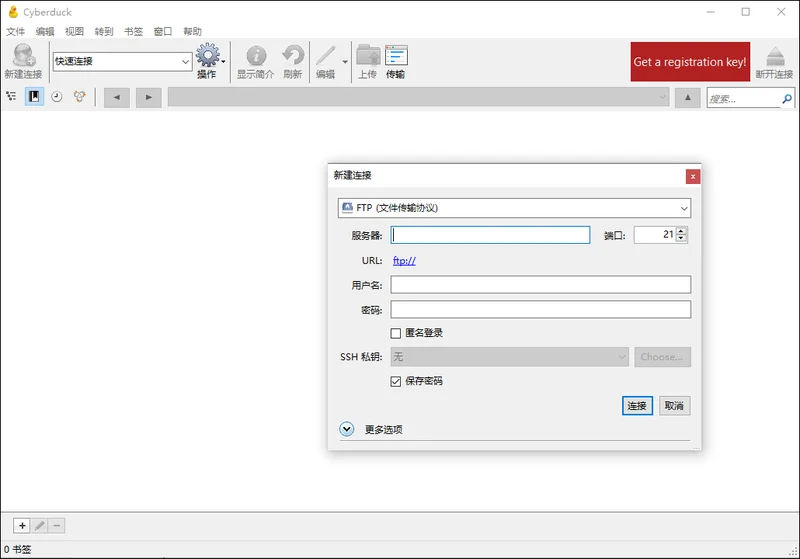
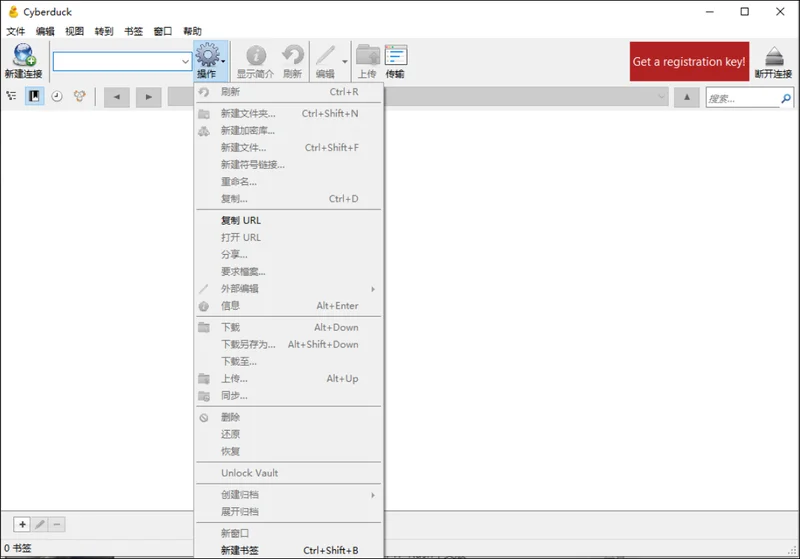
1、打开软件后,点击新建连接,然后选择要连接的服务器类型,

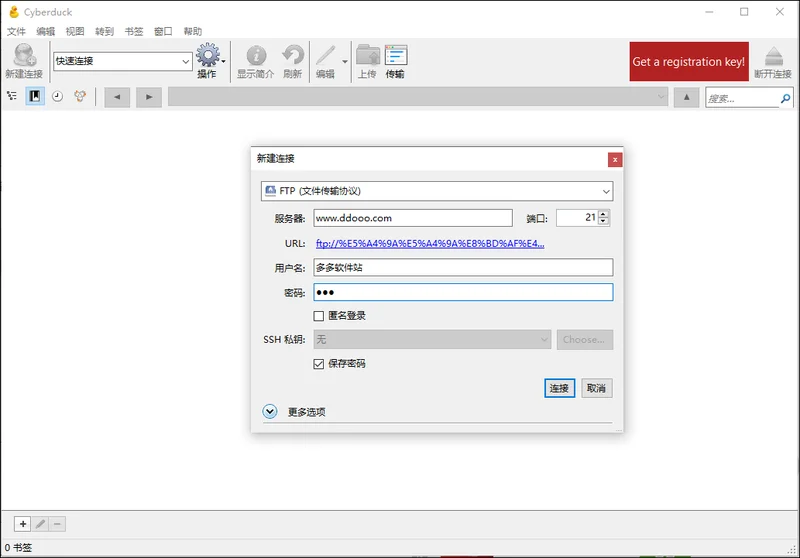
2、输入服务器名称或者是IP地址,以及用户名和密码,
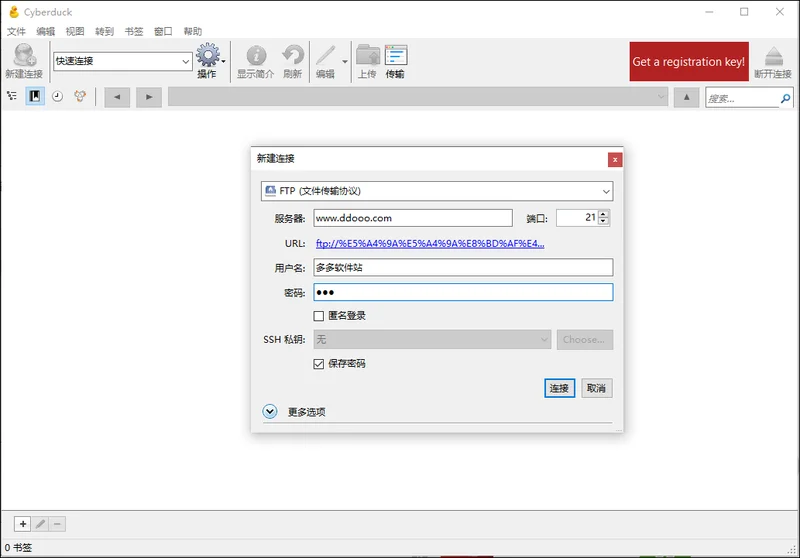
3、点击连接按钮,连接成功后,就可以进行上传和下载等操作了,
4、直接拖曳文件进行传输。文件传输时出现传输面板,可以进行操作,注意cyberduck不支持断点续传,所以不能选择暂停继续等,另外cyberduck支持快速查看文件和直接编辑文件。
Cyberduck如何设置默认编辑器来直接修改服务器文件?
1. 打开Cyberduck,在顶部菜单栏点击“偏好设置”。
2. 在弹出的设置窗口中,选择“编辑器”选项卡。
3. 在编辑器列表中,点击底部的“+”号,浏览并添加你常用的本地代码编辑器(如VS Code、Sublime Text)。
4. 选中刚添加的编辑器,点击“设为默认”按钮。之后在服务器上双击文件,就会自动下载并使用该编辑器打开。
5. 编辑完保存后,软件会自动将文件上传回服务器,完成远程修改。
Cyberduck怎样连接Amazon S3云存储服务?
1. 在Cyberduck主界面,点击工具栏上的“新建连接”按钮。
2. 在连接类型下拉菜单中,选择“Amazon S3”协议。
3. 输入你的Access Key ID和Secret Access Key,这些信息可以在你的AWS管理控制台找到。
4. 如果需要,可以指定一个默认的区域(Region)或存储桶(Bucket)名称。
5. 点击“连接”按钮,即可成功访问和管理你的S3存储资源。
Cyberduck能否实现与本地文件夹的实时同步?
1. Cyberduck自带一个“同步”功能,但不是实时监控后台运行。
2. 首先,在服务器上选中一个文件夹,然后在菜单栏点击“文件” -> “同步”。
3. 在弹出的同步设置窗口中,选择本地的一个空文件夹作为同步目标。
4. 默认同步方向是“下载”,也可以根据需要选择“上传”或“双向同步”。
5. 点击“同步”按钮,软件会智能对比两边文件内容,只传输有差异的部分,完成一次手动快速同步。
Cyberduck支持断点续传功能吗?传输中断怎么办?
1. 是的,Cyberduck完全支持断点续传。
2. 在传输文件过程中,如果网络断开或点击“停止”按钮,任务会保留在传输队列中。
3. 恢复连接后,右键点击该传输任务,选择“恢复”选项。
4. 软件会从上次中断的位置继续传输,而不是重新开始,大大节省了时间。
5. 此外,在“偏好设置” -> “传输”中,还可以设置传输失败后的自动重试次数。
Cyberduck如何添加书签以便快速访问常用服务器?
1. 成功连接到一个服务器后,在左侧边栏的“书签”区域点击“+”号。
2. 此时会自动创建一个以服务器地址命名的新书签。
3. 右键点击新书签,选择“编辑”可以修改显示名称、添加备注信息。
4. 下次使用时,直接双击书签即可立即建立连接,无需重新输入密码和地址。
5. 也可以将书签拖拽到桌面,创建快捷方式,实现一键连接。



 UUme FLV Spy FLV视频探测下载工具1.0.2.2 电脑版
 赤兔浏览器最新版2.0.0.30 电脑版
 天联软件6.1 电脑版
 超速浏览器5.3 电脑版
 iQ 浏览器1.1.1.2556 电脑版
 多御浏览器最新版本1.1.0.0 电脑版
 Avant Browser软件12.5.0.0 最新版
 Greenbrowser(绿色浏览器)6.9.1223.0 最新版
 硕鼠FLV视频下载器0.4.9.4 最新版
 SlimBrowser软件8.00.001 pc版
 Safari软件5.34.57.2 最新版
 Sias-client软件1.1.14 电脑版
 AnyViewer远程控制软件5.5.0.0 最新版
 TurboFTP6.80.1120.0 电脑版




用户留言