


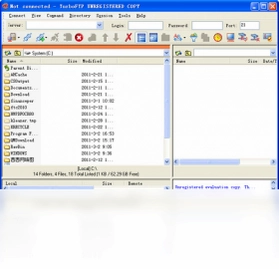
TurboFTP电脑版是一款功能强大且运行稳定的FTP客户端工具,专为需要频繁进行文件传输的用户设计。它支持断点续传、多线程传输、远程编辑等实用功能,并内置站点管理器,方便用户快速连接和管理多个FTP服务器。无论是网站维护人员还是普通办公用户,都能通过TurboFTP轻松实现本地与远程服务器之间的文件同步与备份,极大提升工作效率。
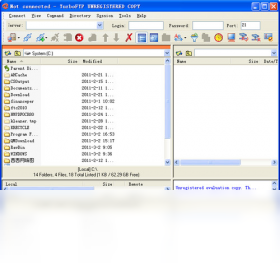
TurboFTP如何设置断点续传功能?
1. 打开TurboFTP,在菜单栏点击“选项”并选择“传输设置”。
2. 在传输设置窗口中,勾选“启用断点续传”选项。
3. 根据需求,可以设置当传输失败时自动重试的次数和间隔时间。
4. 确认设置后,后续进行文件传输时,若发生中断,TurboFTP会自动尝试从断点处继续传输。
5. 若需要手动续传,可在传输队列中右键点击未完成的文件,选择“继续传输”即可。
TurboFTP支持哪些代理服务器类型?
1. 打开TurboFTP,点击“站点管理器”并选择需要配置代理的站点。
2. 在站点属性窗口中,切换到“代理”选项卡。
3. 在代理类型下拉列表中,可以看到支持多达八种代理服务器,包括HTTP、SOCKS4、SOCKS5等。
4. 选择所需的代理类型,并填写代理服务器地址和端口号。
5. 如有需要,输入代理服务器的认证用户名和密码。
6. 点击“确定”保存设置,之后连接该站点时将自动使用代理。
TurboFTP如何实现远程编辑文件?
1. 在TurboFTP中连接到远程服务器,找到需要编辑的文件。
2. 右键点击该文件,选择“远程编辑”选项。
3. TurboFTP会自动将文件下载到本地临时目录,并使用关联的编辑器打开。
4. 编辑完成后保存文件,TurboFTP会自动将修改后的文件上传回远程服务器。
5. 若需要手动上传,可在编辑器中保存后,在TurboFTP中点击“上传”按钮完成更新。
TurboFTP的快捷键有哪些?
| 快捷键 | 功能 |
|---|---|
| Ctrl+N | 新建连接 |
| Ctrl+S | 打开站点管理器 |
| Ctrl+U | 上传文件 |
| Ctrl+D | 下载文件 |
| Ctrl+Q | 退出TurboFTP |
| F5 | 刷新文件列表 |
| Ctrl+R | 重命名文件 |
| Delete | 删除文件 |
TurboFTP如何设置传输完成后自动关机?
1. 在TurboFTP主界面,点击“选项”菜单并选择“传输设置”。
2. 在传输设置窗口中,找到“完成传输后”选项组。
3. 勾选“自动关机”复选框。
4. 可以选择在传输完成后立即关机,或等待所有队列任务完成后再关机。
5. 设置完成后,当所有传输任务结束时,TurboFTP会触发系统关机命令。
6. 若需要取消自动关机,只需在传输完成前取消勾选该选项即可。
TurboFTP的系统配置要求是什么?
| 配置项 | 具体要求 |
|---|---|
| 操作系统 | Windows 7/8/10/11 |
| 处理器 | 1 GHz或更高 |
| 内存 | 512 MB及以上 |
| 硬盘空间 | 50 MB可用空间 |
| 网络 | 需要网络连接 |
| 其他 | 支持FTP、SFTP协议 |
TurboFTP如何批量上传整个目录?
1. 在TurboFTP中连接到目标服务器,并定位到需要上传的本地目录。
2. 在本地文件列表中,选中整个文件夹。
3. 点击工具栏中的“上传”按钮,或直接拖拽文件夹到远程目录。
4. TurboFTP会弹出传输确认窗口,显示待上传的文件数量和总大小。
5. 点击“开始”按钮,TurboFTP将自动递归上传所有子文件和子文件夹。
6. 传输过程中,可以实时查看进度,并可在队列中暂停或取消任务。
TurboFTP如何进行文件列表过滤?
1. 在TurboFTP的远程或本地文件列表中,点击“过滤器”按钮。
2. 在过滤设置窗口中,可以勾选“启用过滤器”。
3. 设置过滤规则,例如只显示扩展名为.jpg的文件,或排除临时文件。
4. 可以组合多个条件,实现更精确的过滤。
5. 过滤后,文件列表将仅显示符合条件的文件,方便快速定位。
6. 若要取消过滤,只需点击“清除过滤”按钮即可恢复显示全部文件。
TurboFTP如何删除整个远端目录?
1. 在TurboFTP中连接到远程服务器,找到要删除的目录。
2. 右键点击该目录,选择“删除”选项。
3. 系统会弹出确认对话框,提示将删除整个目录及其所有内容。
4. 确认后,TurboFTP会递归删除目录内所有文件和子目录。
5. 删除操作不可撤销,请谨慎操作。
6. 删除完成后,可刷新列表确认目录已被移除。
 网速测试大师最新版1.1.0 电脑版
 小白浏览器软件10.4.5312.1827 pc版
 向日葵企业控制端电脑版6.3.0.63594 官方版
 飞牛浏览器电脑版79.0.3945.84 最新版
 Internet Explorer 9浏览器9.0.8112.16520 官方版
 百度网盘最新版7.0.3.2 电脑版
 向日葵企业版最新版5.2.0.63707 电脑版
 小K浏览器最新版3.0.4.2 电脑版
 EV远程协助0.2.2 pc版
 中国移动智能加速器最新版4.0.3 电脑版
 爱思远控电脑版1.2.19.11 pc版
 Teleport Pro1.72 电脑版
 火凤凰浏览器电脑版87.2021.55.1224 最新版
 Internet Explorer 8最新版8.0.6001.18702 正式版
 Deepnet explorer1.5.3.2 电脑版




用户留言