






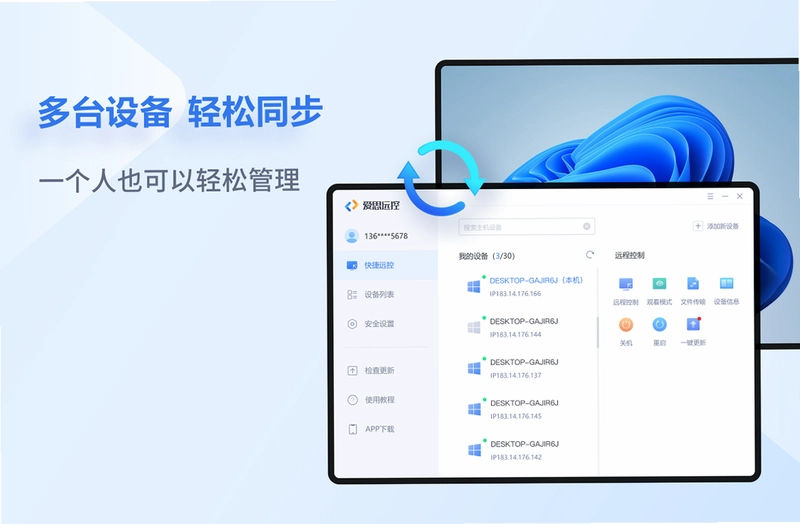

爱思远控是一款由爱思助手团队精心打造的远程控制软件,它凭借稳定高效的连接技术和简洁易用的操作界面,迅速成为众多用户远程办公、远程协助的首选工具。无论是身处异地需要访问家中电脑,还是帮助朋友远程解决电脑问题,爱思远控都能提供流畅、安全的远控体验。软件支持Windows、macOS、iOS、Android等多种平台,真正实现跨设备无缝连接,让您随时随地掌控全局。

爱思远控电脑版如何实现远程控制?
1. 首先,在您的Windows电脑上下载并安装爱思远控电脑版,安装过程简单快捷。
2. 打开软件,注册并登录您的爱思账号,若没有账号可一键注册。
3. 在主界面点击“添加设备”,选择“远程连接”,输入被控电脑的设备识别码和验证码。
4. 确认信息无误后,点击“连接”按钮,即可建立安全加密的远程连接。
5. 连接成功后,您就可以像操作本地电脑一样远程控制对方,支持鼠标、键盘、文件传输等功能。

爱思远控电脑版安全性能怎么样?
1. 爱思远控采用先进的端到端加密技术,确保所有数据传输过程安全无忧。
2. 每次远程连接都需要输入动态验证码,有效防止未经授权的访问。
3. 软件内置防火墙和入侵检测系统,实时监控异常连接行为。
4. 用户可设置白名单,只允许特定设备连接,进一步提升安全性。
5. 爱思远控严格遵守隐私保护政策,不会收集或泄露用户任何个人数据。
爱思远控电脑版支持哪些操作系统?
1. 爱思远控电脑版支持Windows 7及以上版本,包括Windows 10和Windows 11。
2. 同时支持macOS系统,可在Mac电脑上安装使用。
3. 移动端支持iOS和Android设备,通过手机App也能轻松控制电脑。
4. 支持iPad等平板设备,满足不同场景的远控需求。
5. 所有平台之间均可互相控制,实现真正的跨平台远程办公。
| 平台 | 支持版本 |
|---|---|
| Windows | 7/8/10/11 |
| macOS | 10.13及以上 |
| iOS | 12及以上 |
| Android | 7.0及以上 |
爱思远控电脑版如何传输文件?
1. 在远程连接成功后,点击工具栏中的“文件传输”图标。
2. 打开文件传输窗口,左侧为本地文件,右侧为远程电脑文件。
3. 选择需要传输的文件或文件夹,点击“上传”或“下载”按钮即可开始传输。
4. 支持批量传输和断点续传,大文件也能稳定传输。
5. 文件传输过程全程加密,确保数据安全。
爱思远控电脑版快捷键有哪些?
| 快捷键 | 功能 |
|---|---|
| Ctrl+Alt+Del | 发送安全键 |
| Ctrl+Alt+Enter | 全屏/退出全屏 |
| Ctrl+Alt+End | 断开连接 |
| Ctrl+Alt+C | 打开聊天窗口 |
| Ctrl+Alt+F | 文件传输 |
爱思远控电脑版配置要求高吗?
| 配置项 | 最低要求 | 推荐配置 |
|---|---|---|
| CPU | 1GHz及以上 | 2GHz双核及以上 |
| 内存 | 1GB | 4GB及以上 |
| 硬盘 | 100MB可用空间 | 500MB可用空间 |
| 网络 | 2Mbps带宽 | 10Mbps及以上 |

爱思远控电脑版如何实现多设备管理?
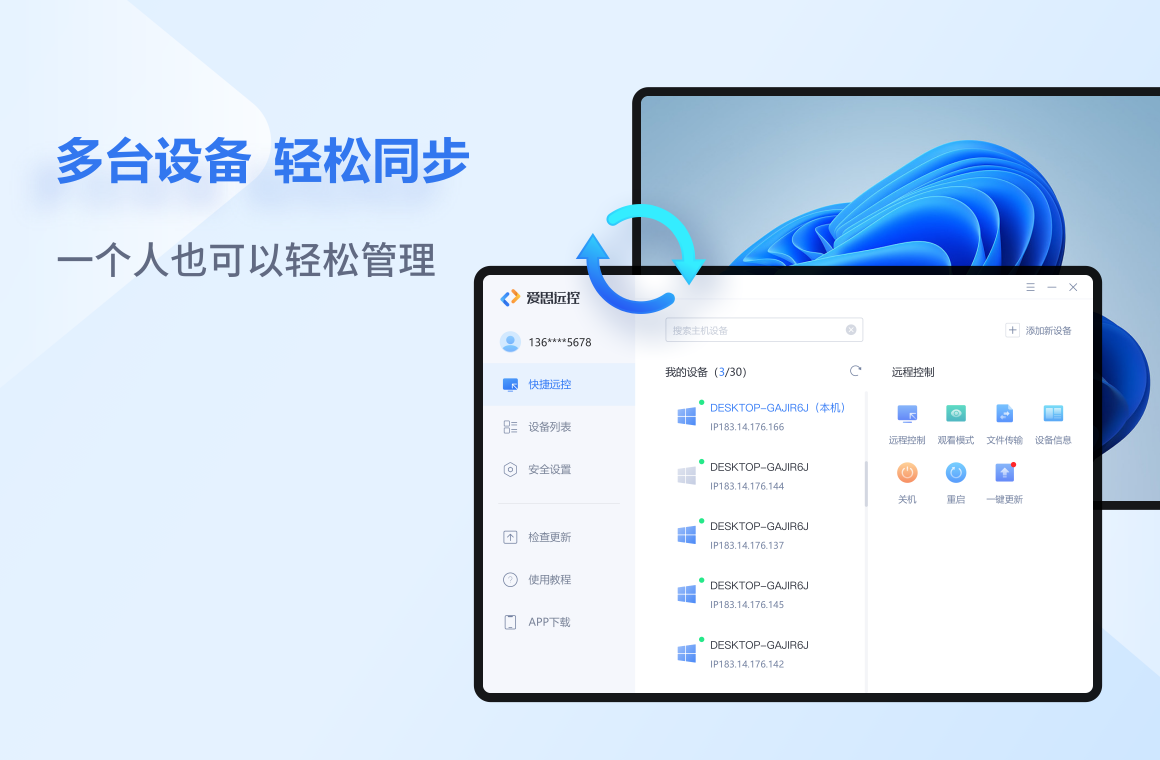
1. 在爱思远控主界面点击“设备列表”,可以查看所有已绑定的远程设备。
2. 点击“添加设备”按钮,输入设备名称和识别码,即可添加新设备。
3. 每个设备可以设置备注和分组,方便快速查找。
4. 支持同时连接多台设备,切换设备只需点击设备名称即可。
5. 设备列表支持搜索功能,即使设备再多也能轻松管理。
 小K浏览器最新版3.0.4.2 电脑版
 EV远程协助0.2.2 pc版
 中国移动智能加速器最新版4.0.3 电脑版
 Teleport Pro1.72 电脑版
 火凤凰浏览器电脑版87.2021.55.1224 最新版
 Internet Explorer 8最新版8.0.6001.18702 正式版
 Deepnet explorer1.5.3.2 电脑版
 蜜蜂浏览器pc版1.4.1.1109 电脑版
 花儿世界浏览器1.3.0.1001 最新版
 Ungoogled Chromium电脑版151.0.7922.173-1.1最新版本
 Wing FTP Server服务器8.2.3企业版
 GoodSync官方正版12.11.6.6免费版
 向日葵企业控制端电脑版6.3.0.63594 官方版




用户留言