











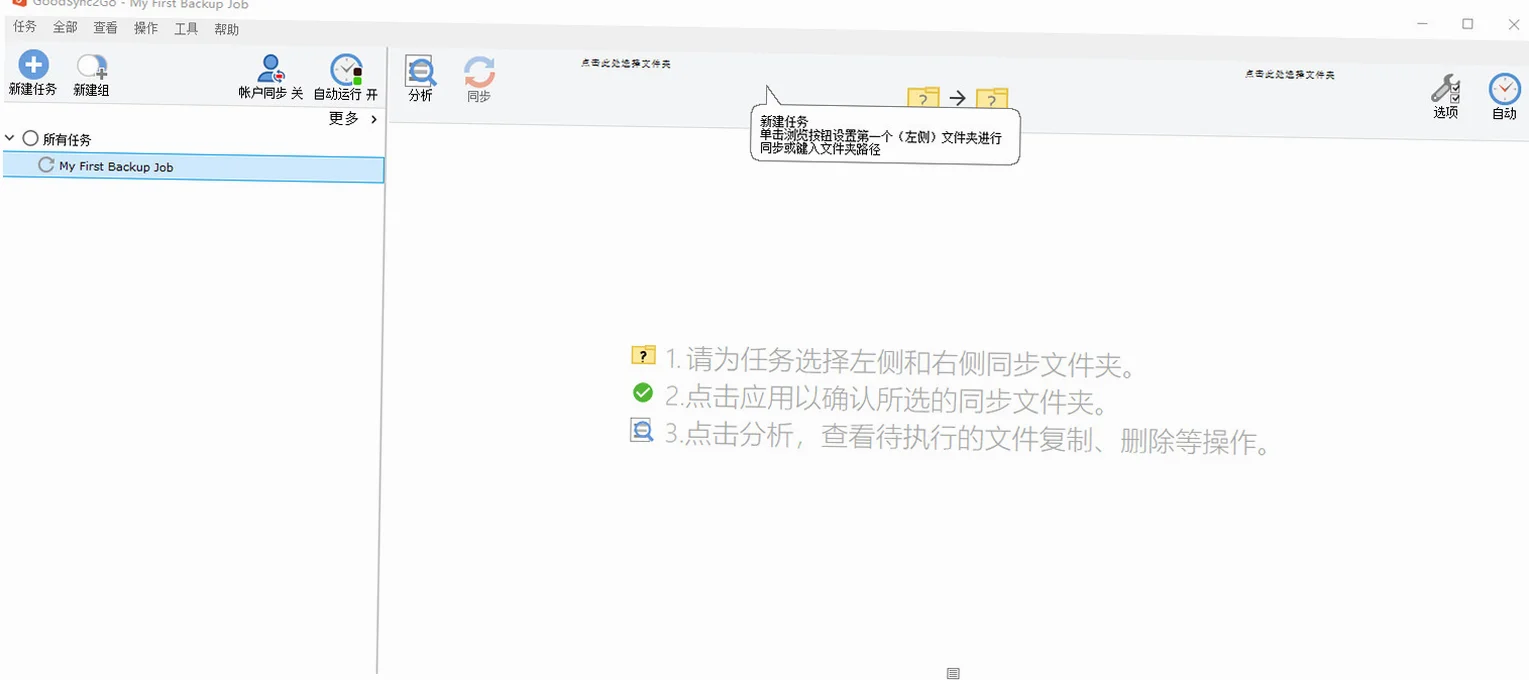
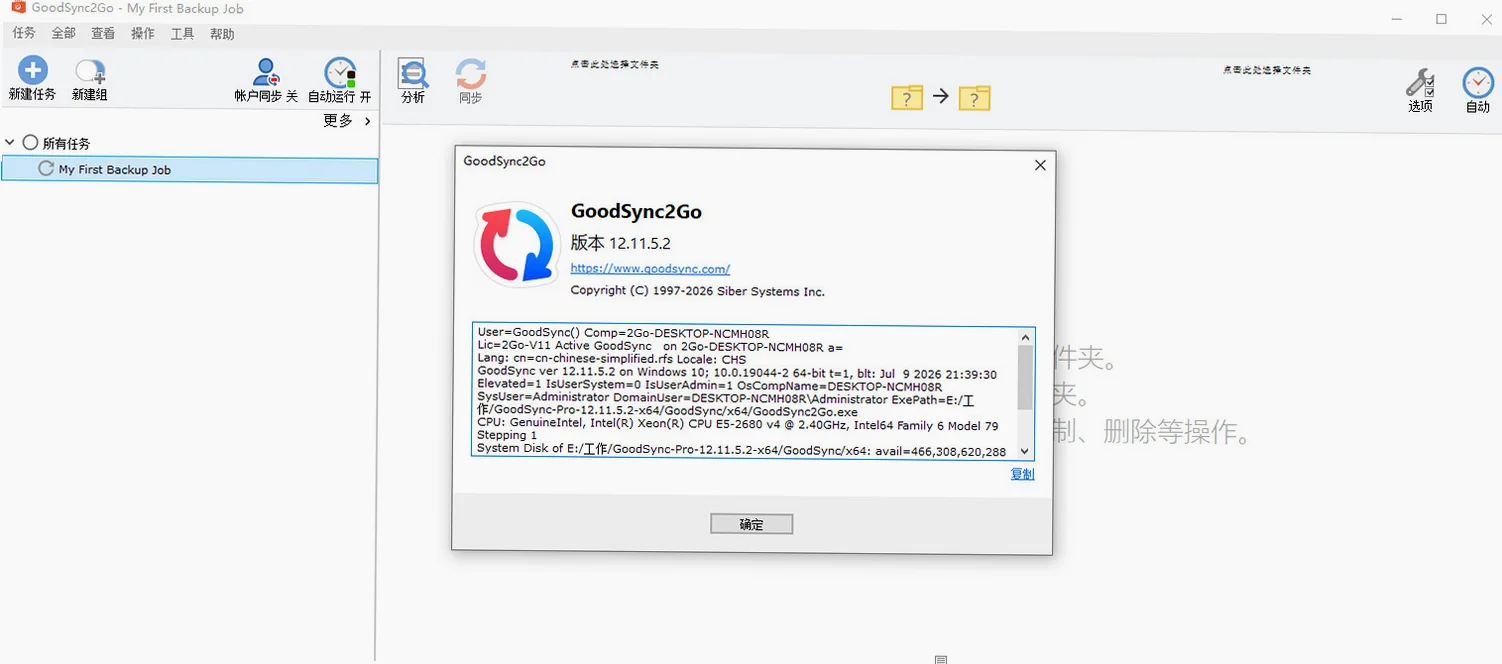
GoodSync是一款功能强大的文件同步和备份工具,它能够在不同设备、不同位置之间自动同步和备份文件,确保数据的一致性和安全性。无论是办公室与家庭电脑间的文件同步,还是将重要资料备份到移动硬盘或云存储,GoodSync都能通过智能算法快速检测差异并执行高效同步,避免手动操作的繁琐。软件界面直观,支持多种同步模式和详细的日志记录,方便用户追踪每一次操作。同时,GoodSync采用AES-256位加密技术,保障传输过程中的数据安全,是企业与个人用户实现数据管理自动化的理想选择。
GoodSync使用教程
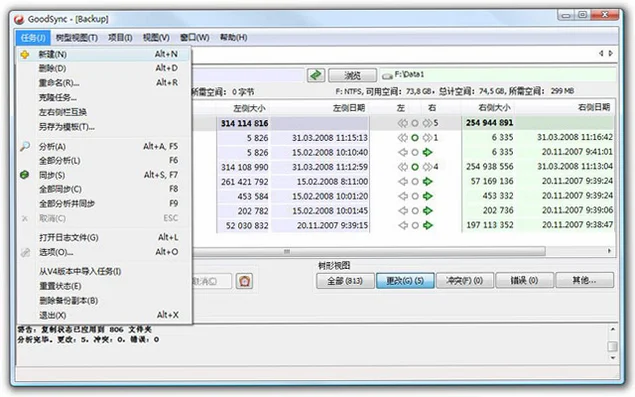
1、启动 GoodSync 之后,选择 任务 》 新建。
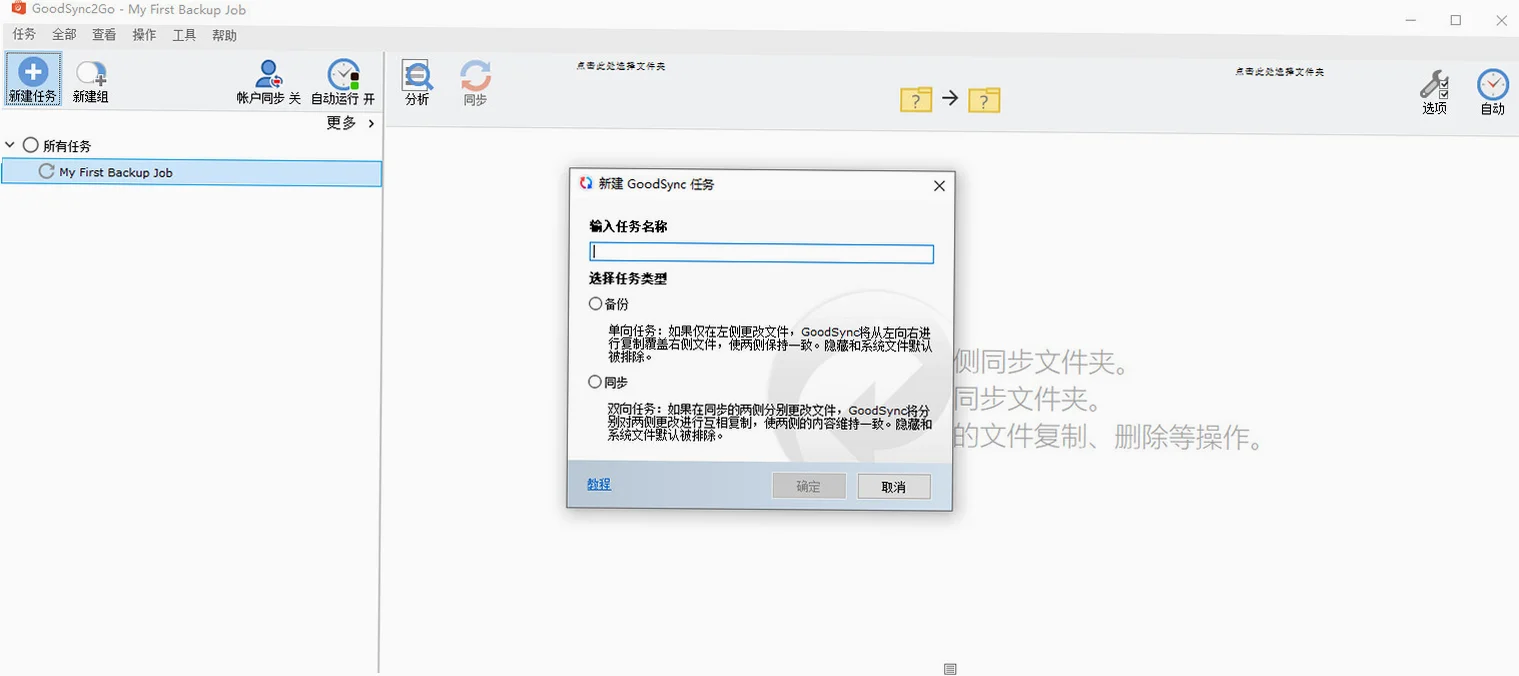
2、为你的新任务指定一个名字,然后点确定按钮。
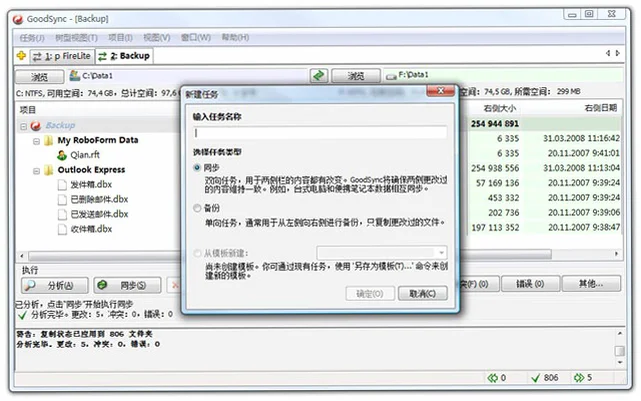
3、现在即可回到上述 基本设置 中进行文件同步了。
GoodSync怎么设置自动同步
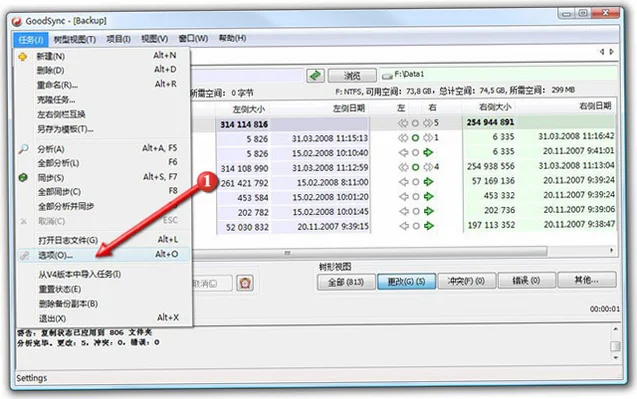
步骤 1: 选择 任务 》 选项,即可打开选项设置界面。
步骤 2: 点击 "自动" 标签即可选择你所需要的自动操作功能。
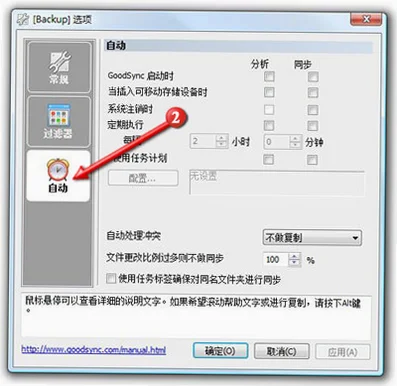
GoodSync 现在将根据你指定的设置进行文件自动同步。
GoodSync支持的网盘有哪些?
1.GoodSync原生支持Google Drive,授权后可直接将文件同步至Google云盘。
2.GoodSync完美兼容Dropbox,帮助用户将资料无缝备份至Dropbox存储空间。
3.GoodSync支持Microsoft OneDrive,便于在Windows生态中同步文档和照片。
4.GoodSync可连接Amazon S3,适合企业用户将数据归档到高可用的云存储中。
5.GoodSync支持Backblaze B2,提供低成本、高可靠性的云备份方案。
6.GoodSync还能通过FTP/SFTP协议连接自建服务器或NAS设备,实现私有云同步。
GoodSync快捷键大全
| 快捷键 | 功能说明 |
|---|---|
| F5 | 分析当前选中的同步任务 |
| F6 | 执行当前同步任务 |
| Ctrl + N | 创建一个新的同步任务 |
| Ctrl + O | 打开已有的任务文件 |
| Ctrl + D | 删除选中的同步任务 |
| F1 | 打开帮助文档 |
GoodSync配置需求
| 配置项 | 最低要求 | 推荐配置 |
|---|---|---|
| 操作系统 | Windows 7 或更高 | Windows 10/11 64位 |
| 处理器 | 1 GHz 及以上 | 双核 2 GHz 及以上 |
| 内存 | 1 GB | 4 GB 或更多 |
| 硬盘空间 | 50 MB 可用空间 | SSD 剩余空间 > 200 MB |
| 网络 | 联网功能需宽带连接 | 稳定有线或无线网络 |




 qBittorrent便携版5.2.4.10 绿色版
 AnyPicDownloader (图片批量下载器)16.0.0.0 电脑版
 Ability FTP Server软件2010.4.0.0 电脑版
 小草全功能上网管理软路由软件3.0.52.4.7 电脑版
 GGWiFi共享1.0.0.1 电脑版
 firefoxdownloadsview软件1.32 电脑版
 FTP最新版3.0.1.46 电脑版
 FTPgetter软件3.77 电脑版
 FTP Disk1.1.7.0 电脑版
 Google Maps Downloader软件6.0.3.2 电脑版
 e站通网络营销推广工具软件1.0.0.0 电脑版
 端端(Clouduolc)2.2.5.1428 电脑版
 网盘资源搜索神器1.0.0.0 电脑版
 宽带快速连接器3.3.0.1002 电脑版
 小米随身WiFi2.4.0.848 电脑版




 电脑网络测速软件
用户留言