













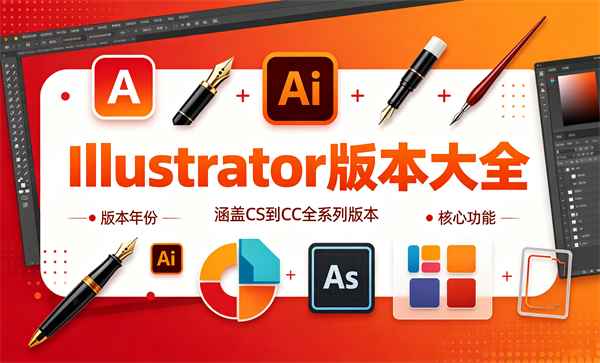
Adobe Illustrator 是 Adobe 公司推出的专业矢量图形设计软件,广泛应用于品牌 Logo 设计、插画绘制、专业排版、UI 界面与印刷出版等领域。它依托矢量绘图引擎,让图形在任意缩放比例下都保持清晰锐利,配合钢笔工具、形状生成器与色彩管理系统,设计师能够精准控制每一根曲线与每一处色值。同时 Adobe Illustrator 与 Photoshop、InDesign 等软件深度协同,支持 AI 生成式创作功能,让创意从草图到成品一气呵成,是设计从业者与设计爱好者常用的核心工具之一。

Adobe Illustrator 主要功能有哪些
1.矢量绘图:使用钢笔工具、曲率工具与形状生成器,绘制任意复杂度的矢量路径与图形,缩放不失真。
2. Logo 与品牌设计:通过路径查找器、描边面板与符号功能,快速构建标准化品牌标识与视觉规范。
3.专业排版:支持段落样式、字符样式、文本框绕排与多页画板,满足海报、画册与印刷品排版需求。
4.色彩管理:内置 CMYK、RGB、专色与渐变网格,配合颜色配置文件,保证屏幕显示与印刷输出色彩一致。
5.AI 生成式创作:借助生成式重新着色与文字生矢量图形等功能,快速拓展创意方案。
6.深度协同:与 Photoshop、InDesign 无缝衔接,图层、路径与画板可跨软件调用,减少重复劳动。
Adobe Illustrator 钢笔工具怎么用
1.在工具栏中选择钢笔工具,单击画布创建第一个锚点,作为路径起点。
2.在下一位置再次单击可创建直线段,若按住鼠标拖拽则生成带方向线的曲线锚点。
3.绘制过程中按住 Alt 键可临时切换为转换点工具,调整单侧方向线,改变曲线走向。
4.闭合路径时把鼠标移到起点锚点,光标出现小圆圈后单击即可闭合图形。
5.绘制完成后使用直接选择工具微调锚点位置与方向线,让曲线过渡更自然。
6.配合曲率工具可减少锚点数量,让轮廓更平滑,便于后续编辑与输出。
Adobe Illustrator 色彩管理怎么设置
1.打开编辑菜单中的颜色设置,选择适合印刷或屏幕显示的配置文件。
2.在新建文档时根据用途选择 CMYK 或 RGB 色彩模式,避免后期转换产生色差。
3.使用色板面板保存常用专色与品牌色,保证多画板设计中的颜色统一。
4.通过渐变网格与透明度面板调整色彩过渡,让图形层次更丰富。
5.导出前在文件菜单中检查文档颜色设置,并嵌入 ICC 配置文件,确保输出色彩准确。
Adobe Illustrator 常用快捷键有哪些
| 功能 | 快捷键 |
|---|---|
| 选择工具 | V |
| 直接选择工具 | A |
| 钢笔工具 | P |
| 形状工具 | M |
| 文字工具 | T |
| 缩放工具 | Z |
| 撤销 | Ctrl+Z |
| 编组 | Ctrl+G |
Adobe Illustrator 配置需求高吗
1.操作系统:支持 Windows 10 及以上版本与主流 macOS 版本,建议保持系统更新。
2.处理器:建议使用多核处理器,主频较高者更利于复杂路径与大型画板的实时渲染。
3.内存:建议 8GB 起步,处理多画板或高精度插画时推荐 16GB 及以上。
4.显卡:支持 GPU 加速的独立显卡可提升缩放、平移与效果预览的流畅度。
5.硬盘空间:建议预留充足存储空间用于软件安装、暂存盘与字体缓存。
6.显示器:建议使用分辨率较高的显示器,便于观察细节与色彩表现。
Adobe Illustrator 和 Photoshop 有什么区别
1.图形性质不同:Adobe Illustrator 以矢量路径为核心,适合 Logo、图标与插画;Photoshop 以像素图像为核心,适合照片处理与合成。
2.缩放表现不同:矢量图形可无限放大保持清晰,像素图像放大后会出现锯齿与模糊。
3.排版能力不同:Adobe Illustrator 在多画板排版、文字样式与印刷输出方面更专业。
4.协同方式不同:两者可互相导入文件,路径与图层可跨软件编辑,形成完整设计流程。
5.使用场景不同:品牌视觉与印刷品优先用矢量软件,摄影后期与网页效果图常用像素软件。
Adobe Illustrator 怎么导出印刷文件
1.完成设计后检查画板尺寸、出血位与安全边距,确保内容符合印刷规范。
2.在文件菜单中选择导出,按用途选择 PDF 或 TIFF 等印刷常用格式。
3.导出 PDF 时勾选保留 Illustrator 编辑功能,并设置合适的压缩与色彩选项。
4.确认颜色模式为 CMYK,检查专色与叠印设置,避免印刷偏色。
5.将文字转换为轮廓或嵌入字体,防止输出端缺字体导致排版错乱。
6.导出后使用预览工具检查页面内容与出血,确认无误再交付印刷。
Adobe Illustrator 图层怎么管理
1.在图层面板中双击图层名称可重命名,便于区分背景、主体与文字等元素。
2.使用新建图层按钮分层存放不同模块,避免对象堆叠难以选择。
3.通过锁定与隐藏图标保护已完成图层,减少误操作。
4.拖动图层可调整上下顺序,配合编组功能整理同类对象。
5.利用图层面板中的定位功能快速选中画布上的对象,提高编辑效率。
6.定期清理空图层与多余路径,保持文件结构清晰,便于团队协作。


 下载
 下载
 下载
 下载
 下载
 下载
 下载
 PR 2026中文破解版(Adobe Premiere Pro 2026)26.5.3.7可激活版
 Adobe After Effects 2026可激活中文版26.5.3.9电脑版
 Adobe Acrobat Pro DC 2026电脑版2026.003.22110便携版
 Photoshop 202728.0.0.20 中文版
 Adobe Camera Raw(Raw处理工具)19.0.0 官方版
 Snow Shot(截图工具)1.4.6官方版
 菠萝看图电脑版1.6.1 最新版
 Drawio绘图工具官方正版32.6.10 最新版本
 Adobe Dimension 2026中文可激活版4.1.10.5006电脑版
 Skylum Luminar Neo(AI修图软件)1.29.0 最新版
 WinSnap截图工具6.3.6.0电脑版
 HyperSnap免安装版(老牌优秀屏幕截图工具)10.5.0 汉化版



 电脑去水印软件
 3d动画建模软件大全
 电脑keyshot软件
 电脑动画制作软件
 电脑uml软件

用户留言