











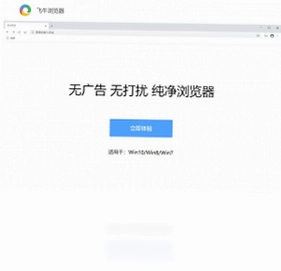
飞牛浏览器电脑版是一款基于Chromium79内核开发的纯净浏览器,它以无广告、无打扰为核心卖点,为用户提供简洁、安全、高效的网页浏览体验。软件摒弃了繁杂的插件和弹窗,让用户专注于网页内容本身,同时内置了多重安全防护机制,有效拦截恶意网站和钓鱼链接,保障用户的上网安全。飞牛浏览器电脑版不仅启动迅速、页面加载流畅,还提供了丰富的个性化设置和实用的扩展功能,满足不同用户的需求,是追求极致浏览体验用户的不二之选。
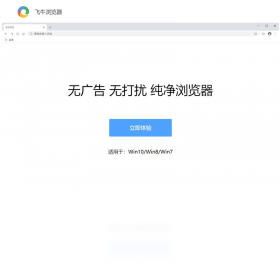
飞牛浏览器电脑版有哪些实用功能?
1.极速内核,飞牛浏览器电脑版采用Chromium79内核,网页加载速度飞快,无论是大型网站还是复杂应用都能流畅运行。
2.无广告打扰,内置强大的广告拦截功能,自动过滤网页上的弹窗广告、横幅广告和视频广告,让浏览环境更加清爽。
3.安全防护,集成智能安全引擎,实时检测并拦截恶意网址、钓鱼网站和下载风险文件,保护用户隐私和数据安全。
4.标签管理,支持多标签页浏览,并提供了标签分组、固定标签、恢复关闭标签等便捷功能,方便用户管理多个网页。
5.隐私模式,开启无痕浏览模式后,不会记录浏览历史、搜索记录和表单数据,保护用户隐私。
6.自定义新标签页,用户可以根据喜好设置新标签页的背景图片、快捷方式和常用网站,打造个性化浏览起始页。
飞牛浏览器电脑版和普通浏览器有什么区别?
1.无广告体验,飞牛浏览器电脑版从底层拦截广告,相比普通浏览器,用户几乎感受不到广告的干扰,页面更加干净。
2.更低的资源占用,飞牛浏览器电脑版对内存和CPU的占用进行了优化,相比同内核的Chrome浏览器,在相同页面下占用更少,运行更流畅。
3.更注重用户隐私,飞牛浏览器电脑版不会收集用户浏览数据,不推送个性化广告,让用户上网更安心。
4.内置实用工具,软件内置了截图、翻译、下载管理等常用工具,无需额外安装扩展,操作更便捷。
5.更简洁的界面设计,飞牛浏览器电脑版界面简洁清爽,去除了冗余的按钮和菜单,让用户更专注于内容。
飞牛浏览器电脑版如何设置主页?
1.打开飞牛浏览器电脑版,点击右上角的“三横线”菜单按钮,在下拉菜单中选择“设置”。
2.在设置页面中,找到“启动时”选项,点击其右侧的下拉菜单,选择“打开特定网页或一组网页”。
3.点击“添加新网页”,在输入框中输入您想要设置为主页的网址,然后点击“确定”保存。
4.如果您想将当前打开的网页全部设为主页,可以点击“使用当前网页”按钮,系统会自动将已打开的标签页添加为主页列表。
5.设置完成后,重新启动浏览器,即可看到主页生效。

飞牛浏览器电脑版快捷键大全
| 快捷键 | 功能说明 |
|---|---|
| Ctrl + T | 打开新标签页 |
| Ctrl + W | 关闭当前标签页 |
| Ctrl + Shift + T | 重新打开关闭的标签页 |
| Ctrl + Tab | 切换到下一个标签页 |
| Ctrl + Shift + Tab | 切换到上一个标签页 |
| Ctrl + L | 聚焦地址栏 |
| Ctrl + D | 收藏当前网页 |
| Ctrl + H | 打开历史记录 |
| Ctrl + J | 打开下载管理 |
| Ctrl + F | 在当前页面查找 |
| Ctrl + P | 打印当前页面 |
| Ctrl + R | 刷新当前页面 |
| Alt + Home | 打开主页 |
飞牛浏览器电脑版如何导入书签?
1.打开飞牛浏览器电脑版,点击右上角的“三横线”菜单,选择“书签”->“书签管理器”。
2.在书签管理器页面中,点击右上角的“三竖点”按钮,选择“导入书签”。
3.在弹出的窗口中,选择您要导入的浏览器(如Chrome、Firefox等),然后点击“导入”按钮。
4.系统将自动读取所选浏览器的书签数据,并导入到飞牛浏览器电脑版中,导入完成后会显示“导入成功”提示。
5.您也可以在“书签管理器”中,点击“三竖点”按钮,选择“导出书签”,将当前书签保存为HTML文件,以便备份或迁移。
6.导入后,您可以在书签栏或书签管理器中查看和管理导入的书签。
飞牛浏览器电脑版配置要求高吗?
| 配置项 | 最低要求 | 推荐配置 |
|---|---|---|
| 操作系统 | Windows 7 及以上 | Windows 10/11 64位 |
| CPU | Intel Core i3 或同级别 | Intel Core i5 或更高 |
| 内存 | 2 GB | 4 GB 及以上 |
| 硬盘空间 | 200 MB 可用空间 | 500 MB 以上空闲空间 |
| 显卡 | 支持 DirectX 11 | 集成显卡即可 |
| 网络 | 宽带连接 | 宽带连接 |
1.飞牛浏览器电脑版对硬件配置要求不高,一般办公电脑和家用电脑都能流畅运行。
2.如果您的电脑配置较低(如内存小于2GB),建议关闭多余的标签页和扩展程序,以获得更流畅的浏览体验。
3.对于需要处理大型网页或运行Web应用的场景,推荐使用更高的配置,确保浏览器性能充分发挥。
4.飞牛浏览器电脑版在Windows 10/11系统上优化更好,可以充分利用系统资源,获得更佳稳定性。
5.如果您使用多显示器或高分屏,飞牛浏览器电脑版也能完美适配,显示效果清晰细腻。
飞牛浏览器电脑版如何清除缓存?
1.打开飞牛浏览器电脑版,点击右上角的“三横线”菜单,选择“设置”。
2.在设置页面中,找到“隐私设置和安全性”模块,点击“清除浏览数据”选项。
3.在弹出的窗口中,选择要清除的时间范围(如“全部”),并勾选“缓存的图片和文件”选项。
4.如果您还想清除浏览历史、Cookie等,也可以一并勾选,然后点击“清除数据”按钮。
5.清除完成后,建议重启浏览器,以确保所有缓存文件彻底清理干净。
6.定期清除缓存可以释放磁盘空间,并解决部分网页加载异常的问题。
飞牛浏览器电脑版如何开启无痕模式?
1.打开飞牛浏览器电脑版,点击右上角的“三横线”菜单,选择“新建无痕窗口”。
2.您也可以直接使用快捷键“Ctrl + Shift + N”来快速开启无痕模式。
3.在无痕窗口中,浏览器不会保存您的浏览历史、搜索记录、Cookie和表单数据。
4.无痕窗口中的下载文件依然会保存在本地,但不会出现在下载历史中。
5.关闭所有无痕窗口后,本次无痕会话的所有记录将被彻底清除,有效保护您的隐私。
6.无痕模式适合在公共电脑或共享设备上使用,避免个人隐私泄露。
 谷歌浏览器最新版本电脑版(Google Chrome)151.0.7922.174版本
 Internet Download Manager免激活版6.43.10 最新版
 快递批量查询助手pc版1.0.0.0 电脑版
 Zen Browser浏览器(开源跨平台浏览器)1.21.15b 最新版
 FileZilla Pro(开源FTP工具)3.71.0 绿色版
 茄子快传中文版汉化版SHAREit4.0.6.177 pc版
 2345浏览器13.6.0.40861 最新版
 无极浏览器4.0.0.60 电脑版
 Opera浏览器PC版135.0.5973.41便携版
 RSS Guard最新版(RSS阅读器)5.2.5开源版
 猫眼浏览器电脑版6.8.4 绿色版
 Tribler电脑版6.2.0 最新版
 Chromium浏览器电脑版154.0.8014.0 最新版
 Ghost Downloader最新版(多线程下载器)4.3.4 电脑版
 水狐浏览器官方正版(Waterfox)6.7.0 最新版




用户留言