



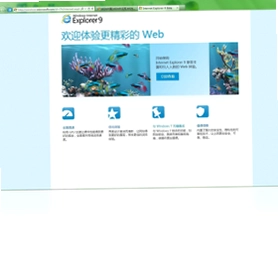
Internet Explorer 9是微软推出的一款经典网页浏览器,以其简洁的界面和出色的性能赢得了众多用户的青睐。IE9采用了全新的JavaScript引擎和硬件加速技术,能够显著提升网页加载速度,让浏览体验更加流畅。同时,IE9支持HTML5和CSS3等现代Web标准,为用户呈现更丰富的网页内容。无论是日常资讯浏览还是在线视频播放,Internet Explorer 9都能提供稳定高效的解决方案,是追求简洁与速度的用户的理想选择。
Internet Explorer 9如何设置主页?
1. 打开Internet Explorer 9浏览器,点击右上角的齿轮图标(设置)。
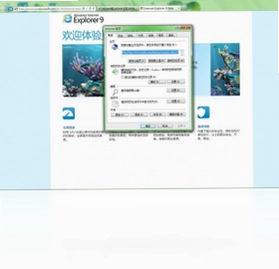
2. 在下拉菜单中选择“Internet选项”。
3. 在弹出的窗口中,找到“主页”一栏,在输入框中输入您想要设置为主页的网址。
4. 点击“应用”按钮,然后点击“确定”保存设置。
5. 重启浏览器,主页即生效。
Internet Explorer 9兼容性视图怎么用?
1. 在IE9浏览器中打开需要兼容性视图的网页。
2. 点击地址栏右侧的“兼容性视图”图标(一个破碎的页面图标)。
3. 或者点击“工具”菜单,选择“兼容性视图设置”。
4. 在弹出窗口中,点击“添加”按钮,将当前网站添加到兼容性列表。
5. 刷新页面,网站将以兼容模式显示。
Internet Explorer 9如何管理加载项?
1. 启动IE9,点击右上角齿轮图标,选择“管理加载项”。
2. 在左侧面板中,选择“工具栏和扩展”或“搜索提供程序”等类别。
3. 在右侧列表中找到要管理的加载项,右键点击可进行禁用或启用操作。
4. 点击“全部禁用”可快速禁用所有非微软加载项。
5. 点击“关闭”保存更改,重启浏览器生效。
Internet Explorer 9快捷键大全
| 快捷键 | 功能 |
|---|---|
| Ctrl+T | 打开新标签页 |
| Ctrl+W | 关闭当前标签页 |
| Ctrl+Shift+P | 打开InPrivate浏览 |
| Alt+Home | 转到主页 |
| Ctrl+F | 在当前页面查找 |
Internet Explorer 9配置要求高吗?
| 组件 | 最低配置 |
|---|---|
| CPU | 1GHz 32位或64位处理器 |
| 内存 | 1GB(32位)或2GB(64位) |
| 硬盘空间 | 50MB可用空间 |
| 显卡 | 支持DirectX 9.0c且支持GPU加速 |
| 操作系统 | Windows 7/8/10 |
Internet Explorer 9如何清除浏览记录?
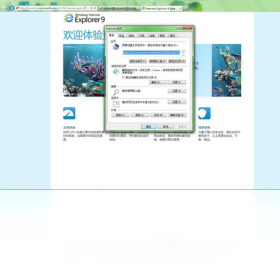
1. 打开IE9,点击齿轮图标,选择“Internet选项”。
2. 在“常规”选项卡下,点击“删除”按钮(位于浏览历史记录部分)。
3. 勾选要删除的项目,如临时文件、Cookie、历史记录等。
4. 点击“删除”按钮确认操作。
5. 完成后点击“确定”关闭窗口。
Internet Explorer 9如何启用硬件加速?
1. 启动IE9,点击齿轮图标,选择“Internet选项”。
2. 切换到“高级”选项卡。
3. 在“加速图形”部分,勾选“使用软件呈现而不使用GPU呈现”选项(取消勾选)。
4. 点击“应用”并重启浏览器,硬件加速即生效。
5. 若显卡不支持,可关闭该功能以提升稳定性。
 百度网盘最新版7.0.3.2 电脑版
 向日葵企业版最新版5.2.0.63707 电脑版
 小K浏览器最新版3.0.4.2 电脑版
 EV远程协助0.2.2 pc版
 中国移动智能加速器最新版4.0.3 电脑版
 爱思远控电脑版1.2.19.11 pc版
 Teleport Pro1.72 电脑版
 火凤凰浏览器电脑版87.2021.55.1224 最新版
 Internet Explorer 8最新版8.0.6001.18702 正式版
 Deepnet explorer1.5.3.2 电脑版
 蜜蜂浏览器pc版1.4.1.1109 电脑版
 花儿世界浏览器1.3.0.1001 最新版
 Ungoogled Chromium电脑版151.0.7922.173-1.1最新版本
 Wing FTP Server服务器8.2.3企业版
 GoodSync官方正版12.11.6.6免费版




用户留言