


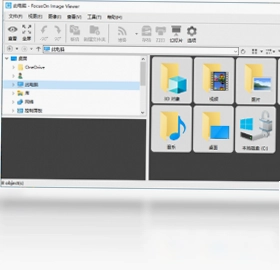
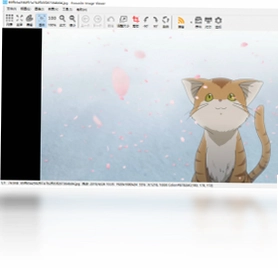
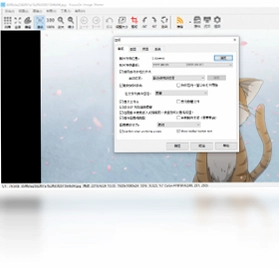
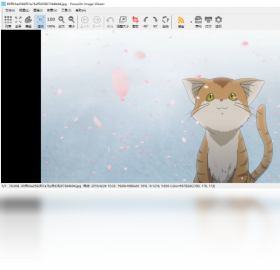
FocusOn Image Viewer是一款专为Windows平台打造的免费图片浏览工具,凭借其小巧的体积、极快的启动速度和高度可定制的界面,成为众多摄影爱好者、设计师及日常办公用户的首选看图软件。它支持多种常见图片格式,提供流畅的缩放、旋转、幻灯片播放等操作,并内置了强大的批量处理功能,让图片管理变得轻松高效。无论是快速预览单张照片,还是整理整个文件夹的图片资源,FocusOn Image Viewer都能带来流畅顺手的体验。其界面布局灵活,用户可依据个人习惯自由调整工具栏、预览窗格等元素,真正实现随心所欲的浏览操作。
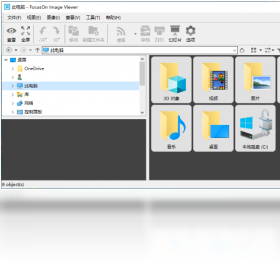
FocusOn Image Viewer如何自定义界面布局?
1. 打开FocusOn Image Viewer,点击顶部菜单栏的"视图"选项。
2. 在下拉菜单中勾选或取消勾选"工具栏"、"状态栏"、"文件夹树"等选项,以显示或隐藏对应界面元素。
3. 将鼠标移至工具栏左侧的虚线位置,按住左键拖动即可调整工具栏位置,可将其停靠在窗口的上、下、左、右任意一侧。
4. 右键点击工具栏空白处,选择"自定义",可以添加或移除常用功能按钮,并调整按钮顺序。
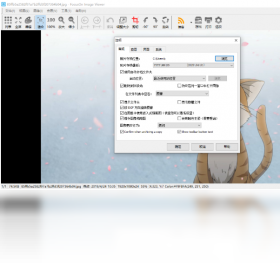
5. 进入"工具">"选项",在"界面"选项卡中可调整缩略图大小、字体样式、背景颜色等细节参数,打造专属浏览环境。
FocusOn Image Viewer支持哪些图片格式?
1. FocusOn Image Viewer支持包括JPEG、PNG、BMP、GIF、TIFF、WEBP在内的主流位图格式。
2. 它还支持PSD、RAW等专业图像格式,满足摄影爱好者的查看需求。
3. 对于动态图片,FocusOn Image Viewer能够播放GIF动画,并支持逐帧查看。
4. 可通过"文件">"打开"或直接将图片文件拖拽至程序窗口来载入图片。
5. 在"工具">"文件关联"中,可以设置FocusOn Image Viewer为默认图片查看器,双击图片即可快速打开。
FocusOn Image Viewer怎样进行批量图片重命名?
1. 在FocusOn Image Viewer中,按住Ctrl键依次点击需要重命名的图片,或者按Ctrl+A全选文件夹内所有图片。
2. 右键点击选中的图片,选择"批量重命名"选项。
3. 在弹出的对话框中,设置命名规则,例如前缀、起始序号、日期格式等。
4. 在"预览"区域可以实时查看重命名后的文件名效果,确认无误后点击"应用"。
5. 程序会自动处理并生成新文件名,同时保留原始文件的修改时间等属性。
6. 批量重命名功能支持撤销操作,若结果不理想可通过"编辑">"撤销"快速恢复。
FocusOn Image Viewer快捷键大全
| 快捷键 | 功能 |
|---|---|
| Ctrl+O | 打开图片文件 |
| Ctrl+F | 全屏预览 |
| Ctrl+Z | 撤销上一步操作 |
| Ctrl+Y | 重做操作 |
| Ctrl+S | 保存当前图片 |
| Ctrl+Shift+S | 另存为 |
| Ctrl+P | 打印图片 |
| Ctrl+W | 关闭当前窗口 |
| Ctrl+Tab | 切换至下一张图片 |
| Ctrl+Shift+Tab | 切换至上一张图片 |
| +/- | 放大/缩小 |
| F11 | 切换全屏模式 |
FocusOn Image Viewer如何创建幻灯片播放?
1. 在FocusOn Image Viewer中打开包含多张图片的文件夹,或选中多个图片文件。
2. 点击工具栏上的"幻灯片放映"按钮,或按F5键启动幻灯片模式。
3. 在幻灯片播放过程中,屏幕右上角会显示控制条,可进行暂停、上一张、下一张等操作。
4. 进入"工具">"选项">"幻灯片放映",可以设置每张图片的切换时间、过渡效果以及是否循环播放。
5. 点击鼠标左键可切换至下一张图片,按Esc键可退出幻灯片播放模式。
FocusOn Image Viewer怎样调整图片色彩?
1. 在FocusOn Image Viewer中打开一张图片,点击"编辑">"调整颜色"。
2. 在弹出的调整面板中,可以通过拖动滑块分别调节亮度、对比度、饱和度、色相。
3. 点击"自动"按钮,程序会根据图片内容自动优化色彩参数。
4. 若要应用预设滤镜,可点击"滤镜"下拉菜单,选择黑白、复古、暖色等效果。
5. 所有调整均可实时预览,满意后点击"确定"保存更改,或点击"重置"恢复原始状态。
FocusOn Image Viewer配置需求
| 配置项 | 最低要求 | 推荐配置 |
|---|---|---|
| 操作系统 | Windows 7 | Windows 10/11 |
| 处理器 | 1 GHz 或更快 | 双核及以上 |
| 内存 | 1 GB | 4 GB 及以上 |
| 硬盘空间 | 50 MB 可用空间 | 200 MB 以上 |
| 显卡 | 支持DirectX 9 | 支持DirectX 11 |
| 显示器分辨率 | 1024x768 | 1920x1080 或更高 |
FocusOn Image Viewer如何批量转换图片格式?
1. 选中需要转换格式的多张图片,右键点击并选择"转换格式"。
2. 在格式选择列表中,挑选目标格式,如从PNG转换为JPG。
3. 设置输出文件夹路径,可选择与原文件夹相同或指定新目录。
4. 根据需要调整输出质量参数,例如JPG压缩率、PNG压缩级别等。
5. 点击"开始转换",程序将自动处理并显示进度条,完成后可查看转换结果。
6. 转换过程中不会修改原始文件,所有操作均在副本上进行,安全可靠。
FocusOn Image Viewer能否读取RAW格式文件?
1. FocusOn Image Viewer内置了RAW格式解码器,支持佳能CR2、尼康NEF、索尼ARW等主流相机RAW文件。
2. 当打开RAW文件时,程序会显示基础的曝光和白平衡信息,并允许进行简单调整。
3. 在"工具">"选项">"RAW设置"中,可以指定RAW文件的默认处理方式,如直接显示或先进行降噪。
4. 对于不支持的新型RAW格式,可以通过"文件">"打开方式"选择其他兼容程序打开。
5. 建议将相机固件更新至最新版本,以提高RAW文件的兼容性。
 小鸟动态壁纸电脑版3.1125.2550.208 最新版
 迅捷图片转换器5.5.0.0 最新版
 DxO PhotoLab(专业RAW处理软件)9.11 Build 758 电脑版
 DxO FilmPack(专业胶片模拟工具)7.26.0 Build 31 便携版
 海报设计大师pc版1.0.0 电脑版
 嗨格式抠图大师最新版1.0.114.0 电脑版
 金舟CAD转换器pc版3.0.5.0 最新版
 浩辰CAD 2022电脑版22.0.0.0 最新版
 styler1.0.0.0 电脑版
 金舟电子相册制作软件最新版2.3.0.0 电脑版
 嗨格式图片无损放大器Win版最新版1.4.80.0 电脑版
 金舟水印助手电脑版2.1.0.0 最新版
 Imagine最新版本(看图工具)2.6.4 便携版




 电脑截屏软件
 电脑看图软件
 电脑壁纸软件
 电脑p图软件
 KeyShot软件大全
用户留言