




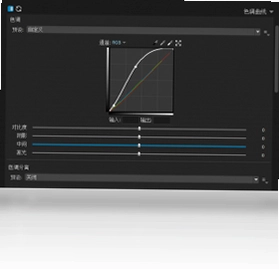
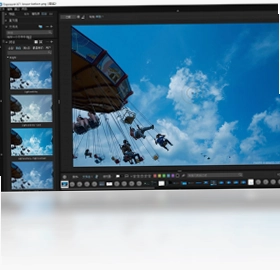
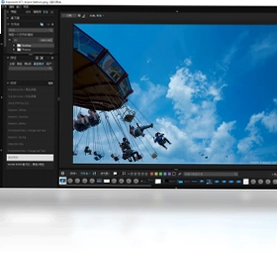
Exposure是一款屡获殊荣的专业RAW照片编辑与组织管理软件,凭借其无与伦比的创意工具和高效的工作流程,帮助全球摄影师将灵感转化为令人惊叹的视觉作品。Exposure不仅提供了丰富多样的胶片模拟、色彩调整和特效滤镜,还具备强大的照片管理功能,让您轻松整理、检索和展示海量图片。无论您是专业摄影师还是摄影爱好者,Exposure都能满足您从导入、编辑到输出的一系列需求,且无需订阅即可享受完整功能,是提升影像创作效率与品质的理想选择。
Exposure软件有哪些核心功能?
1. 创意编辑工具:提供超过500种一键预设,包括经典胶片模拟、黑白效果、交叉冲印等,让您快速获得独特风格。
2. 非破坏性工作流:所有调整均以图层和蒙版形式记录,随时可修改或撤销,保留原始图像数据。
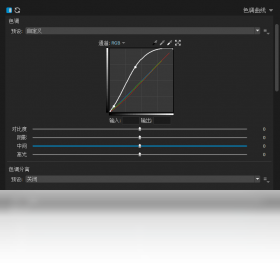
3. 专业色彩调整:支持RGB、CMYK、Lab等多种色彩模式,配合曲线、色阶、HSL等工具,实现精准校色。
4. 高效组织管理:支持关键词、星级、颜色标签、智能相册等分类方式,并可通过Exposure Library快速浏览和管理照片库。
5. 批量处理与导出:支持批量应用预设、重命名、调整尺寸、导出为多种格式(包括TIFF、JPEG、PNG),极大提升工作效率。
Exposure软件的操作界面是否复杂?
1. 首次启动时,Exposure会引导您选择界面主题(亮色或暗色),并设置默认导入文件夹,整个初始化过程简洁明了。
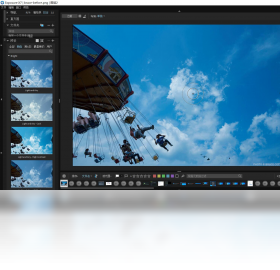
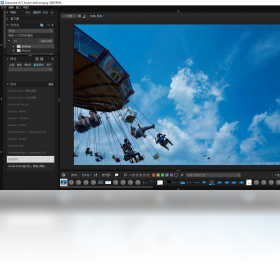
2. 主界面分为左侧的图库面板、中央的预览区和右侧的编辑面板,所有工具图标均配有文字提示,易于识别。
3. 您可以通过拖拽方式将图片导入软件,或使用“文件-导入”命令,软件会自动识别RAW、JPEG等常见格式。
4. 编辑面板采用折叠式设计,您可以根据需要展开或收起各个功能模块,避免界面拥挤。
5. 所有操作均支持Ctrl+Z撤销,且每一步都有历史记录,方便您随时回退到任意状态。
Exposure软件支持哪些图片格式?
1. 支持佳能、尼康、索尼、富士等主流相机品牌的RAW格式,如CR2、NEF、ARW、RAF等。
2. 同时支持JPEG、TIFF、PNG、PSD、DNG等常见位图格式,以及HDR、全景等特殊格式。
3. 导出时可选择保存为JPEG、TIFF、PNG、PSD或DNG,并自定义压缩比例和色彩空间。
4. 如果您的相机型号较新,Exposure会通过更新配置文件来支持其RAW格式,确保兼容性。
5. 对于不支持的格式,软件会提示您转换格式后导入,或使用“打开方式”直接浏览。
Exposure软件的性能表现如何?
1. 启动速度:Exposure采用轻量化引擎,在主流配置电脑上启动时间仅需2-3秒,且支持快速加载最近文件。
2. 处理速度:对于2000万像素的RAW图片,应用基础调整和预设的响应时间在0.5秒以内,复杂蒙版操作也流畅无卡顿。
3. 内存占用:在编辑100张图片的会话中,平均内存占用约1.2GB,对于16GB内存的电脑来说压力较小。
4. 缓存机制:软件会自动生成预览缓存,加速浏览和缩放操作,且支持自定义缓存大小和位置。
5. 多核优化:Exposure支持多线程处理,能够充分利用CPU多核心性能,批量导出时速度提升显著。
Exposure软件与其他RAW编辑软件相比有何优势?
1. 无订阅制:一次购买即可永久使用,无需支付月费或年费,性价比极高。
2. 创意预设丰富:内置超过500种专业预设,且支持自定义和导入外部预设,满足个性化需求。
3. 完美融合:Exposure可作为Adobe Lightroom、Photoshop等软件的插件使用,无缝衔接现有工作流。
4. 强大组织功能:内置照片管理器和智能相册,无需额外购买Lightroom等管理软件。
5. 持续更新:厂商定期发布新版本,增加新功能和相机支持,一次购买可免费升级多个版本。
Exposure软件的快捷键有哪些?
| 操作 | 快捷键 |
|---|---|
| 打开图片 | Ctrl+O |
| 保存作品 | Ctrl+S |
| 撤销操作 | Ctrl+Z |
| 放大/缩小 | Ctrl+加号 / Ctrl+减号 |
| 对比原图 | 按住Alt键 |
Exposure软件对电脑配置有什么要求?
| 配置项 | 最低要求 | 推荐要求 |
|---|---|---|
| 操作系统 | Windows 10 64位 | Windows 11 64位 |
| 处理器 | Intel Core i3 或 AMD 同等性能 | Intel Core i5 或 AMD Ryzen 5 以上 |
| 内存 | 8GB RAM | 16GB RAM 或更高 |
| 硬盘空间 | 2GB 可用空间 | SSD 固态硬盘,10GB 以上空间 |
| 显卡 | 支持DirectX 10的GPU | 支持DirectX 12的独立显卡 |
Exposure软件如何导入和管理照片?
1. 点击“文件-导入”,选择单个图片或整个文件夹,支持拖拽导入到图库面板。
2. 软件会自动读取照片的EXIF信息,包括拍摄时间、相机型号、镜头参数等,便于后续检索。
3. 您可以为照片添加关键词、星级、颜色标签和旗标,并通过右侧筛选栏快速过滤。
4. 创建智能相册,设置规则(如“拍摄于2023年”、“评级4星以上”),软件会自动归类匹配的照片。
5. 支持创建相册和收藏夹,方便按项目或主题整理照片,并可导出为HTML或CSV格式。
Exposure软件的预设和滤镜效果如何自定义?
1. 在“预设”面板中,点击“新建预设”按钮,输入名称并选择包含的调整项,即可保存当前设置。
2. 您可以将预设导出为.exposure文件,与他人分享或备份到其他电脑。
3. 滤镜效果包括胶片颗粒、光晕、暗角、色彩偏移等,均可调整强度和不透明度。
4. 高级用户可以使用“自定义曲线”和“颜色查找表”功能,实现更精细的调色效果。
5. 每张图片可以叠加多个预设和滤镜,并支持图层蒙版,局部应用效果。
Exposure软件导出图片时有哪些选项?
1. 选择“文件-导出”,可设置文件格式、质量、色彩空间(sRGB、Adobe RGB等)和文件命名规则。
2. 支持导出为原尺寸、指定像素、按比例缩放或适应特定大小,还可设置输出锐化强度。
3. 可嵌入ICC配置文件,确保颜色在不同设备上显示一致。
4. 批量导出时,可勾选“自动重命名”和“保存到子文件夹”选项,方便整理。
5. 导出完成后,软件会生成提示报告,显示成功导出的文件数量和总大小。
 小鸟动态壁纸电脑版3.1125.2550.208 最新版
 迅捷图片转换器5.5.0.0 最新版
 DxO PhotoLab(专业RAW处理软件)9.11 Build 758 电脑版
 DxO FilmPack(专业胶片模拟工具)7.26.0 Build 31 便携版
 海报设计大师pc版1.0.0 电脑版
 嗨格式抠图大师最新版1.0.114.0 电脑版
 金舟CAD转换器pc版3.0.5.0 最新版
 浩辰CAD 2022电脑版22.0.0.0 最新版
 styler1.0.0.0 电脑版
 金舟电子相册制作软件最新版2.3.0.0 电脑版
 嗨格式图片无损放大器Win版最新版1.4.80.0 电脑版
 金舟水印助手电脑版2.1.0.0 最新版
 Imagine最新版本(看图工具)2.6.4 便携版
 PicView官方版(看图工具)5.0.5 免费版




 电脑截屏软件
 电脑看图软件
 电脑壁纸软件
 电脑p图软件
 KeyShot软件大全
用户留言