











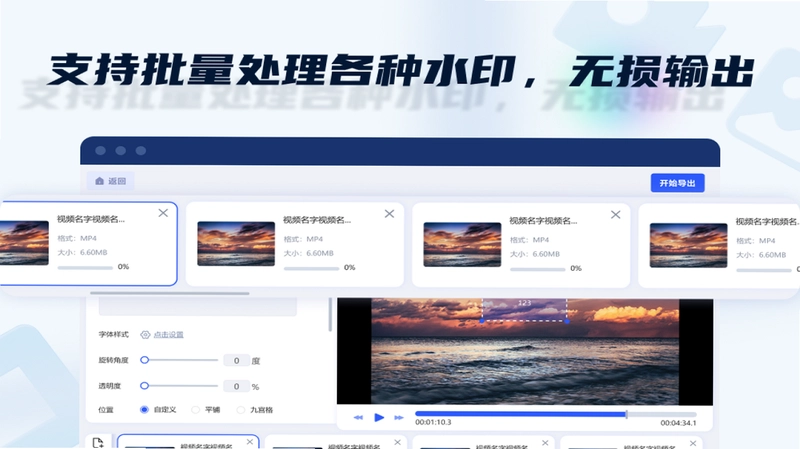
金舟水印助手是一款专注于图片和视频水印处理的实用工具,集去水印与加水印于一体,支持批量操作,能够帮助用户轻松去除图片、视频中的水印、划痕、污渍、标志等瑕疵,同时也为创作者提供便捷的版权保护方案。软件操作简单,功能强大,适用于个人用户、设计师、视频创作者等各类人群,是图片视频美化与版权保护的得力助手。金舟水印助手电脑版界面清晰,功能布局合理,即使是新手也能快速上手,高效完成水印处理任务。
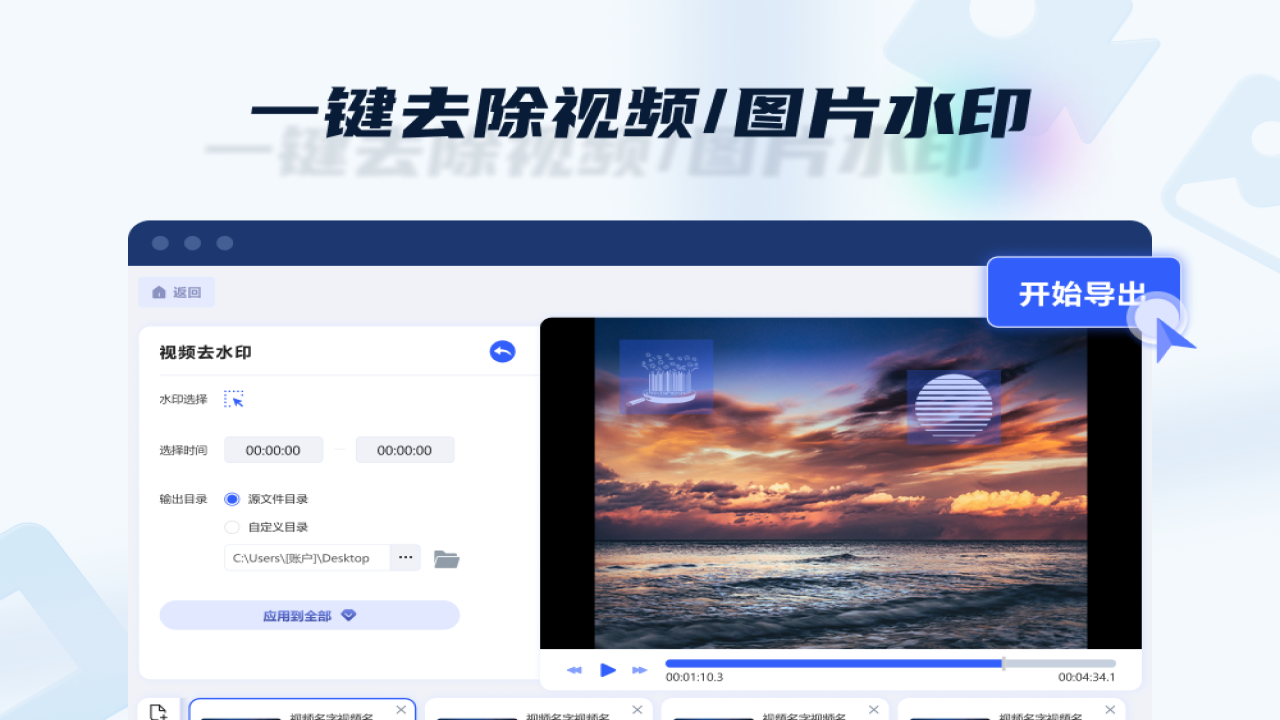
金舟水印助手怎么给视频去水印?
1. 在电脑上下载并安装金舟水印助手,双击桌面快捷方式启动软件。
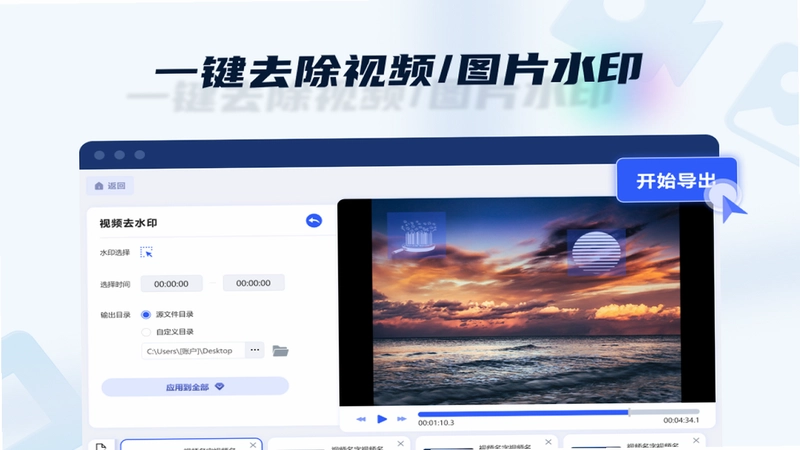
2. 在主界面选择“视频去水印”功能模块,点击“添加文件”按钮,将需要处理的视频文件导入软件。
3. 视频加载后,在预览窗口下方找到“添加去水印区域”按钮,点击后在视频画面上框选出水印所在的位置,可调整选框大小和位置。
4. 支持添加多个去水印区域,如果视频中有多个水印,可以重复点击添加按钮进行框选。
5. 设置输出格式和输出目录,点击“开始处理”按钮,软件将自动去除选中的水印区域,处理完成后即可在输出文件夹中查看效果。
金舟水印助手批量处理图片水印怎么操作?
1. 启动金舟水印助手,选择“图片去水印”功能。
2. 点击“添加图片”按钮,可一次性选择多张需要去除水印的图片文件,支持批量导入。
3. 在图片列表中,每张图片都可以单独设置去水印区域,也可以点击“同步到全部”将第一张图片的设置应用到所有图片。
4. 使用矩形选框或画笔工具精确标记水印位置,软件会智能填充背景。
5. 设置输出格式和输出目录,点击“开始处理”,软件将按顺序批量处理所有图片,大幅提升工作效率。
金舟水印助手加水印有哪些方式?
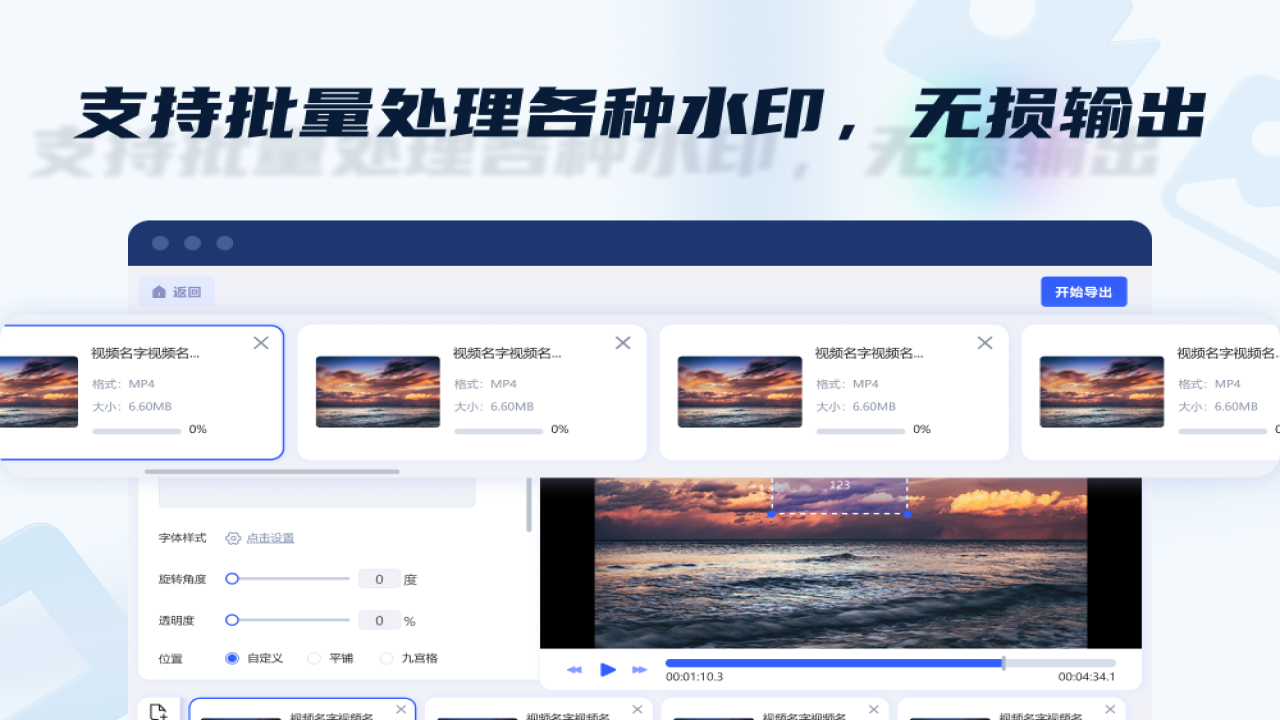
1. 在主界面选择“图片加水印”或“视频加水印”功能。
2. 导入需要添加水印的图片或视频文件。
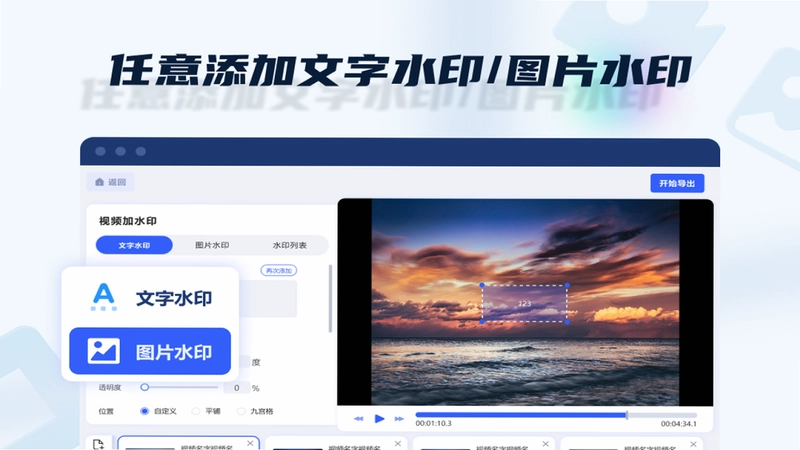
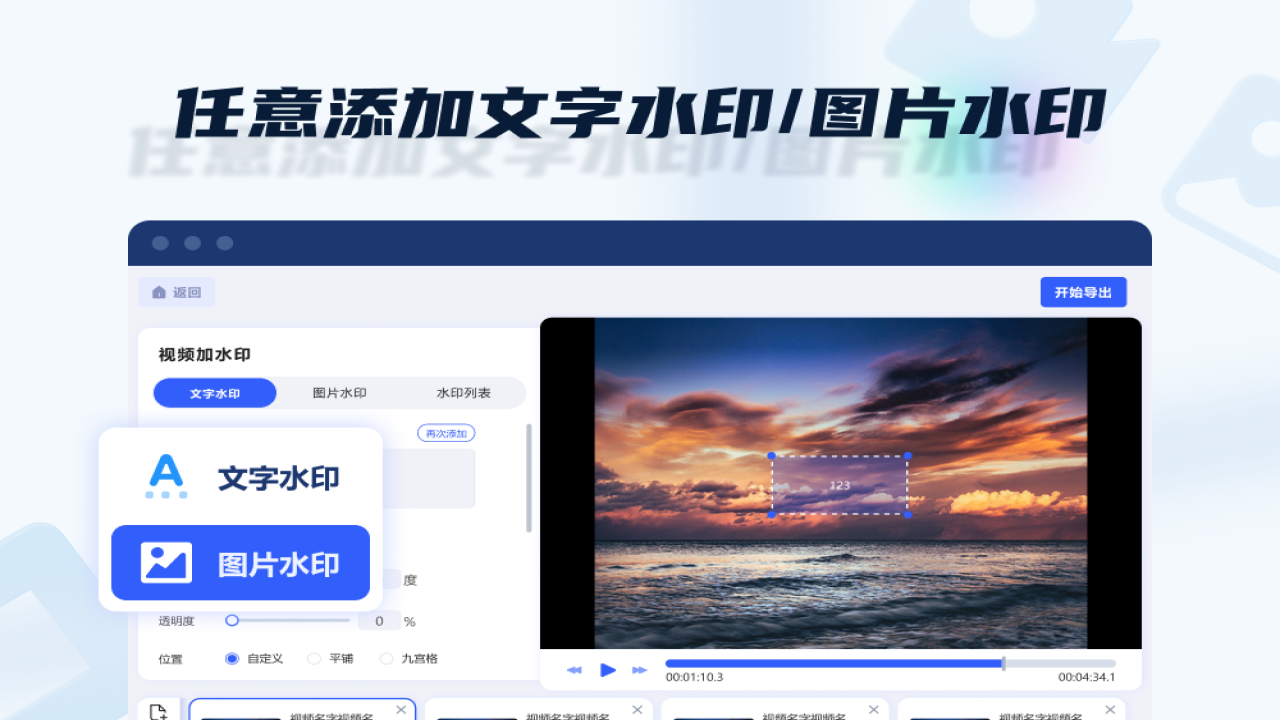
3. 点击“添加文字水印”按钮,输入水印文字内容,可设置字体、字号、颜色、透明度、旋转角度等属性。
4. 点击“添加图片水印”按钮,上传Logo或自定义图片作为水印,调整大小和位置。
5. 支持添加多个水印,可自由拖动调整位置,预览满意后点击“开始处理”即可输出带水印的文件。
金舟水印助手处理视频会损坏画质吗?
1. 金舟水印助手采用智能算法,在去除水印的同时尽可能保留原始画质。
2. 软件支持多种输出格式和分辨率设置,用户可根据需求选择合适的参数。
3. 在去水印过程中,软件会进行像素级修复,使处理区域与周围画面自然融合。
4. 建议在输出设置中选择与原视频相同的分辨率和码率,以保证最佳画质。
5. 对于复杂背景的视频,可以适当调整去水印区域的参数,获得更理想的效果。
金舟水印助手有哪些快捷键?
| 快捷键 | 功能 |
|---|---|
| Ctrl+O | 打开文件 |
| Ctrl+S | 保存项目 |
| Ctrl+Z | 撤销操作 |
| Ctrl+Y | 重做操作 |
| Ctrl+A | 全选 |
| Delete | 删除选中的水印区域 |
金舟水印助手对电脑配置有什么要求?
| 配置项 | 最低要求 | 推荐配置 |
|---|---|---|
| 操作系统 | Windows 7 | Windows 10/11 |
| CPU | 双核处理器 | 四核及以上 |
| 内存 | 2GB | 4GB及以上 |
| 硬盘空间 | 200MB可用空间 | 500MB以上 |
| 显卡 | 集成显卡 | 独立显卡 |
金舟水印助手去水印后能保存为透明背景吗?
1. 金舟水印助手支持输出为PNG格式,该格式支持透明背景。
2. 在输出设置中选择PNG格式,并勾选“透明背景”选项。
3. 处理完成后,水印区域将变为透明,方便用于设计素材。
4. 对于视频文件,软件支持输出为MOV格式,同样支持透明通道。
5. 透明背景功能适用于制作贴纸、Logo等素材,极大提升了软件的实用性。
金舟水印助手支持哪些视频格式?
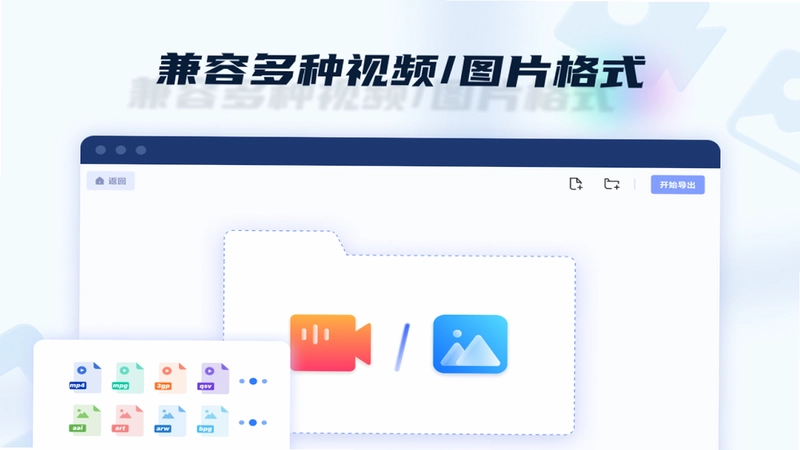
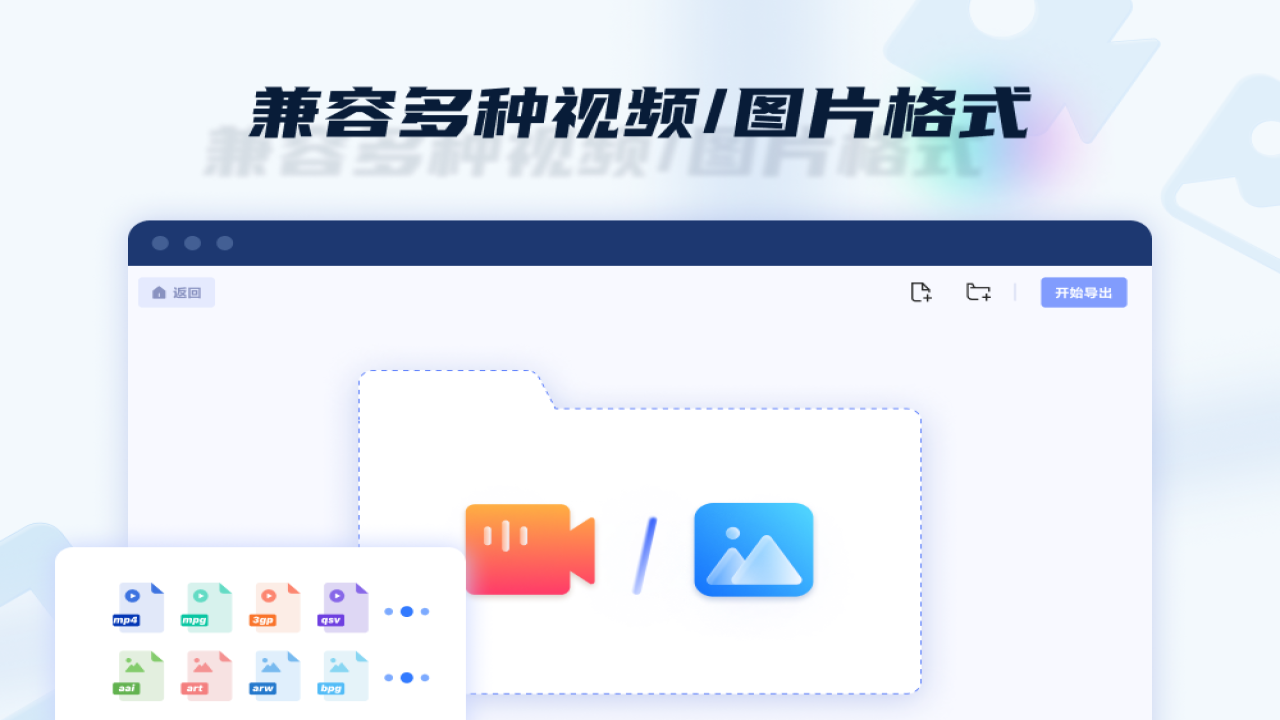
1. 金舟水印助手支持常见的MP4、AVI、MOV、MKV、FLV等多种视频格式。
2. 同时支持WMV、MPEG、VOB等格式,几乎涵盖了所有主流视频类型。
3. 软件还支持高清视频处理,包括1080P、2K、4K分辨率。
4. 输出格式同样丰富,可根据需求选择MP4、AVI、MOV等格式。
5. 格式兼容性强,无需转换即可直接导入处理,节省时间。
金舟水印助手能去除图片上的文字吗?
1. 可以,金舟水印助手的图片去水印功能同样适用于去除文字。
2. 使用矩形选框工具选中文字区域,软件会自动识别并填充背景。
3. 对于复杂背景,可以使用画笔工具精细涂抹,获得更自然的效果。
4. 处理后的图片几乎看不出痕迹,保持原有美观度。
5. 批量处理功能可同时去除多张图片上的文字,提高工作效率。
金舟水印助手加水印后如何调整透明度?
1. 在加水印功能中,选中已添加的文字或图片水印。
2. 在右侧属性面板中找到“透明度”选项,拖动滑块进行调整。
3. 透明度范围从0%到100%,数值越低水印越透明。
4. 调整后可在预览窗口实时查看效果,直到满意为止。
5. 透明水印既不影响画面美观,又能起到版权保护作用。
 三维之家软件1.0.0.1 电脑版
 FastPictureViewer1.9.360.0 电脑版
 Inkscape赛德绘图1.0.2.0 电脑版
 GIF制作高级版软件1.0.4.9 最新版
 Diagram Designer 流程图绘制工具1.29.2017.1 电脑版
 白云截屏助手3.6 最新版
 小小图片下载器软件2.0.0.0 pc版
 逮图相册书制作软件最新版1.2.0.20 pc版
 MarkMan软件2.7.5 电脑版
 Adobe Camera Raw(Raw处理工具)18.6.0 官方版
 Blender(动画建模渲染)5.2.1 最新版
 Converseen中文版(文件转换)0.15.2.7-3 最新版本
 ScreenCapture(多功能截图工具)2.5.15 单文件版
 VueScan Pro免激活中文版9.8.57.01 绿色便携版





 电脑绘画软件
 电脑截屏软件
 电脑看图软件
 电脑壁纸软件
 电脑p图软件
用户留言