







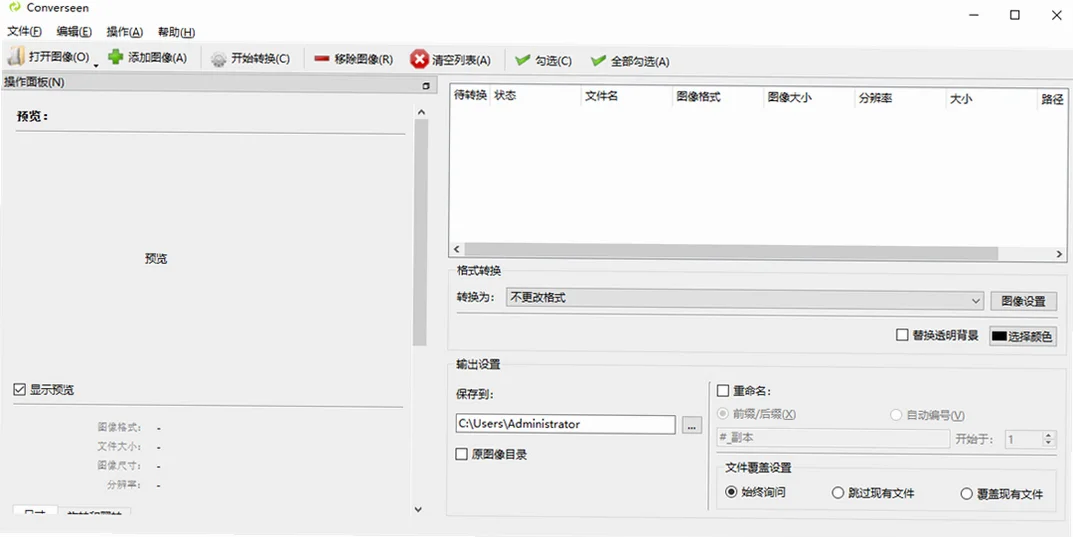
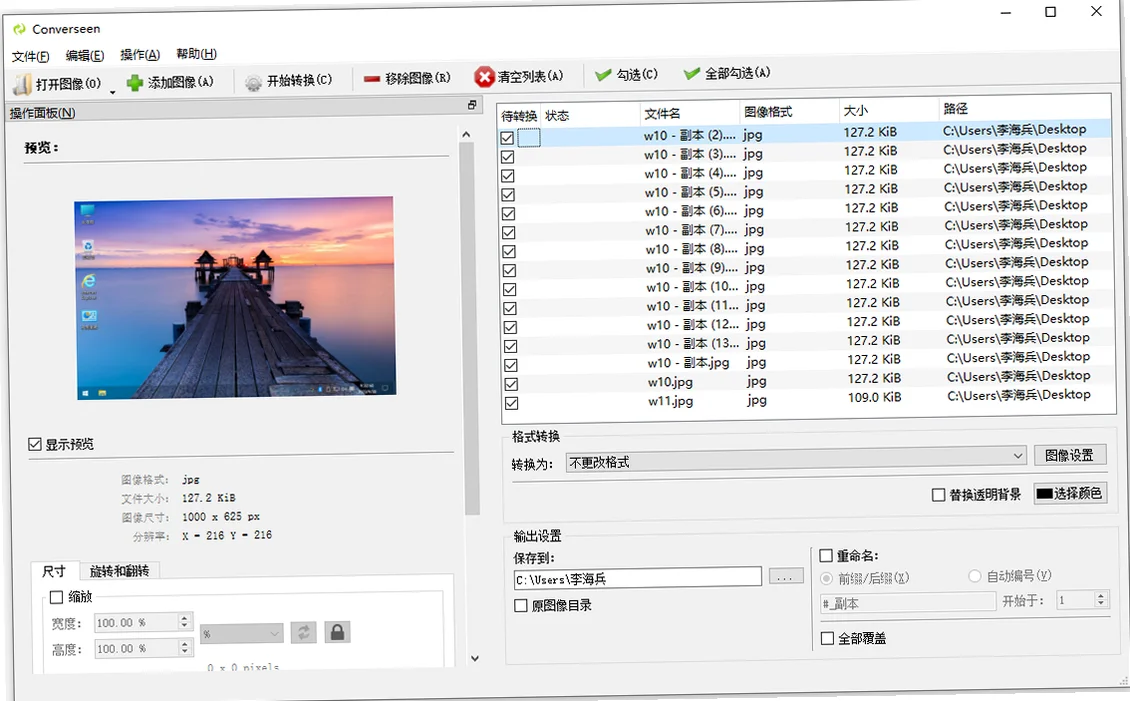
Converseen 是一款免费开源的跨平台批量图像处理工具,可轻松应对日常及专业场景下的图像转换需求。它支持超过100种图片格式,能够一次性处理上千张图片,实现格式互转、尺寸调整、旋转翻转等操作。同时,Converseen 还能将整个PDF文档转换为一系列指定格式和分辨率的图片,极大简化了文档提取流程。软件采用直观的图形界面,即使新手也能快速上手,无需复杂的参数配置即可获得高质量输出。凭借多线程处理引擎,Converseen 能够充分利用硬件性能,大幅缩短批量任务耗时,是摄影爱好者、设计人员和办公用户的得力助手。
Converseen怎么使用
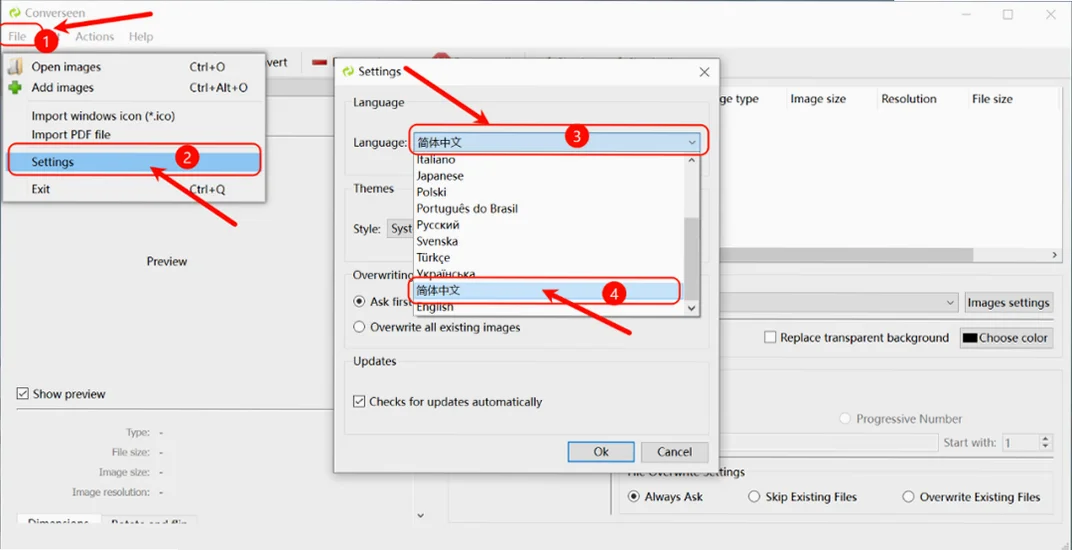
1、软件首次打开为英文界面,按下图所示,依次点击软件左上角“file”→“settings”→“language”,选择“简体中文”,这时会提示需要重启软件,重新打开软件即为中文界面。
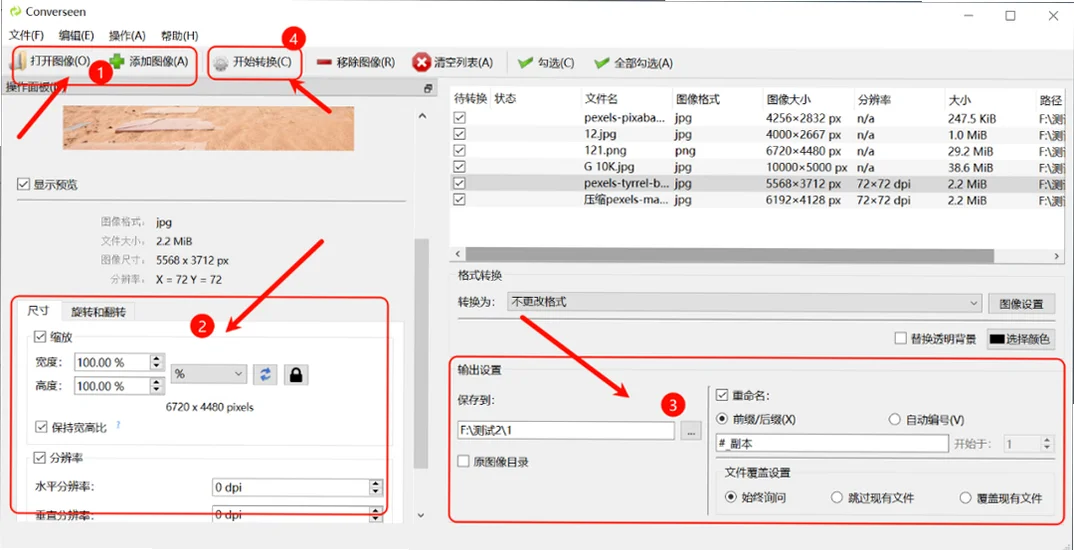
2、点击菜单栏“打开图像”或“添加图像”按钮,添加图片或图片所在文件夹,左下角调整图片尺寸或翻转旋转参数。右下角设置图片格式、输出文件夹以及图片重命名规则等参数。点击上方“开始转换”按钮,开始批量图片处理。
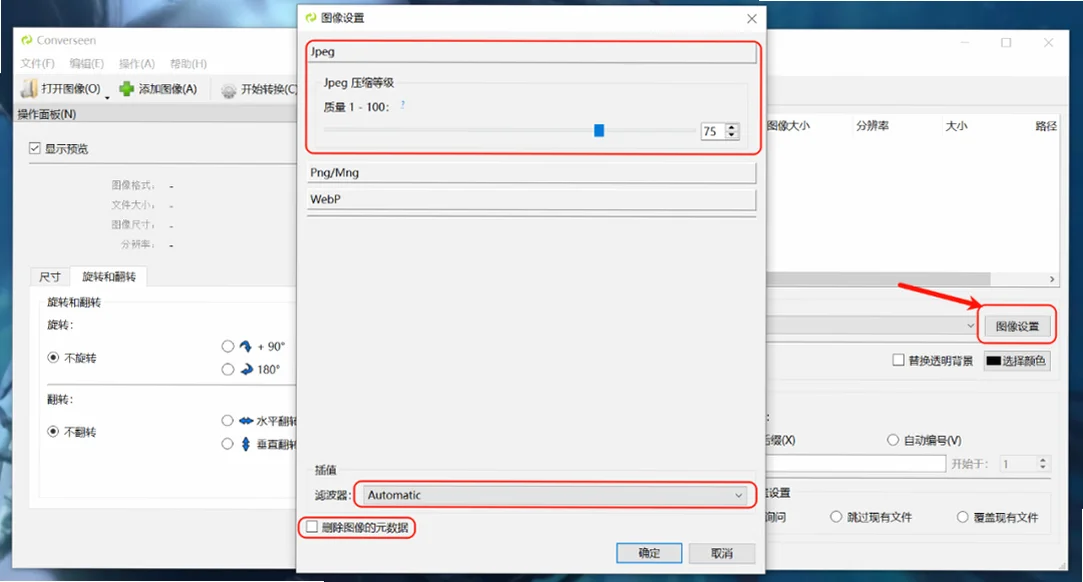
3、点击在格式设置框后的“图像设置”按钮,可图片压缩等级、滤波器插值以及是否删除图像元数据等参数。对于背景透明的图像,可以选择背景颜色并统一替换透明背景。
Converseen如何将PDF转成图片
1.打开 Converseen,点击“添加文件”按钮,在文件类型中选择“所有文件”以便选取PDF文档。
2.导入PDF后,软件会自动加载PDF包含的每一页作为独立图像项,显示在列表中。
3.在“图像设置”区域勾选“更改格式”,并从下拉列表中选择输出的图片格式,如 PNG 或 JPEG。
4.如需调整输出尺寸,可同时勾选“缩放”并设定像素分辨率,确保转换后的图片清晰度满足需求。
5.点击“选项”按钮对所选格式进行细节配置,例如 PNG 的压缩级别或 JPEG 的质量参数。
6.指定输出文件夹后,点击“转换”按钮,Converseen 就会将PDF每一页生成对应的独立图片文件。
Converseen快捷键有哪些
| 快捷键 | 功能说明 |
|---|---|
| Ctrl + O | 打开文件,添加图像或 PDF 到列表 |
| Ctrl + D | 移除列表中选中的项目 |
| Ctrl + Shift + C | 清空当前所有载入的图像 |
| Ctrl + R | 开始执行批量转换任务 |
| Ctrl + Q | 退出 Converseen 程序 |
| F5 | 刷新当前文件列表及图像预览 |
Converseen配置要求
| 项目 | 最低要求 | 推荐配置 |
|---|---|---|
| 操作系统 | Windows 7 及以上 | Windows 10/11 |
| 处理器 | 1 GHz 双核 | 2 GHz 四核或更高 |
| 内存 | 512 MB | 2 GB 及以上 |
| 硬盘空间 | 100 MB 可用空间 | 500 MB 可用空间 |
| 附加依赖 | Qt 库(通常自带) | — |




 下载
下载
 下载
下载
 下载
下载
 下载
下载
 下载
下载
 下载
下载
 下载
下载

 Focus Magic3.0.1.0 电脑版
 华康少女体软件1.0pc版
 泰山日出屏幕保护1.0.0.1 电脑版
 AutoCAD DWG to Image Converter6.9.3.0 电脑版
 可视化图纸制作软件4.0 最新版
 百姓电子相册1.0.0.1 pc版
 Acme CAD Converter简体中文版8.9.8.1512 电脑版
 SmartColor有福靓彩电脑版1.0.0.0 官方版
 三维立体图制作精灵1.5.0.0 电脑版
 证照之星最新版本5.0 电脑版
 MilkShape 3D1.8.3.0 最新版
 Dreamweaver88.0电脑版
 图像转换能手1.1.0.0 最新版
 易得优图片水印1.0 电脑版




 渲染软件大全
 电脑动态壁纸软件
 电脑三维制图软件
 电脑绘画软件
 电脑截屏软件
用户留言