



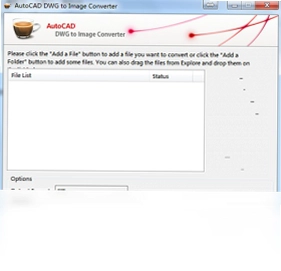
AutoCAD DWG to Image Converter是一款功能强大的CAD图纸格式转换工具,专为需要将DWG和DXF文件批量转换为常见图像格式的用户设计。它无需安装AutoCAD即可独立运行,支持输出TIFF、JPEG、BMP、GIF、PNG等多种格式,转换速度快、质量高,并能保留原始图层和布局。无论是设计师、工程师还是建筑行业从业者,都能通过它轻松实现图纸的预览、分享与存档,大大提升工作效率。
AutoCAD DWG to Image Converter支持哪些输出格式?
1. 该软件支持将DWG/DXF文件批量转换为TIFF、JPEG、BMP、GIF、PNG五种主流图像格式,满足不同场景的需求。
2. 其中TIFF格式适合打印和存档,JPEG适合网络分享,PNG支持透明背景,GIF适合简单动画或低分辨率预览。
3. 用户可在输出设置中自定义分辨率、颜色深度、背景色和压缩方式等参数,灵活控制文件大小与清晰度。
4. 软件还支持批量转换,一次可添加多个文件或整个文件夹,自动处理并输出到指定目录。
5. 除了完整图纸转换,也可以选择特定图层或布局进行转换,避免输出多余信息。
AutoCAD DWG to Image Converter转换质量如何?
1. 转换引擎基于高精度渲染技术,能够准确还原线条、文字、填充和标注样式,确保图像与原始图纸高度一致。
2. 支持设置输出分辨率从72dpi到600dpi,高分辨率输出可满足印刷级要求,低分辨率则适合屏幕查看。
3. 在转换过程中,可保留图层叠加效果和线宽属性,使图像更清晰易读。
4. 软件还提供预览功能,转换前可查看每一页的效果,及时调整设置。
5. 经过测试,转换后的图像没有明显失真或锯齿,色彩还原准确,用户可放心使用。
AutoCAD DWG to Image Converter需要安装AutoCAD吗?
1. 不需要。AutoCAD DWG to Image Converter内置了独立的DWG/DXF解析引擎,无需安装任何AutoCAD产品即可直接读取文件。
2. 这意味着用户可以在没有AutoCAD授权或环境的电脑上正常使用,节省成本和资源。
3. 软件支持DWG R14到最新版本(如AutoCAD 2024)的文件格式,兼容性强。
4. 即使系统中安装了AutoCAD,软件也不会与之冲突,可独立运行。
5. 对于非设计人员(如行政、市场人员),也能轻松打开并转换CAD图纸,方便协作。
AutoCAD DWG to Image Converter批量转换操作步骤是什么?
1. 下载并安装AutoCAD DWG to Image Converter,双击桌面快捷方式启动程序。
2. 在主界面点击“添加文件”或“添加文件夹”按钮,选择需要转换的DWG或DXF文件。
3. 在输出设置区域,选择目标格式(如JPEG),设置输出文件夹和文件名规则。
4. 根据需要调整分辨率、背景色、图层选择等高级参数,并可以预览效果。
5. 点击“转换”按钮,软件开始批量处理,进度条显示每张图纸的转换状态。
6. 转换完成后,点击“打开文件夹”快速查看输出图像,确认结果。
AutoCAD DWG to Image Converter的快捷键有哪些?
| 快捷键 | 功能 |
|---|---|
| Ctrl+O | 添加文件 |
| Ctrl+Shift+O | 添加文件夹 |
| Ctrl+S | 保存设置方案 |
| Ctrl+P | 开始转换 |
| Ctrl+E | 打开输出文件夹 |
| F1 | 帮助文档 |
AutoCAD DWG to Image Converter对电脑配置有什么要求?
| 配置项 | 最低要求 | 推荐配置 |
|---|---|---|
| 操作系统 | Windows 7 | Windows 10/11 |
| CPU | 1GHz处理器 | 2.5GHz双核以上 |
| 内存 | 1GB RAM | 4GB RAM或更高 |
| 硬盘空间 | 200MB可用 | 1GB以上固态硬盘 |
| 显卡 | 支持DirectX 9 | 支持DirectX 11 |
AutoCAD DWG to Image Converter转换后图像模糊怎么办?
1. 首先检查输出分辨率设置,如果设定太低(如72dpi),请提高至150dpi以上。
2. 确保原始DWG文件未过度缩放或使用非常规比例,必要时在CAD中调整视图后另存。
3. 在软件中开启“抗锯齿”或“高质量渲染”选项,可明显改善边缘平滑度。
4. 如果图像尺寸过小,请增大输出图片的像素尺寸或缩放比例。
5. 若问题依旧,尝试更换输出格式(如PNG)或更新软件到最新版本。
AutoCAD DWG to Image Converter转换后文件太大如何压缩?
1. 在输出设置中降低JPEG质量参数(如从90%降至70%),文件体积会显著减小。
2. 设置较低的分辨率(如150dpi)并合理选择颜色深度(如8位灰度)。
3. 对于TIFF格式,可以选择LZW压缩算法,无损且有效减小体积。
4. 只转换需要的图层,避免输出大量无用图形元素。
5. 使用PNG格式时,选择“压缩率最高”选项。
6. 还可以借助第三方工具进行后期压缩,但可能损失部分质量。
AutoCAD DWG to Image Converter能否转换加密的DWG文件?
1. 如果DWG文件设置了密码保护,软件会弹出提示要求输入密码。
2. 正确输入密码后,文件才能正常读取和转换,否则无法处理。
3. 软件本身不提供破解或绕过密码的功能,请确保拥有合法访问权限。
4. 如果密码丢失,可尝试使用AutoCAD的恢复功能或联系文件所有者。
5. 转换后的图像不会包含密码信息,可以自由使用。
AutoCAD DWG to Image Converter转换时如何保留图层?
1. 在“输出选项”中勾选“保留图层”功能,软件会为每个图层生成独立的图像文件。
2. 也可以选择将所有图层合并到一张图像中,默认是合并模式。
3. 如果希望按图层分离,可在“图层”标签页中勾选需要导出的图层,并选择“每个图层一个文件”。
4. 生成的文件名会自动包含图层名称,便于识别。
5. 此功能对于需要分图层的打印或展示非常实用。
AutoCAD DWG to Image Converter转换失败是什么原因?
1. 文件可能损坏或版本过旧,尝试用AutoCAD修复后再转换。
2. 软件版本过旧,不支持新版DWG格式,请升级软件。
3. 文件路径中包含特殊字符或中文名称,请改为英文路径。
4. 系统权限不足导致无法写入输出文件夹,请以管理员身份运行软件。
5. 磁盘空间不足或杀毒软件误拦截,检查并释放空间或添加信任。
6. 若仍失败,可联系官方技术支持。
 泰山日出屏幕保护1.0.0.1 电脑版
 photoshop快速入门工具1.4.0.0 最新版
 黑白照片上色软件Colorize Photo2010.0.0.0 pc版
 百姓电子相册1.0.0.1 pc版
 三维立体图制作精灵1.5.0.0 电脑版
 Easy GIF Animator GIF动画制作工具5.3.0.46 官方版
 SmartColor有福靓彩电脑版1.0.0.0 官方版
 Acme CAD Converter简体中文版8.9.8.1512 电脑版
 图文水印3.0.0.0 电脑版
 MilkShape 3D1.8.3.0 最新版
 图像转换能手1.1.0.0 最新版
 三维函数作图大师GrafEq1.0.0.1 电脑版
 Rimage GUI(批量压缩图片)3.0.7 最新版
 Snow Shot(截图工具)1.0.0 官方版
 GIMP(图像处理工具)3.2.6 电脑版





 渲染软件大全
 电脑动态壁纸软件
 电脑三维制图软件
 电脑绘画软件
 电脑截屏软件
用户留言