


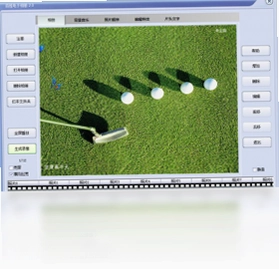
百姓电子相册电脑版是一款专注于将静态图片转化为动态视频的电子相册制作工具,它最大的特色在于用户只需打开一个图片文件夹,软件便会自动识别其中的所有图片并生成带有动画效果的录像,无需繁琐的手动操作,非常适合家庭用户、摄影爱好者以及需要快速制作纪念视频的人群。软件内置了多种精美的动画模板,同时也允许用户自定义动画,让每一份作品都充满个人风格,操作界面简洁直观,即使是初次接触的用户也能快速上手,轻松制作出令人满意的电子相册视频。
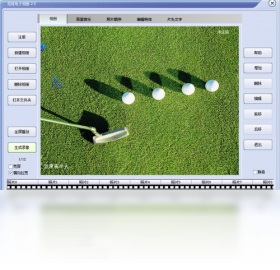
百姓电子相册电脑版如何添加照片并生成视频?
1. 首先,在电脑上安装并启动百姓电子相册电脑版,进入主界面后点击“打开文件夹”按钮;
2. 在弹出的文件选择窗口中,定位到存放照片的文件夹,选中后点击“确定”,软件会自动扫描并加载所有支持的图片格式;
3. 加载完成后,所有照片会以缩略图形式显示在软件界面的素材区,您可以通过拖拽调整照片的排列顺序;
4. 接着,点击界面上的“生成视频”按钮,软件会按照默认的动画效果自动为照片添加转场和动态效果;
5. 生成过程中,您可以在预览窗口实时查看效果,如果满意即可点击“保存”按钮,选择视频输出格式和存储路径,完成保存。
百姓电子相册电脑版支持哪些图片格式和输出视频格式?
1. 在图片支持方面,百姓电子相册电脑版支持常见的JPG、PNG、BMP、GIF等静态图片格式,能够满足大多数用户的需求;
2. 对于输出视频格式,软件提供了MP4、AVI、WMV等主流视频格式选项,方便用户在不同设备上播放或分享;
3. 用户还可以根据实际需要调整视频的分辨率,如720P、1080P等,以适应不同的应用场景;
4. 此外,软件还允许用户自定义视频帧率,确保生成的视频画面流畅度符合预期;
5. 在保存视频时,软件会提示选择编码质量,建议选择高质量模式以获得更清晰的画面效果。
百姓电子相册电脑版如何自定义动画效果?
1. 打开百姓电子相册电脑版并导入图片素材后,在预览窗口下方找到“动画效果”选项卡;
2. 点击“动画效果”后,会看到软件预设的多种动画模板,如平移、缩放、旋转等,选择一个作为基础效果;
3. 若想进一步自定义,点击“自定义动画”按钮,进入动画编辑界面;
4. 在编辑界面中,您可以为每一张图片单独设置动画的起始位置、结束位置、缩放比例以及运动路径;
5. 设置完成后,点击“播放预览”查看动画效果,满意后点击“确定”应用到整个项目;
6. 最后,生成视频时,软件会按照您自定义的动画效果进行渲染。
百姓电子相册电脑版快捷键大全
| 快捷键 | 功能 |
|---|---|
| Ctrl+O | 打开文件夹 |
| Ctrl+S | 保存视频 |
| Ctrl+P | 预览视频 |
| Ctrl+Z | 撤销操作 |
| Ctrl+Y | 重做操作 |
| Delete | 删除选中的图片 |
百姓电子相册电脑版如何添加背景音乐?
1. 在百姓电子相册电脑版的主界面中,找到“音乐”功能模块,通常位于右侧工具栏;
2. 点击“添加音乐”按钮,从本地电脑中选择一首合适的MP3或WAV格式的音乐文件;
3. 添加后,音乐文件会出现在音乐列表中,您可以通过拖动来调整音乐在视频中的起始播放位置;
4. 软件支持多段音乐剪辑,您可以对音乐进行简单的截取,设置淡入淡出效果,使音画过渡更加自然;
5. 调整好音乐后,在视频预览时会同步播放音乐,您可以根据音乐节奏微调图片的显示时长,提升整体观赏性;
6. 最终生成视频时,背景音乐将自动混合到视频音轨中。
百姓电子相册电脑版需要什么电脑配置才能流畅运行?
| 配置项 | 最低要求 | 推荐配置 |
|---|---|---|
| 操作系统 | Windows 7 | Windows 10/11 |
| CPU | 双核 2.0 GHz | 四核 3.0 GHz 或更高 |
| 内存 | 2 GB | 4 GB 以上 |
| 显卡 | 集成显卡 | 独立显卡,显存1GB以上 |
| 硬盘空间 | 200 MB 可用空间 | 500 MB 以上可用空间 |
| 屏幕分辨率 | 1024×768 | 1920×1080 或更高 |
百姓电子相册电脑版生成视频后如何分享到社交平台?
1. 使用百姓电子相册电脑版完成视频生成后,点击“保存”将视频文件导出到本地;
2. 打开您常用的社交平台,如微信、QQ空间、抖音、快手等,进入发布或上传页面;
3. 点击上传视频按钮,选择刚才导出的MP4或AVI文件;
4. 在发布编辑页中,可以添加标题、描述和话题标签,例如“#电子相册 #回忆录”,增加曝光度;
5. 确认无误后点击“发布”或“分享”,即可将您的作品展示给好友和网友;
6. 此外,您也可以将视频通过邮件或云盘发送给远方的亲人,共享美好时刻。
百姓电子相册电脑版使用中遇到卡顿怎么办?
1. 首先,关闭其他占用资源较大的程序,释放系统内存,为百姓电子相册电脑版提供更多可用资源;
2. 检查图片文件夹中是否有超大尺寸的图片,如有,可以先用图片处理工具压缩到合适的分辨率再导入;
3. 尝试降低视频输出分辨率,比如从1080P改为720P,以减轻处理负担;
4. 在软件设置中,关闭硬件加速或降低动画预览质量,提升运行流畅度;
5. 定期清理电脑垃圾文件,保持系统盘有充足空间,同时更新显卡驱动到最新版本;
6. 若问题依旧,可以重启软件或电脑,并重新尝试生成视频。
 图文水印3.0.0.0 电脑版
 MilkShape 3D1.8.3.0 最新版
 图像转换能手1.1.0.0 最新版
 三维函数作图大师GrafEq1.0.0.1 电脑版
 Rimage GUI(批量压缩图片)3.0.7 最新版
 Snow Shot(截图工具)1.0.0 官方版
 GIMP(图像处理工具)3.2.6 电脑版
 VueScan Pro免激活中文版9.8.58.01 绿色便携版
 Adobe Photoshop Elements 2027(PS简化版)27.0.0 电脑版
 Adobe After Effects 2026可激活中文版26.5.0.89电脑版
 Omnimo for Rainmeter软件5.0 pc版





 渲染软件大全
 电脑动态壁纸软件
 电脑三维制图软件
 电脑绘画软件
 电脑截屏软件
用户留言