


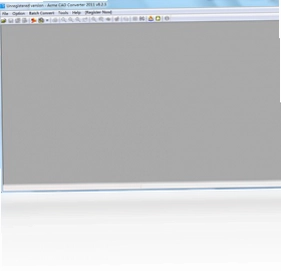
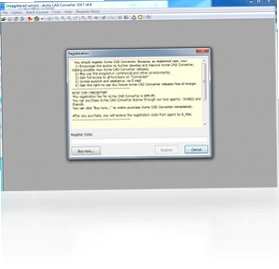
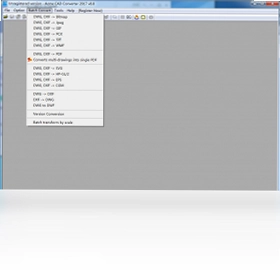
Acme CAD Converter是一款功能强大的CAD图形文件转换与浏览工具,支持从R2.5到R2018等几乎所有版本的DWG和DXF文件格式,无论是设计院出图还是个人学习使用,都能轻松应对。该软件不仅能快速批量转换图纸格式,还能输出为PDF、WMF、SVG等矢量图形,并完美支持中文字体显示,确保图纸内容不丢失。对于需要频繁处理CAD文件的用户来说,Acme CAD Converter能够显著提升工作效率,简化图纸管理流程,是设计师和工程师不可或缺的辅助软件。
Acme CAD Converter如何实现批量转换DWG文件格式?
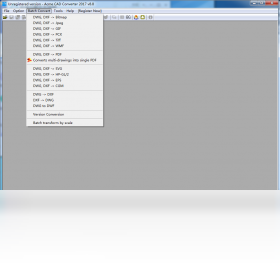
1. 启动Acme CAD Converter,点击界面左上角的“文件”菜单,选择“批量转换”选项,进入批量处理窗口。
2. 在批量转换窗口中,点击“添加文件”按钮,从电脑中选择需要转换的多个DWG或DXF文件,可按住Ctrl键多选。
3. 在“输出格式”下拉列表中,根据需求选择目标格式,例如PDF、WMF、SVG、JPEG等,并设置输出文件的保存路径。
4. 点击“输出选项”按钮,可以对转换参数进行详细设置,比如背景颜色、分辨率、是否保留图层等,建议保留默认值以获得最佳兼容性。
5. 确认所有设置无误后,点击“开始转换”按钮,软件将自动处理所有文件,转换完成后可在输出文件夹中查看结果。
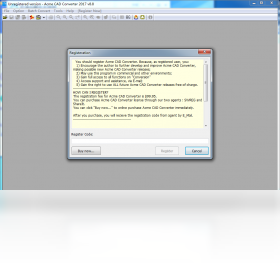
Acme CAD Converter是否支持查看高版本DWG文件?
1. Acme CAD Converter对DWG文件版本的支持范围非常广泛,从最早的R2.5到最新的AutoCAD 2018版本文件均可打开。
2. 如果遇到更高版本的文件,软件会弹出提示框,建议先使用“批处理”功能将文件转换为低版本格式,再进行查看。
3. 用户也可以直接在“文件”菜单中选择“打开”,在文件类型中勾选“所有支持的文件”,软件会自动识别并尝试解析。
4. 对于包含外部参照(Xref)的图纸,Acme CAD Converter会同步加载相关文件,确保显示完整。
5. 若文件较大或结构复杂,首次打开可能需要几秒钟,请耐心等待,软件状态栏会显示加载进度。
Acme CAD Converter可以导出哪些矢量格式?
1. 打开需要导出的CAD文件后,点击“文件”菜单,选择“另存为”或“导出”选项。
2. 在“保存类型”下拉列表中,可以看到软件支持的多种矢量格式,包括WMF、EMF、SVG、CGM、EPS等。
3. 选择目标格式后,点击“选项”按钮,可对矢量导出的参数进行调整,例如线条宽度、颜色映射等。
4. 设置完成后,点击“保存”按钮,软件即开始转换,矢量格式文件可无损缩放在各类文档中使用。
5. 此外,Acme CAD Converter还支持将CAD文件直接输出为PDF格式,方便与他人分享和打印。
Acme CAD Converter在打印时如何设置背景颜色?
1. 打开图纸文件,点击“文件”菜单中的“打印”选项,进入打印设置界面。
2. 在打印对话框中,找到“背景颜色”一栏,可以选择黑色、白色或自定义颜色,以匹配实际打印需求。
3. 如果希望打印时保留屏幕上的显示效果,可以勾选“使用屏幕背景色”选项。
4. 在“打印范围”中,可选择“全部”、“当前视图”或“窗口”,并通过右侧的预览窗口调整打印区域。
5. 完成所有设置后,点击“打印”按钮即可输出图纸,建议先打印预览确认效果。
Acme CAD Converter支持哪些快捷键操作?
| 快捷键 | 功能说明 |
|---|---|
| Ctrl+O | 打开文件 |
| Ctrl+S | 保存文件 |
| Ctrl+P | 打印当前图纸 |
| Ctrl+Z | 撤销上一步操作 |
| Ctrl+Y | 重做操作 |
| Ctrl+F | 查找文本内容 |
| Ctrl+G | 切换网格显示 |
| Ctrl+R | 重新加载当前文件 |
Acme CAD Converter运行时对电脑配置有什么要求?
| 配置项 | 最低要求 | 推荐配置 |
|---|---|---|
| 操作系统 | Windows 7 | Windows 10/11 |
| CPU | 1 GHz 处理器 | Intel i5 或更高 |
| 内存 | 512 MB RAM | 2 GB 或以上 |
| 硬盘空间 | 50 MB 可用空间 | 200 MB 或以上 |
| 显卡 | 支持 DirectX 9 | 独立显卡更佳 |
Acme CAD Converter能否修复损坏的DWG文件?
1. 打开Acme CAD Converter,点击“文件”菜单,选择“修复”功能,该工具可以尝试修复部分损坏的DWG文件。
2. 在修复窗口中,点击“浏览”按钮选择需要修复的文件,软件将自动扫描并重建文件结构。
3. 修复完成后,软件会生成一个新的文件,默认保存在源文件同目录下,并带有“_recovered”后缀。
4. 如果修复成功,可以正常打开查看;若修复失败,建议尝试使用其他专业修复工具或备份文件。
5. 为了避免文件损坏,建议定期备份重要图纸,并确保存储设备健康。
 图文水印3.0.0.0 电脑版
 MilkShape 3D1.8.3.0 最新版
 图像转换能手1.1.0.0 最新版
 三维函数作图大师GrafEq1.0.0.1 电脑版
 Rimage GUI(批量压缩图片)3.0.7 最新版
 Snow Shot(截图工具)1.0.0 官方版
 GIMP(图像处理工具)3.2.6 电脑版
 VueScan Pro免激活中文版9.8.58.01 绿色便携版
 Adobe Photoshop Elements 2027(PS简化版)27.0.0 电脑版
 Adobe After Effects 2026可激活中文版26.5.0.89电脑版
 Omnimo for Rainmeter软件5.0 pc版
 索爱手机主题创建器4.7.0.1 官方版
 Zbrush4.8.0.0 电脑版
 Google SketchUp 草图大师16.0.19911.0 最新版
 ABBYY PDF Transformer+4.2.186 电脑版





 渲染软件大全
 电脑动态壁纸软件
 电脑三维制图软件
 电脑绘画软件
 电脑截屏软件
用户留言