


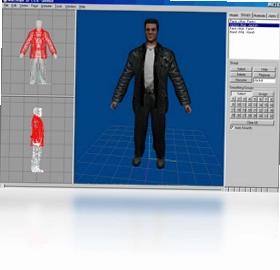
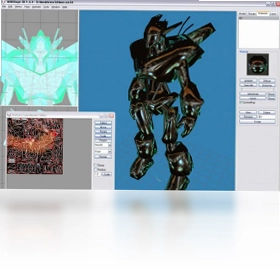
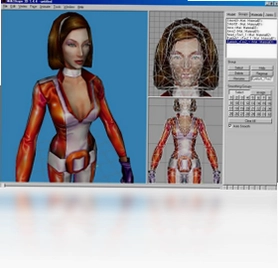
MilkShape 3D是一款功能强大的三维建模与游戏模型制作工具,凭借其小巧的体积和丰富的功能,深受游戏开发者和3D爱好者的喜爱。它支持导入和导出多种主流游戏模型格式,如3DS、OBJ、MD2、MD3等,并提供了低多边形建模、骨骼动画、贴图编辑等实用功能,帮助用户轻松完成从模型创建到动画绑定的完整流程。无论是制作游戏角色、道具还是场景,MilkShape 3D都能提供高效便捷的解决方案,是游戏模组制作和3D学习入门的理想选择。
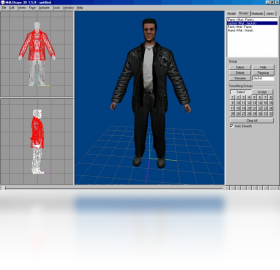
MilkShape 3D怎么导入模型文件?
1.启动MilkShape 3D,进入主界面。
2.点击菜单栏中的“文件”选项,在下拉菜单中选择“导入”。
3.在弹出的文件选择对话框中,浏览并选中需要导入的模型文件(支持3DS、OBJ、DXF等格式)。
4.点击“打开”按钮,模型将自动加载到工作区中。
5.导入后可通过右侧工具栏的移动、旋转、缩放工具对模型进行调整。
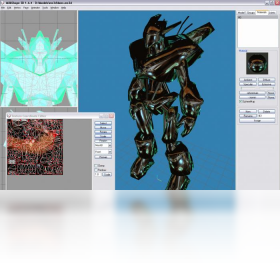
MilkShape 3D怎么制作骨骼动画?
1.在MilkShape 3D中导入或创建基础模型后,进入“骨骼”编辑模式。
2.使用“骨骼创建”工具在模型内部点击并拖拽,依次创建根骨骼和子骨骼。
3.选中模型网格,点击“蒙皮”工具,将模型顶点正确绑定到对应骨骼上。
4.切换到“动画”面板,时间轴上添加关键帧。
5.在不同关键帧上旋转或移动骨骼,调整姿态,系统会自动生成动画过渡。
6.预览动画效果,满意后导出为支持的动画格式。
MilkShape 3D常用快捷键一览表
| 功能 | 快捷键 |
|---|---|
| 移动视图 | Alt+鼠标左键 |
| 旋转视图 | 鼠标中键 |
| 缩放视图 | 鼠标滚轮 |
| 框选模式 | B |
| 移动工具 | W |
| 旋转工具 | E |
| 缩放工具 | R |
| 撤销操作 | Ctrl+Z |
| 重做操作 | Ctrl+Y |
MilkShape 3D对电脑配置要求高吗?
| 配置项 | 最低要求 |
|---|---|
| 操作系统 | Windows 7/8/10/11 |
| 处理器 | 1 GHz 双核 |
| 内存 | 2 GB RAM |
| 显卡 | 支持DirectX 9.0c |
| 硬盘空间 | 100 MB 可用空间 |
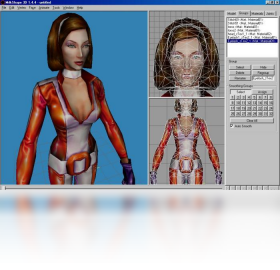
MilkShape 3D如何导出为游戏引擎可用格式?
1.完成模型和动画制作后,点击“文件”菜单中的“导出”。
2.在导出对话框中选择目标格式,如MD5、SMD、FBX等。
3.根据需要勾选导出选项,如包含骨骼、动画、材质等。
4.点击“保存”,在后续弹出的设置窗口中确认参数。
5.将导出的文件放入游戏项目的模型目录中即可使用。
MilkShape 3D材质贴图怎么添加?
1.在模型编辑界面,选中需要添加贴图的面。
2.点击“材质”按钮,打开材质编辑器。
3.在漫反射贴图一栏点击“加载”,选择本地图片文件。
4.调整UV坐标,确保贴图与模型表面正确对应。
5.实时预览效果,可重复调整直至满意。
 图像转换能手1.1.0.0 最新版
 三维函数作图大师GrafEq1.0.0.1 电脑版
 Rimage GUI(批量压缩图片)3.0.7 最新版
 Snow Shot(截图工具)1.0.0 官方版
 GIMP(图像处理工具)3.2.6 电脑版
 VueScan Pro免激活中文版9.8.58.01 绿色便携版
 Adobe Photoshop Elements 2027(PS简化版)27.0.0 电脑版
 Adobe After Effects 2026可激活中文版26.5.0.89电脑版
 Omnimo for Rainmeter软件5.0 pc版
 索爱手机主题创建器4.7.0.1 官方版
 Zbrush4.8.0.0 电脑版
 Google SketchUp 草图大师16.0.19911.0 最新版
 ABBYY PDF Transformer+4.2.186 电脑版
 久久晴天淘宝店铺装修CSS特效代码生成器4.2.0.6 最新版
 Guitar Pro 61.9.0.0 电脑版





 渲染软件大全
 电脑动态壁纸软件
 电脑三维制图软件
 电脑绘画软件
 电脑截屏软件
用户留言