





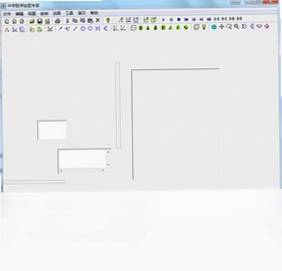
中学数学绘图专家是一款专为中学数学教学和学习设计的免费绘图工具,凭借其强大的二维函数图形绘制与动画生成能力,成为广大师生和数学爱好者的得力助手。软件支持平面解析几何、数列、立体几何等多种数学对象,能够灵活设置图形属性并实现平移、缩放、旋转等操作,同时可将图形和动画导出为位图或AVI视频,方便在Word等外部程序中使用。其简洁的界面和免费的特性,让数学可视化变得轻松高效。
中学数学绘图专家如何绘制二维函数图形?
1. 打开软件后,在主界面函数编辑区输入需要绘制的函数表达式,例如输入y=x^2,注意使用标准的数学符号和语法。
2. 点击“绘图”按钮,软件会立即生成对应的二维函数曲线,并显示在坐标平面上。
3. 如需调整函数参数,可直接编辑表达式后重新绘图,图形会实时更新。
4. 利用“属性设置”功能,可以修改线条颜色、粗细以及坐标轴样式,使图形更加清晰美观。
5. 对于有多个函数的情况,可逐个添加函数表达式,软件会同时绘制所有曲线,便于对比分析。
6. 绘图完成后,可选择“复制图形”功能,将当前图形以位图格式粘贴到Word或画图工具中,方便文档编辑。
中学数学绘图专家制作动画的步骤是什么?
1. 在函数表达式中引入参数变量,例如输入y=a*x+1,其中a为参数,并设置参数的取值范围和步长。
2. 点击“动画”菜单,选择“创建动画”,软件会按照参数变化自动生成一系列图形帧。
3. 通过动画控制面板,可以预览动画效果,也可调整播放速度、循环方式等属性。
4. 若需保存动画,点击“导出动画”,选择AVI格式并设置帧率和压缩选项,即可生成视频文件。
5. 动画制作过程中,可随时暂停或修改参数,重新生成动画,直至满意为止。
6. 在动画播放时,可以结合图形平移、旋转功能,多角度观察函数变化趋势,增强教学演示效果。
中学数学绘图专家系统配置需求
1. 操作系统:Windows 7及以上版本,支持32位和64位系统,建议使用Windows 10或更高版本以获得最佳兼容性。
2. 处理器:CPU主频1GHz以上,推荐使用Intel酷睿i3或同级别处理器,可流畅运行复杂绘图和动画功能。
3. 内存:至少1GB RAM,推荐2GB或以上,处理大规模图形数据时更稳定。
4. 硬盘空间:需要50MB可用空间用于安装程序,另需一定空间用于保存图形和数据文件。
5. 显卡:支持DirectX 9.0c或更高版本,显示分辨率不低于1024x768,以确保图形渲染清晰。
6. 其他:需安装Microsoft .NET Framework 4.0或更高版本,保证软件正常运行。
中学数学绘图专家支持哪几种图形对象?
1. 二维函数图形:包括一次函数、二次函数、三角函数、指数函数等常见数学函数曲线。
2. 二维半图形:通过参数设置,可生成具有立体效果的函数图形,增强视觉感受。
3. 平面解析几何:支持点、线、圆、椭圆、双曲线等几何对象,并能动态展示几何关系。
4. 数列图形:可绘制等差数列、等比数列的散点图,便于分析数列规律。
5. 立体几何:提供三维坐标系,可绘制简单立体图形和旋转体,帮助学生理解空间概念。
中学数学绘图专家常用快捷键有哪些?
1. Ctrl+N:新建项目,快速清空当前工作区并开始新图形绘制。
2. Ctrl+O:打开已有的MSD数据文件,加载已保存的图形和设置。
3. Ctrl+S:保存当前项目为MSD格式,防止数据丢失,方便下次继续编辑。
4. Ctrl+C:复制当前选中图形或文本,便于在其他软件中粘贴使用。
5. Ctrl+V:粘贴已复制的图形或文本到当前工作区。
6. Ctrl+P:打印当前图形,支持调整打印设置和预览效果。
7. Ctrl+Z:撤销上一步操作,有效避免误操作带来的影响。
8. Ctrl+Y:重做被撤销的操作,提高绘图效率。
中学数学绘图专家如何保存和导出图形?
1. 图形绘制完成后,点击“文件”菜单中的“保存”选项,可将图形保存为MSD数据文件,保留所有对象属性和设置。
2. 如需将图形用于其他文档,选择“复制图形”功能,图形会以位图格式存入剪贴板,可直接粘贴到Word、PPT等程序中。
3. 也可以使用“导出”功能,将当前图形保存为BMP图片文件,便于在网页或打印材料中使用。
4. 对于动画,通过“导出动画”选项,可将动画序列保存为AVI视频文件,方便制作教学视频或演示文稿。
5. 保存时建议选择合适的路径和文件格式,并注意文件命名规范,方便后期管理。
中学数学绘图专家如何调整图形属性?
1. 选中需要调整的图形对象,点击右键选择“属性”或双击对象,打开属性设置对话框。
2. 在“线条”选项卡中,可以修改线条颜色、线型、线宽,满足不同展示需求。
3. 在“填充”选项卡中,可为封闭图形设置填充颜色和透明度,增强视觉效果。
4. 通过“坐标轴”设置,可以调整坐标轴范围、刻度间距、网格线显示等,使图形更符合数学表达习惯。
5. 对于函数曲线,还可设置动画参数,如参数变化范围、步长等,控制动画生成效果。
6. 所有属性修改均实时预览,点击“应用”即可生效,点击“确定”关闭对话框。
中学数学绘图专家能否进行二维半图形动画制作?
1. 在函数表达式中引入两个参数,例如输入z=x*a+y*b,设定参数a和b的变化范围。
2. 进入“动画”设置,选择“二维半动画”模式,并设置参数步进值。
3. 点击“播放”,软件会生成动态变化的二维半图形,直观反映参数对图形的影响。
4. 在动画过程中,可以随时旋转视角,观察图形的不同侧面,帮助理解空间结构。
5. 可调整动画速度、暂停/继续,并可将动画导出为AVI视频,便于课堂展示。
6. 二维半动画功能极大丰富了数学教学的演示手段,让学生轻松掌握抽象概念。
中学数学绘图专家如何打印图形?
1. 确保打印机已正确连接并安装驱动程序,打开软件中需要打印的图形文件。
2. 点击“文件”菜单中的“打印预览”,查看打印效果,必要时调整页面设置。
3. 在打印对话框中,可以选择打印机、设置打印份数、打印范围(如全部或当前页)。
4. 通过“页面设置”,可以调整纸张大小、方向和页边距,确保图形完整打印。
5. 点击“打印”按钮,即可将图形输出到纸张,方便用于教学或纸质存档。
中学数学绘图专家适合哪些人群使用?
1. 中学数学教师:可利用软件绘制函数图形、制作动画,辅助课堂讲解,提高教学效果。
2. 初中生和高中生:通过软件直观理解函数、几何等概念,自主探索数学规律,提升学习兴趣。
3. 数学爱好者:用于绘制复杂函数图形,进行数学实验和图形创作。
4. 教育培训机构:制作教学素材,丰富课程内容,增强互动性。
5. 家长辅导:帮助孩子在家学习数学,可视化题目解析,轻松答疑解惑。

 下载
下载
 下载
下载
 下载
下载

 下载
下载
 下载
下载
 下载
下载
 下载
下载
 新目标初中英语AAA电脑点读机 新目标七年级下册4.0 电脑版
 数据库设计伴侣 Database Design Companion1.5 最新版
 轻松记账软件9.3 电脑版
 学车理论汽车理论模拟考试系统5.6.0.5 最新版
 互动英语大学四六级学习平台1.0 电脑版
 好易用快递单打印软件2.1 pc版
 公务员面试真题详解大全软件8.8.0 电脑版
 LM Studio(本地大型语言模型运行平台)0.4.24-1 电脑版
 智慧家庭记账软件2.4.16100.3 最新版
 无忧全国计算机等级考试超级模拟软件(二级ACCESS)8.2.2.0 电脑版
 无忧全国计算机等级考试超级模拟软件(二级C)8.2.2.0 官方版
 无忧全国计算机等级考试超级模拟软件(二级VB)8.2.2.0 最新版
 建筑设计TH-Arch1.0.0.1 最新版





 Premiere Elements软件大全
 电脑学英语软件
 AutoCAD Map版本大全
 3ds Max建模软件合集
用户留言