





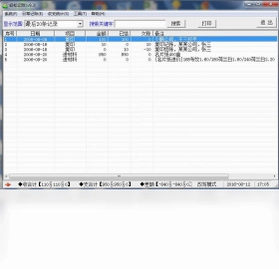
轻松记账电脑版是一款专为个体商户、小微企业及家庭用户打造的智能理财记账工具,集收支记录、分类统计、老顾客查询、账目报表于一体,操作直观、上手极快,无需专业财务知识即可轻松管理每日流水。软件内置隐私保护密码,可灵活设置使用权限与显示项目,保障账目安全。本篇文章将为您详细介绍轻松记账电脑版的核心功能、使用技巧、快捷键操作以及运行配置需求,帮助您快速掌握这款高效实用的记账软件。
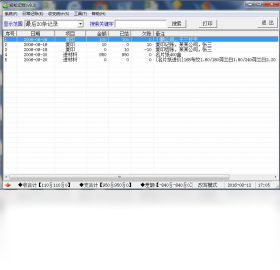
轻松记账电脑版如何设置收支分类?
1. 打开轻松记账电脑版,在主界面点击“系统设置”或“基础资料”菜单,进入分类管理页面。
2. 在收支分类列表中,可以看到系统预设的常用类别(如营业收入、进货支出、房租、水电费等),点击“新增”按钮可自定义添加新分类。
3. 输入分类名称,并选择类型为“收入”或“支出”,还可设置子分类,方便更精细地管理账目。
4. 对于不再使用的分类,可以选中后点击“删除”,但需注意删除后历史记录中该分类将显示为“未分类”。
5. 完成设置后,点击“保存”即可生效,以后记账时即可在下拉菜单中选择已设置的分类。
6. 建议根据实际经营项目提前规划好分类结构,这样后续统计报表会更加清晰准确。
轻松记账电脑版如何进行老顾客查询?
1. 在主界面点击“顾客管理”或“往来单位”模块,进入顾客信息列表。
2. 点击“新增顾客”按钮,录入顾客姓名、电话、地址、欠款额度等基础信息,保存后即可建立顾客档案。
3. 每次交易时,在记账界面选择对应顾客,系统会自动关联该顾客的往来记录。
4. 需要查询时,进入“顾客查询”页面,输入顾客姓名或电话的关键字,系统会实时模糊匹配。
5. 点击顾客记录,可查看该顾客的全部历史交易明细,包括时间、金额、商品或服务内容,以及欠款还款情况。
6. 还可以通过“顾客统计”功能,查看每位顾客的消费频次、累计消费额、欠款余额等,方便制定催款或优惠策略。
轻松记账电脑版如何备份和恢复数据?
1. 在软件主界面点击“数据管理”或“系统工具”菜单,选择“数据备份”选项。
2. 系统会弹出备份窗口,选择备份文件的保存路径(建议存放在非系统盘,如D盘或移动硬盘),点击“开始备份”。
3. 备份完成后,会在指定目录生成一个包含日期时间的备份文件,建议定期备份以防数据丢失。
4. 如需恢复数据,在“数据管理”菜单中选择“数据恢复”,点击“选择备份文件”找到之前备份的文件。
5. 点击“开始恢复”,系统会提示覆盖当前数据,确认后即可将数据恢复到备份时的状态。
6. 建议每次重要操作后都进行一次备份,并可将备份文件上传至网盘或云存储,实现多重保护。
轻松记账电脑版支持哪些快捷键操作?
| 快捷键 | 功能说明 |
|---|---|
| Ctrl+N | 新增一笔记账 |
| Ctrl+F | 快速查找记录 |
| Ctrl+S | 保存当前录入数据 |
| Ctrl+P | 打印当前报表或账单 |
| Ctrl+E | 导出数据到Excel |
| Ctrl+B | 打开备份窗口 |
| Ctrl+H | 查看历史账目 |
| Ctrl+Q | 退出当前模块 |
1. 掌握这些快捷键可以大幅提升日常记账效率,无需频繁点击鼠标。
2. 在录入界面按Ctrl+N可直接新增一笔记录,按Tab键可快速切换输入框。
3. 当需要查找某笔记录时,按Ctrl+F弹出搜索框,输入关键字即可快速定位。
4. 打印报表前可按Ctrl+P预览打印效果,避免浪费纸张。
5. 建议将常用快捷键贴在电脑旁边,熟练后操作速度将成倍提升。
轻松记账电脑版如何设置隐私保护密码?
1. 在主界面点击“系统设置”菜单,选择“安全设置”或“密码管理”选项。
2. 点击“设置密码”,输入旧密码(首次设置可留空),然后输入两次新密码进行确认。
3. 密码设置完成后,可勾选需要保护的权限项,例如“修改/删除记录”、“查看收入明细”、“导出数据”等。
4. 还可以设置“显示项目”,对敏感字段如金额、利润等进行隐藏,只有输入密码后才能查看。
5. 下次启动软件时,进行受保护操作会弹出密码输入框,输入正确密码后才可继续。
6. 如需修改或取消密码,可在同样位置进行重置,但需验证原密码,防止他人恶意篡改。
7. 请务必牢记密码,若忘记密码可通过预留的密保问题或联系客服找回,但可能需提供购买凭证。
轻松记账电脑版运行需要什么电脑配置?
| 配置项 | 最低要求 | 推荐配置 |
|---|---|---|
| 操作系统 | Windows 7 | Windows 10/11 |
| CPU | 1GHz 处理器 | Intel Core i3 或更高 |
| 内存 | 1GB RAM | 4GB RAM 或更高 |
| 硬盘空间 | 100MB 可用空间 | 500MB 以上可用空间 |
| 屏幕分辨率 | 1024x768 | 1920x1080 或更高 |
| 其他 | 鼠标/键盘 | 打印机(可选) |
1. 轻松记账电脑版对硬件要求较低,一般办公电脑均可流畅运行。
2. 若需同时打开大量数据或进行复杂报表统计,建议配备4GB以上内存和较快的CPU。
3. 软件支持Windows 7及以上版本,Windows 10/11下体验更佳。
4. 安装时请确保磁盘有足够空间,避免因空间不足导致安装失败。
5. 如需打印报表,请提前安装好打印机驱动,并在软件中设置好纸张大小。
轻松记账电脑版如何导出报表到Excel?
1. 在软件主界面点击“统计报表”菜单,选择您需要导出的报表类型,如“收支明细表”、“分类汇总表”、“顾客往来表”等。
2. 设置好查询日期范围和相关筛选条件,点击“查询”按钮生成报表。
3. 确认报表数据无误后,点击“导出”按钮,选择导出格式为Excel(*.xls或*.xlsx)。
4. 在弹出的保存窗口中,选择保存位置并输入文件名称,点击“保存”。
5. 系统提示导出成功后,可前往保存路径查看文件,使用Excel或WPS打开即可。
6. 导出的表格包含完整的表头和格式,方便您进行二次编辑或打印。
7. 如需定时自动导出,可使用软件的“计划任务”功能,设置每天或每月自动生成报表。
 LM Studio(本地大型语言模型运行平台)0.4.24-1 电脑版
 智慧家庭记账软件2.4.16100.3 最新版
 无忧全国计算机等级考试超级模拟软件(二级ACCESS)8.2.2.0 电脑版
 无忧全国计算机等级考试超级模拟软件(二级C)8.2.2.0 官方版
 无忧全国计算机等级考试超级模拟软件(二级VB)8.2.2.0 最新版
 建筑设计TH-Arch1.0.0.1 最新版
 京题库考试软件最新版5.1.0.2 电脑版
 GrADS电脑版1.0 pc版
 蓝蜘蛛网吧管理系统1.0.0.0 电脑版
 商店管家收银管理软件pc版2.9.0 最新版
 数字标牌通2.0.8 最新版





 Premiere Elements软件大全
 电脑学数学软件
 电脑学英语软件
 AutoCAD Map版本大全
 3ds Max建模软件合集
用户留言