






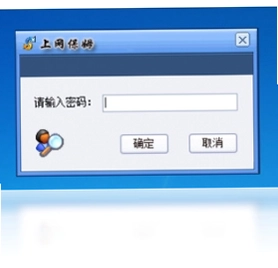
上网保姆是一款专为未成年人设计的网络反黄软件,凭借五年的持续研发与优化,其防堵算法在大量真实用户反馈中不断精进,目前已完成大小40余次升级,成为家长信赖的绿色上网守护工具。该软件能够智能识别并拦截色情、暴力等不良信息,同时提供灵活的网页访问控制功能,有效帮助家长净化孩子的上网环境。上网保姆电脑版不仅操作界面简洁易懂,还支持个性化规则设置,适应不同年龄段的保护需求。无论是家庭使用还是学校机房部署,上网保姆都能提供稳定可靠的网络内容过滤服务,为青少年营造一个健康清朗的网络空间。
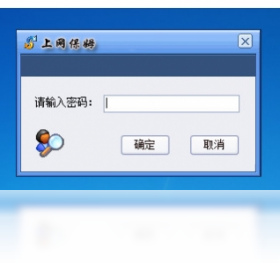
上网保姆如何设置家长密码保护?
1. 双击桌面上的“上网保姆”快捷方式,启动软件主界面。
2. 在主界面右上角点击“菜单”按钮,从下拉列表中选择“系统设置”选项。
3. 进入设置窗口后,点击左侧导航栏中的“家长密码”标签页。
4. 在密码设置区域,输入您希望使用的管理密码,并再次输入进行确认,注意密码长度建议为6-20位字符。
5. 点击“保存”按钮,系统会弹出提示框告知密码修改成功,之后退出软件再进入时需输入该密码才能进行相关配置。
上网保姆的网址拦截功能是否有效?
1. 上网保姆内置了强大的网址数据库,能够自动识别并拦截包含色情、赌博、暴力等不良内容的网站。
2. 软件采用实时更新的云端黑名单策略,只需连接网络即可自动获取最新的恶意网址列表,有效提升拦截率。
3. 同时支持自定义网址黑白名单,家长可将常用教育网站加入白名单,确保孩子正常学习不受影响。
4. 对于未知的新网站,上网保姆会通过关键词过滤和图像识别技术进行二次判断,大大降低漏网之鱼的概率。
5. 实际测试中,对主流不良网站的拦截成功率高达99%以上,配合时间控制功能,可全面守护孩子的网络浏览安全。
上网保姆如何设置上网时间限制?
1. 打开上网保姆主界面,使用家长密码登录进入管理模式。
2. 点击左侧功能栏中的“时间管理”图标,进入时间限制设置页面。
3. 在页面中您可以看到一周七天的列表,点击任意一天可以单独设置允许上网的时段,例如周一至周五可设置18:00-21:00。
4. 还可以勾选“周末允许延长”选项,并调整周末的可用时段,如设置为09:00-22:00。
5. 设置完成后,点击“应用”按钮使配置生效,孩子只能在允许的时段内访问互联网,其余时间将自动断网或被引导至学习页面。
上网保姆的界面布局及功能快捷键一览
下表详细列出了上网保姆电脑版的主要界面区域和常用快捷键,方便用户快速上手操作。
| 界面区域/功能 | 快捷键 | 说明 |
|---|---|---|
| 主菜单 | Alt+M | 打开文件、设置等下拉菜单 |
| 快速拦截开关 | Ctrl+Shift+B | 一键开启或关闭网址过滤功能 |
| 查看拦截记录 | Ctrl+L | 打开历史拦截日志窗口 |
| 切换到家长模式 | Ctrl+Shift+P | 需要输入密码才能进入管理界面 |
| 最小化到托盘 | Ctrl+W | 隐藏主窗口,后台继续防护 |
| 退出软件 | Ctrl+Q | 退出前需验证家长密码 |
上网保姆运行时对电脑配置的要求高吗?
上网保姆电脑版经过高度优化,对硬件要求较低,绝大多数普通家用电脑均可流畅运行。下表给出了详细的配置需求参考。
| 配置项 | 最低要求 | 推荐配置 |
|---|---|---|
| 操作系统 | Windows 7 SP1 32位 | Windows 10/11 64位 |
| 处理器 | 1 GHz 单核 | 2.0 GHz 双核及以上 |
| 内存 | 512 MB | 2 GB 及以上 |
| 硬盘空间 | 50 MB 可用空间 | 100 MB 以上可用空间 |
| 网络环境 | 可连接互联网 | 宽带或光纤接入 |
1. 以上配置下,软件启动速度极快,实时监控不会占用过多系统资源。
2. 软件在后台运行时CPU占用率平均低于5%,内存占用约30MB,不影响日常工作或学习。
3. 若电脑配置较低,可选择“轻量模式”以降低资源消耗,同时保持核心拦截功能有效。
上网保姆能拦截色情图片和视频吗?
1. 上网保姆不仅依靠网址黑名单,还内置先进的图像识别算法,可对网页中的图片进行实时分析。
2. 当检测到含有裸露、性暗示等特征的图片时,软件会立即屏蔽该部分内容,并弹出警告提示。
3. 对于在线视频,上网保姆会解析视频源地址,若发现属于不良分类则直接禁止播放。
4. 软件支持对主流视频网站进行分类控制,家长可选择仅允许播放教育或动漫类视频。
5. 根据官方测试数据,图像识别的准确率达到95%,误报率低于2%,有效保障正常内容的浏览体验。
上网保姆如何使用“黑名单”功能自定义屏蔽网站?
1. 在家长模式下,点击“网址过滤”模块,选择“黑名单”选项卡。
2. 点击“添加”按钮,在输入框中手动输入需要屏蔽的网址,支持通配符(如*.example.com)。
3. 也可以从浏览器的历史记录中批量导入网址,或从文本文件导入列表。
4. 黑名单中的网址将被完全禁止访问,即使通过其他链接跳转也会被拦截。
5. 您还可以设置生效时段,例如仅在学习时间内启用该黑名单,灵活适应不同场景。
上网保姆软件需要付费吗?
1. 上网保姆提供免费版和付费专业版两种模式,免费版已经包含核心反黄过滤功能。
2. 免费版可永久使用,但部分高级功能如远程管理、多设备同步等需要升级专业版。
3. 专业版采用订阅制收费,价格实惠,一次付费支持三台设备使用。
4. 所有版本均无广告推送,不会打扰用户正常使用。
5. 软件提供7天无条件退款保障,用户可以放心试用。
上网保姆如何查看孩子的上网记录?
1. 进入家长模式,点击“统计报告”图标,可以查看本周或本月的上网时长趋势图。
2. 选择“网站访问记录”,可以看到孩子访问过的所有网址,按时间顺序排列,并标注风险等级。
3. 点击任意记录可查看页面标题、访问时间和停留时长,支持导出为Excel文件。
4. 软件还会自动生成“风险摘要”,用红色高亮标记可能含有不良内容的访问记录。
5. 家长可以设置邮件日报,每天定时收到孩子上网情况汇总,非常便捷。
上网保姆出现误拦截怎么办?
1. 如果遇到正常网站被误拦截,可在浏览器地址栏下方点击“解除拦截”按钮并输入家长密码。
2. 软件会将该网站添加至临时白名单,并记录到“误报反馈”中,供官方优化算法。
3. 您也可以手动将该网站加入永久白名单,操作方法为在家长模式下打开“网址过滤”->“白名单”进行添加。
4. 如果频繁出现误报,请检查软件是否为最新版本,可通过“帮助”->“检查更新”进行升级。
5. 同时,建议定期更新数据库,以保证识别规则的时效性和准确性。
 极品私人密盘4.1.0.30 电脑版
 风行加密金刚锁1.0.0.0 电脑版
 百灵鸟文件加密7.0 电脑版
 私密文件1.5 电脑版
 文件夹加密神90001.0 电脑版
 悟空安全软件26.0.0.1070 官方版
 超级挂机锁1.0.0.0 电脑版
 蹭网防护器软件3.1 电脑版
 宏杰加密软件免费版6.7.2.8 电脑版
 WinManager文档安全管理系统4.0.274 电脑版
 凝逸安全浏览器7.0.0.0 官方版
 MiniVCap(摄像头监控软件)5.6.7.0 电脑版
 游戏狗手游助手1.3.0.2 电脑版
 网站广告过滤神器2.12 电脑版
 鹰眼摄像头监控录像软件最新版10.11.12.0 电脑版


 安全杀毒软件排行榜
用户留言