



极品私人密盘是一款专为保护个人隐私而设计的加密存储工具,它能够帮助用户在电脑中创建高度安全的私密空间,通过密码保护、隐藏盘符等机制,确保您的照片、文档、视频等重要资料不被他人窥探。软件操作简单,无需复杂的设置,即便是电脑新手也能快速上手,轻松构建属于自己的安全数据堡垒。无论是个人隐私还是商业机密,极品私人密盘都能提供可靠的安全保障,是您数字生活中不可或缺的隐私卫士。
极品私人密盘电脑版创建密盘的具体步骤是什么?
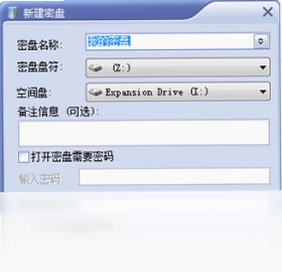
1. 在电脑上下载并安装极品私人密盘软件,双击桌面图标启动程序。
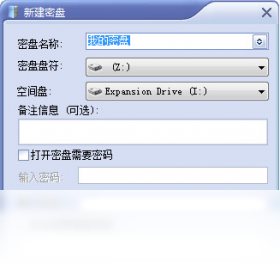
2. 进入主界面后,点击工具栏上的“新建密盘”按钮,或者通过菜单栏选择“文件”中的“新建密盘”选项。
3. 在弹出的创建向导中,为您的密盘设置一个名称,并选择存放位置(建议选择非系统盘,如D盘或E盘)。
4. 接着设置密盘的大小,根据您需要存储的数据量来分配空间,注意预留足够的剩余空间。
5. 设置访问密码,输入两遍以确认,密码强度建议包含字母、数字和特殊字符,提高安全性。
6. 选择加密算法(如AES-256等),点击“完成”按钮,软件将自动创建并挂载密盘。
7. 创建完成后,在“我的电脑”中会看到一个新盘符,双击即可访问,输入密码后即可存放私密文件。
极品私人密盘电脑版如何设置开机自动启动?
1. 打开极品私人密盘主界面,点击菜单栏的“设置”选项。
2. 在设置窗口中选择“常规”选项卡,找到“启动与登录”区域。
3. 勾选“随Windows启动自动运行”复选框,并选择“启动时自动加载默认密盘”选项。
4. 点击“应用”并“确定”保存设置,下次开机时软件将自动运行并提示输入密盘密码。
5. 如果您不希望开机自动加载密盘,可以取消勾选自动加载选项,仅保留软件本身自启动。
极品私人密盘电脑版忘记密码怎么办?
1. 极品私人密盘在创建密盘时通常会提供“密码提示”功能,您可以尝试回忆创建时设置的提示问题。
2. 如果在创建密盘时绑定了邮箱或手机号,可以通过“找回密码”功能,在登录界面点击“忘记密码”链接。
3. 按照提示输入您的密盘名称和绑定的邮箱或手机号,系统会发送重置密码的验证码。
4. 获取验证码后,输入新密码并确认,即可重新设置密码访问密盘。
5. 如果以上方法均无法找回密码,请联系官方客服,提供购买凭证和密盘信息,进行人工申诉。
6. 请注意,为了安全起见,密盘数据采用高强度加密,若密码丢失且无任何备份信息,密盘数据可能无法恢复,请务必牢记密码。
极品私人密盘电脑版支持的快捷键操作有哪些?
以下为极品私人密盘常用快捷键列表,帮助您提升操作效率:
| 快捷键 | 功能说明 |
|---|---|
| Ctrl+N | 新建密盘 |
| Ctrl+O | 打开现有密盘 |
| Ctrl+L | 锁定当前密盘 |
| Ctrl+Shift+H | 隐藏/显示密盘盘符 |
| Ctrl+Alt+S | 快速打开设置界面 |
| Ctrl+Q | 退出程序 |
极品私人密盘电脑版对系统配置有什么要求?
为了保证极品私人密盘流畅运行,建议您的电脑满足以下配置要求:
| 硬件/软件 | 最低配置 | 推荐配置 |
|---|---|---|
| 操作系统 | Windows 7 32位 | Windows 10/11 64位 |
| 处理器 | 1GHz 及以上 | 2GHz 多核处理器 |
| 内存 | 2GB | 4GB 及以上 |
| 硬盘空间 | 50MB 可用空间 | 100MB 以上可用空间 |
| 显卡 | 支持DirectX 9 | 支持DirectX 11 |
极品私人密盘电脑版如何备份密盘数据?
1. 打开极品私人密盘,确保密盘已解锁并处于可访问状态。
2. 在密盘盘符上右键点击,选择“备份密盘”选项,或通过主界面菜单栏的“工具”中的“备份”进入。
3. 选择备份的目标位置,可以是外部硬盘、U盘或网络驱动器,建议使用加密存储设备。
4. 设置备份策略,如全量备份或增量备份,并选择是否加密备份文件。
5. 点击“开始备份”按钮,等待进度条完成,备份完成后软件会给出提示。
6. 定期执行备份操作,以防数据丢失。
极品私人密盘电脑版如何彻底隐藏密盘?
1. 在极品私人密盘主界面中,选择需要隐藏的密盘,点击右键。
2. 在弹出的菜单中选择“属性”或“高级设置”。
3. 在设置界面中勾选“隐藏该盘符”或“在资源管理器中隐藏”选项。
4. 点击“应用”后,密盘盘符将不再显示在“我的电脑”中,但软件仍可正常访问。
5. 如果需要访问隐藏的密盘,请在软件主界面中双击密盘名称,输入密码即可挂载。
6. 隐藏功能可有效防止他人发现您的私密盘符,但请注意,隐藏不等于加密,仍需密码保护。
极品私人密盘电脑版如何加密单个文件夹?
1. 启动极品私人密盘,点击“新建密盘”创建一个新的加密卷。
2. 在创建过程中,选择“文件夹加密”模式,并指定需要加密的文件夹路径。
3. 设置加密强度和密码,确认后软件会将文件夹内容加密存储到密盘中。
4. 以后每次访问该文件夹,都需要通过极品私人密盘解锁并输入正确密码。
5. 也可以将现有文件夹拖入密盘窗口,软件会自动将其加密并复制到密盘内部。
6. 加密后的文件夹在外部无法直接读取,有效保护数据安全。
极品私人密盘电脑版使用过程中卡顿怎么办?
1. 检查电脑内存是否充足,关闭不必要的后台程序,释放资源。
2. 确认密盘所在磁盘剩余空间是否足够,建议保留20%以上空闲空间。
3. 升级软件到最新版本,以修复潜在的性能问题。
4. 调整软件设置,降低加密强度或关闭实时防护功能(如果支持)。
5. 尝试将密盘文件存储到SSD固态硬盘上,以提高读写速度。
6. 如果问题依旧,联系技术支持获取帮助。
极品私人密盘电脑版可以设置多个密盘吗?
1. 打开极品私人密盘,在主界面点击“新建密盘”,重复创建过程即可添加多个密盘。
2. 每个密盘可以独立设置密码、大小和存储位置,互不干扰。
3. 您可以根据不同的资料类型,创建不同的密盘,如“工作资料”、“个人照片”等。
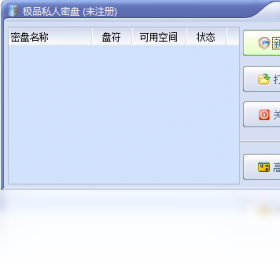
4. 所有密盘都会在软件主界面中列出,方便管理。
5. 注意,过多密盘会占用大量磁盘空间,请合理规划。
 风行加密金刚锁1.0.0.0 电脑版
 百灵鸟文件加密7.0 电脑版
 私密文件1.5 电脑版
 文件夹加密神90001.0 电脑版
 悟空安全软件26.0.0.1070 官方版
 超级挂机锁1.0.0.0 电脑版
 蹭网防护器软件3.1 电脑版
 宏杰加密软件免费版6.7.2.8 电脑版
 WinManager文档安全管理系统4.0.274 电脑版
 凝逸安全浏览器7.0.0.0 官方版
 MiniVCap(摄像头监控软件)5.6.7.0 电脑版
 游戏狗手游助手1.3.0.2 电脑版
 网站广告过滤神器2.12 电脑版
 鹰眼摄像头监控录像软件最新版10.11.12.0 电脑版
 Eset Smart Security10.0.386.2 最新版


 安全杀毒软件排行榜
用户留言