


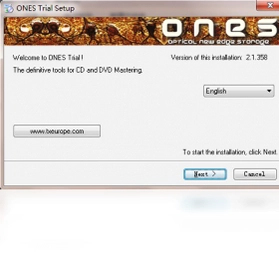
Prassi ONES电脑版是一款功能强大且小巧玲珑的刻录软件,凭借其全新的刻录引擎和独特的模糊逻辑“选项检查”功能,在众多刻录工具中脱颖而出。该软件能够智能检测用户的所有设定,提前预判并报告可能出现的刻录问题,从而有效降低废盘率,尤其适合对数据安全有高要求的用户。Prassi ONES电脑版采用动态用户界面,既能引导新手轻松完成操作,也能满足专业玩家的高级需求,支持包括CD、DVD在内的多种常见刻录格式,是您日常数据备份与光盘制作的得力助手。
Prassi ONES支持哪些光盘格式?
1. Prassi ONES电脑版支持常见的CD-R、CD-RW、DVD-R、DVD+R、DVD-RW、DVD+RW以及双层DVD等格式,几乎涵盖了市面上所有主流刻录盘片。
2. 对于数据光盘,它可以创建ISO9660、Joliet和UDF文件系统,兼容Windows、Mac和Linux系统下的数据读取。
3. 软件还支持音频CD的刻录,能够将WAV、MP3等常见音频格式直接制作成CD音轨,在车载播放器或家用CD机上播放。
4. 同时支持视频光盘的刻录,如VCD、SVCD以及DVD视频,方便用户制作家庭影碟。
5. 用户还可以利用Prassi ONES创建光盘镜像文件,或将已有的镜像文件刻录到光盘中,实现备份与分享。
Prassi ONES刻录软件怎么使用?
1. 首先,下载并安装Prassi ONES电脑版,安装过程简单,按照提示点击“下一步”即可完成。
2. 启动软件后,主界面会显示多种功能模块,如“数据光盘”、“音频光盘”、“光盘复制”等,用户根据需要选择对应的任务类型。
3. 以刻录数据光盘为例,点击“数据光盘”,进入文件添加窗口,将需要刻录的文件或文件夹拖拽至下方空白区域。
4. 确认文件列表无误后,点击“下一步”,软件会提示放入空白光盘,此时将光盘放入刻录机。
5. 在刻录选项界面,可以设置刻录速度、是否校验数据等,建议使用默认值,然后点击“开始刻录”按钮,等待进度条完成即可。
Prassi ONES刻录失败原因有哪些?
1. 光盘质量不佳是常见原因,劣质盘片在高速刻录时容易出错,建议更换品牌光盘或降低刻录速度。
2. 刻录机激光头老化或积尘也可能导致失败,可以尝试清洁激光头或更换刻录机。
3. 系统资源不足,如内存占用过高或硬盘空间不足,在刻录过程中容易出现缓冲欠载,关闭不必要的程序再试。
4. 使用了不兼容的刻录格式,例如在普通CD刻录机上刻录DVD光盘,请检查光盘类型与刻录机是否匹配。
5. 软件设置不当,Prassi ONES的“选项检查”功能会提示潜在问题,按照提示调整设置即可。
Prassi ONES配置要求高吗?
1. 操作系统:Windows 7/8/10/11,支持32位和64位系统。
2. 处理器:1GHz以上,推荐双核及以上处理器。
3. 内存:最低512MB,推荐1GB以上。
4. 硬盘空间:安装需要50MB可用空间,刻录时需预留足够的临时空间。
5. 光驱:CD或DVD刻录机,支持USB外接光驱。
6. 显示:1024x768分辨率,支持DirectX 9或更高版本。
Prassi ONES快捷键有哪些?
1. Ctrl+N:新建任务,快速创建新的刻录项目。
2. Ctrl+O:打开已有的镜像文件或项目文件。
3. Ctrl+S:保存当前项目,方便下次继续编辑。
4. Ctrl+D:添加文件到当前数据光盘任务中。
5. Ctrl+I:导入镜像文件,用于刻录或提取内容。
6. Ctrl+B:开始刻录,执行当前任务。
7. F1:打开帮助文档,获取更多使用指导。
Prassi ONES如何制作光盘镜像?
1. 在Prassi ONES主界面,选择“工具”菜单下的“制作镜像文件”选项。
2. 点击“浏览”选择要制作镜像的光盘,通常为光驱盘符。
3. 设置镜像文件的保存路径和文件名,支持ISO、BIN等格式,推荐使用ISO格式兼容性最好。
4. 点击“开始”按钮,软件会读取光盘数据并生成镜像文件,进度条显示转换进度。
5. 制作完成后,可以在保存位置找到生成的镜像文件,用于虚拟光驱加载或再次刻录。
6. 镜像文件可长期保存,避免光盘磨损带来的数据丢失风险。
Prassi ONES和Nero哪个好用?
1. Prassi ONES电脑版体积小巧,安装包仅几MB,而Nero则功能庞大,占用空间较大。
2. 在操作便捷性上,Prassi ONES界面简洁直观,新手更容易上手,Nero功能丰富但设置复杂。
3. 刻录引擎方面,Prassi ONES的模糊逻辑检查功能能有效预防错误,Nero则提供更多高级选项。
4. 资源占用上,Prassi ONES运行时内存占用低,适合老电脑使用,Nero则对硬件有一定要求。
5. 对于普通用户,Prassi ONES足以满足日常刻录需求,而专业用户可能更青睐Nero的强大功能。

 下载
下载
 下载
下载
 下载
下载
 下载
下载
 下载
下载
 巫妖王之怒电脑桌面主题1.0 电脑版
 萤光水晶效果鼠标指针1.0 最新版
 璇彩泡泡屏保最新版本1.0 电脑版
 日语魔法师3.11 pc版
 开屏桌面画报5.0.0.89最新版
 FlyEnv(Web服务器和环境管理器)4.18.3 电脑版
 Helium浏览器桌面版0.16.6.1 最新版
 Echosync电脑版(差分文件同步软件)9.0.2.0 官方版
 LightBulb(电脑屏幕色温调节软件)2.7.2 电脑版
 Everywhere(AI助手)0.8.1 电脑版
 KingRoot电脑版3.5.0.1157 官方版
 Adobe Bridge 2026中文正式版16.0.7.36电脑版
 Metro UI Tweaker Tool Metro界面调整工具1.0.0.0 最新版





 电脑游戏下载软件大全
 虚拟光驱软件大全
 电脑桌面美化软件
 电脑编程软件
 电脑输入法
电脑输入法
用户留言