





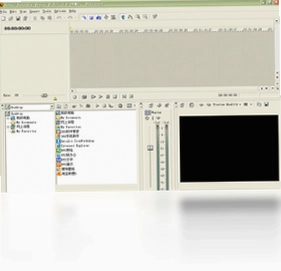
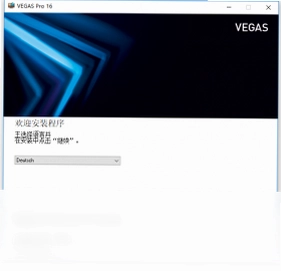
VEGAS Pro 16是一款功能强大的专业非线性视频编辑软件,专为视频创作者、影视后期人员和多媒体爱好者设计。它集视频剪辑、音频处理、光盘制作于一体,凭借直观的时间线操作、高效的工作流程和丰富的创意工具,帮助用户快速完成从素材导入到成品输出的全过程。无论是制作高清电影、网络视频还是个人Vlog,VEGAS Pro 16都能提供流畅的编辑体验和令人惊艳的视觉效果,是您实现创意梦想的得力助手。
VEGAS Pro 16如何高效剪辑视频素材?
1.启动VEGAS Pro 16,在欢迎界面选择“新建项目”,设置项目名称、保存位置和视频格式参数,如分辨率、帧速率等。
2.点击“导入媒体”按钮,从本地文件夹中选择需要剪辑的视频、音频和图片素材,它们会出现在“项目媒体”窗口中。
3.将素材拖拽到时间线的视频轨道或音频轨道上,使用鼠标拖动边缘可调整片段长度,实现初步裁剪。
4.在时间线上选中片段,使用“分割”工具(快捷键S)在播放指针位置切断片段,删除不需要的部分,右键选择“删除”即可。
5.利用“事件平移/裁切”工具调整画面构图,通过“视频特效”面板添加转场、滤镜和动态效果,增强视觉表现力。
6.完成编辑后,点击“文件”菜单中的“渲染为”,选择输出格式(如MP4、MOV),设置比特率和分辨率,点击“渲染”导出最终视频。
VEGAS Pro 16有哪些实用快捷键?
| 快捷键 | 功能说明 |
|---|---|
| 空格键 | 播放/暂停预览 |
| S | 分割选中的素材 |
| Ctrl+Z | 撤销上一步操作 |
| Ctrl+Y | 重做已撤销的操作 |
| V | 切换到选择工具 |
| Ctrl+滚轮 | 时间线缩放 |
VEGAS Pro 16如何添加字幕和标题?
1.在时间线面板中,将播放指针移动到需要添加字幕的位置。
2.点击“插入”菜单,选择“文本媒体”,或直接使用快捷键Ctrl+Shift+T,创建一个新的文本轨道。
3.在“文本媒体”属性面板中,输入字幕内容,设置字体、字号、颜色和对齐方式。
4.调整文本片段的时长,使其与画面同步,可以拖动片段边缘进行微调。
5.利用“文字动画”预设,为标题添加淡入淡出、飞入等动态效果,使字幕更生动。
6.若需添加多个字幕,可重复上述步骤,或复制已有文本片段并修改内容,提高效率。
VEGAS Pro 16对电脑配置有什么要求?
| 配置项 | 最低要求 | 推荐配置 |
|---|---|---|
| 操作系统 | Windows 7 64位 | Windows 10/11 64位 |
| 处理器 | Intel Core i5 或 AMD 同等性能 | Intel Core i7 或 AMD Ryzen 7 |
| 内存 | 8GB RAM | 16GB RAM 或更高 |
| 显卡 | 支持DirectX 12的GPU | NVIDIA GTX 1060 或更高 |
| 硬盘空间 | 1.5GB可用空间 | SSD固态硬盘,4GB以上空间 |
| 显示器 | 1280x800分辨率 | 1920x1080或更高 |
VEGAS Pro 16如何导出高质量视频?
1.完成所有编辑和效果添加后,点击工具栏上的“渲染为”按钮,或按快捷键Ctrl+M。
2.在弹出的“渲染为”窗口中,选择输出格式,推荐使用“MainConcept AVC/AAC (*.mp4)”以获得较好的兼容性。
3.在“模板”下拉列表中选择预设,如“Internet 1080p”适合网络上传,也可自定义视频编码、帧率和比特率。
4.点击“自定义”按钮,可进入高级设置,调整视频分辨率、帧速率、比特率编码等参数,确保输出质量。
5.在“输出”区域指定文件保存路径和文件名,点击“渲染”开始导出。
6.导出过程中可查看进度条,完成后在目标文件夹中检查视频文件,确保一切正常。
VEGAS Pro 16如何实现多机位编辑?
1.将多个机位拍摄的素材全部导入项目媒体中,确保时间码或起始点对齐。
2.在时间线上创建多个视频轨道,每个轨道放置一个机位的素材,并锁定其他轨道以避免误操作。
3.点击“工具”菜单,选择“多机位编辑”,启用多机位模式。
4.播放视频,在预览窗口中会显示所有机位的画面,点击想要切换的机位画面,即可实时切换主画面。
5.编辑完成后,退出多机位模式,VEGAS会自动将切换点记录在时间线上,形成完整的剪辑序列。
6.可进一步微调切换点的位置,以及为切换添加转场效果,使多机位剪辑更加专业。
VEGAS Pro 16如何制作动态关键帧动画?
1.选中需要添加动画的视频或图片素材,在“视频特效”面板中找到“运动”选项。
2.将播放指针移动到动画开始的位置,点击“运动”选项卡下的“关键帧”图标,添加第一个关键帧。
3.移动播放指针到动画结束的位置,调整画面位置、缩放、旋转等参数,系统会自动生成第二个关键帧。
4.若需更复杂的动画,可添加多个关键帧,并在不同关键帧上设置不同的参数值。
5.右键点击关键帧,可选择“平滑”或“线性”插值方式,使动画过渡更自然。
6.播放预览,检查动画效果,必要时调整关键帧参数或时间位置,直到满意为止。
VEGAS Pro 16如何管理大型项目文件?
1.在项目开始前,创建合理的文件夹结构,如“素材”、“渲染”、“音频”等,分类存放文件。
2.使用“项目媒体”面板的“文件夹”功能,为不同类别的素材创建子文件夹,便于快速查找。
3.定期保存项目文件(快捷键Ctrl+S),并启用“自动保存”功能,设置间隔时间,防止意外丢失。
4.对于大型项目,可使用“代理文件”功能,创建低分辨率代理,提高剪辑时的流畅度。
5.利用“标记”和“区域”功能,在时间线上标注重要位置,方便快速定位和导航。
6.项目完成后,使用“清理项目”工具移除未使用的媒体,减小项目文件大小,便于备份和传输。



 下载
下载
 下载
下载
 下载
下载
 下载
下载
 下载
下载
 小葫芦直播助手2.1.3 电脑版
 魔录大师软件1.0.0.0 pc版
 枫叶AVI视频转换器12.4.0.0 电脑版
 枫叶MPG格式转换器最新版12.9.5.0 电脑版
 枫叶FLV视频转换器最新版13.0.5.0 电脑版
 枫叶VOB视频格式转换器电脑版12.1.0.0 最新版
 Movie Studio 14最新版14.0.0.87 电脑版
 HoneyCam软件3.31 电脑版
 Hills Lite最新版本1.5.3 PC版
 潇洒音频主持音效4.0 电脑版
 影音工具酷2.3.0.0 电脑版
 视频工具酷2.3.0.0 电脑版
 Movie Studio13.0.0.192 电脑版
 齐齐直播2.66.0.15 电脑版
 贝瓦电台1.3.1.8 电脑版





 电脑midi制作软件
 电脑编曲软件
 电脑播放器软件
 电脑投屏软件
 电脑听歌软件
用户留言