





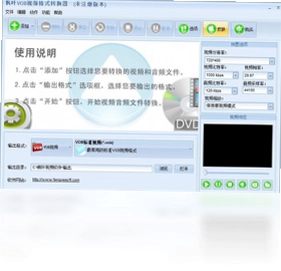
枫叶VOB视频格式转换器是一款专为VOB视频格式设计的专业转换工具,它能够帮助用户轻松将VOB文件转换为AVI、MP4、MOV等主流视频格式,同时也支持将其他常见格式的视频转换为VOB,满足不同播放设备和编辑软件的需求。该软件操作界面简洁直观,转换过程快速稳定,视频输出质量高,并支持批量处理与视频预览功能,是处理VOB视频的得力助手。无论是个人用户还是专业人士,都能通过它快速完成视频格式的转换任务。

枫叶VOB视频格式转换器支持哪些输出格式?
1. 首先,启动枫叶VOB视频格式转换器,进入主界面后会看到“添加文件”按钮,点击该按钮可将需要转换的VOB视频文件导入到软件中。
2. 文件添加完成后,在软件右侧的“输出格式”区域,您可以看到多种视频格式选项,包括MP4、AVI、MKV、MOV、WMV、FLV、3GP等常见格式。
3. 您可以根据自己的需求选择一种输出格式,例如选择MP4格式,即可将VOB文件转换为MP4视频,方便在手机或电脑上播放。
4. 除了这些主流格式,软件还支持将视频直接转换为适用于特定设备的预设格式,如iPhone、iPad、PSP等,您可以通过“设备”选项卡快速选择对应预设。
5. 值得一提的是,该软件也支持将其他格式的视频转换为VOB格式,您只需在导入文件时选择非VOB格式的视频,然后在输出格式中选择VOB即可。
6. 最后,点击“转换”按钮,软件便会开始转换,转换完成后,您可以在输出文件夹中找到转换好的视频文件。
枫叶VOB视频格式转换器转换速度快吗?如何提升转换效率?
1. 枫叶VOB视频格式转换器采用了先进的视频处理引擎,在普通配置的电脑上转换速度也相当可观,通常转换一个1GB的VOB文件只需几分钟时间。
2. 为了进一步提升转换速度,您可以在软件界面左下角找到“硬件加速”选项,并确保其已开启,该功能可以利用显卡的GPU进行加速,大幅减少转换所需的时间。
3. 另外,关闭其他占用系统资源的程序(如大型游戏、视频渲染软件等)也能有效提升CPU的利用率,从而加快转换进程。
4. 批量转换功能是提升效率的关键,您可以在添加文件时一次性导入多个VOB文件,然后点击“转换”按钮,软件会依次处理所有任务,无需手动干预。
5. 如果您的电脑配置较低,可以尝试降低输出视频的分辨率或码率,但这样可能会影响视频质量,建议根据实际需求进行权衡。
6. 建议定期更新显卡驱动,确保硬件加速功能能够正常工作,从而获得最佳的转换性能。
枫叶VOB视频格式转换器能转换加密的VOB文件吗?
1. 枫叶VOB视频格式转换器本身不提供解密功能,对于受版权保护或加密的VOB文件,它无法直接处理,通常会提示错误或无法导入。
2. 如果您需要转换加密的VOB文件,需要先使用其他专业解密软件去除加密保护,然后再导入到本转换器中进行格式转换。
3. 请注意,在解密和转换过程中,请务必遵守相关法律法规,仅处理您拥有合法权限的视频内容,避免侵犯他人版权。
4. 如果您只是播放受限,可以尝试更换播放器或解码器,但这与格式转换无关,本软件仅负责格式转换功能。
5. 对于从DVD光盘中提取的VOB文件,通常没有加密,可以直接导入转换,但建议在操作前确认文件是否可正常播放。
6. 若您在转换时遇到“无法读取文件”等错误,请检查文件是否损坏或加密,并尝试修复后再进行转换。
枫叶VOB视频格式转换器是否支持批量转换?
1. 是的,枫叶VOB视频格式转换器支持批量转换功能,这也是其核心优势之一,能够一次性处理多个文件。
2. 您只需在主界面点击“添加文件”按钮,然后在弹出的文件选择对话框中,按住Ctrl键或Shift键选择多个VOB文件,即可将它们全部导入。
3. 或者,您也可以点击“添加文件夹”按钮,直接选择一个包含多个VOB文件的文件夹,软件会自动识别并导入其中的所有视频文件。
4. 导入多个文件后,您可以在文件列表中为每个文件单独设置输出格式,也可以选中多个文件后统一设置相同的输出格式。
5. 点击“转换”按钮后,软件会按照列表顺序依次转换所有文件,您可以通过进度条查看每个文件的转换进度。
6. 批量转换过程中,您可以随时暂停或停止任务,已完成的文件会保留在输出目录中,不会影响后续操作。
枫叶VOB视频格式转换器转换后的视频质量如何?
1. 枫叶VOB视频格式转换器在转换时提供了多种质量预设,您可以根据需要选择“高质量”、“标准”或“低质量”模式,其中“高质量”模式可以最大程度保留原始视频的清晰度。
2. 软件还允许您自定义视频的编码参数,包括分辨率、帧率、码率等,通过调整这些参数,您可以在文件大小和画质之间找到最佳平衡点。
3. 默认情况下,软件会采用与原视频相同的分辨率和帧率进行转换,确保输出视频的流畅度和清晰度与原视频保持一致。
4. 如果您需要将视频上传到网络平台或发送给他人,可以选择“标准”质量,在保证画质的同时有效减小文件体积。
5. 在转换前,您可以使用软件内置的预览功能查看原始视频的片段,并调整输出设置,从而提前预估转换后的效果。
6. 实际测试表明,在“高质量”模式下,转换后的视频与原视频在主观视觉上几乎没有差异,能够满足专业制作的需求。
枫叶VOB视频格式转换器快捷键大全
| 快捷键 | 功能 |
|---|---|
| Ctrl+O | 添加文件 |
| Ctrl+Shift+O | 添加文件夹 |
| Ctrl+S | 输出设置 |
| Ctrl+E | 开始转换 |
| Ctrl+P | 视频预览 |
| Ctrl+D | 清空列表 |
枫叶VOB视频格式转换器电脑配置要求
| 配置项 | 最低要求 | 推荐配置 |
|---|---|---|
| 操作系统 | Windows 7 | Windows 10/11 |
| CPU | 1.0 GHz 处理器 | Intel i5 或更高 |
| 内存 | 1 GB RAM | 4 GB RAM 或以上 |
| 硬盘空间 | 100 MB 可用空间 | 500 MB 可用空间 |
| 显卡 | 支持 DirectX 9 | 支持 DirectX 11 |
| 网络 | 宽带连接 | 宽带连接 |
枫叶VOB视频格式转换器转换后文件保存在哪里?
1. 转换完成后,软件会自动打开输出文件夹,以便您快速找到转换好的视频文件,无需手动查找。
2. 如果您没有找到输出文件夹,可以回到主界面,点击“输出路径”旁边的“打开”按钮,即可快速访问输出目录。
3. 软件默认的输出路径为“C:\Users\用户名\Videos\枫叶VOB视频格式转换器”,您可以在“设置”中更改此路径。
4. 推荐将输出路径设置为非系统盘(如D盘或E盘),这样可以避免因系统盘空间不足而导致转换失败。
5. 如果您在转换前修改了输出路径,软件会记住您的选择,下次转换时会自动使用相同的输出文件夹。
6. 在转换过程中,软件会在输出文件夹中生成临时文件,转换完成后临时文件会被自动清理,您只需关注最终的视频文件即可。
 Movie Studio 14最新版14.0.0.87 电脑版
 HoneyCam软件3.31 电脑版
 Hills Lite最新版本1.5.3 PC版
 潇洒音频主持音效4.0 电脑版
 影音工具酷2.3.0.0 电脑版
 视频工具酷2.3.0.0 电脑版
 Movie Studio13.0.0.192 电脑版
 齐齐直播2.66.0.15 电脑版
 贝瓦电台1.3.1.8 电脑版
 Subtitle Edit3.5.16.0 电脑版
 EvilPlayer播放器1.31.0.0 电脑版
 复读软件 repeat mp31.1.0.0 电脑版
 音乐梦想家简谱五线谱7.5.0.0 电脑版
 联想视频中心最新版1.0.1.4 电脑版
 iDreamPiano模拟钢琴软件4.5.1.0 电脑版





 电脑midi制作软件
 电脑编曲软件
 电脑播放器软件
 电脑投屏软件
 电脑听歌软件
用户留言